Passkopien und Ausweisscans privat auf dem Handy aufbewahren
Bewahren Sie Passkopien und Ausweisscans privat auf iPhone, iPad und Android auf. Fotografieren Sie mit Hidewell, importieren Sie PDFs und finden Sie Dokumente schnell.
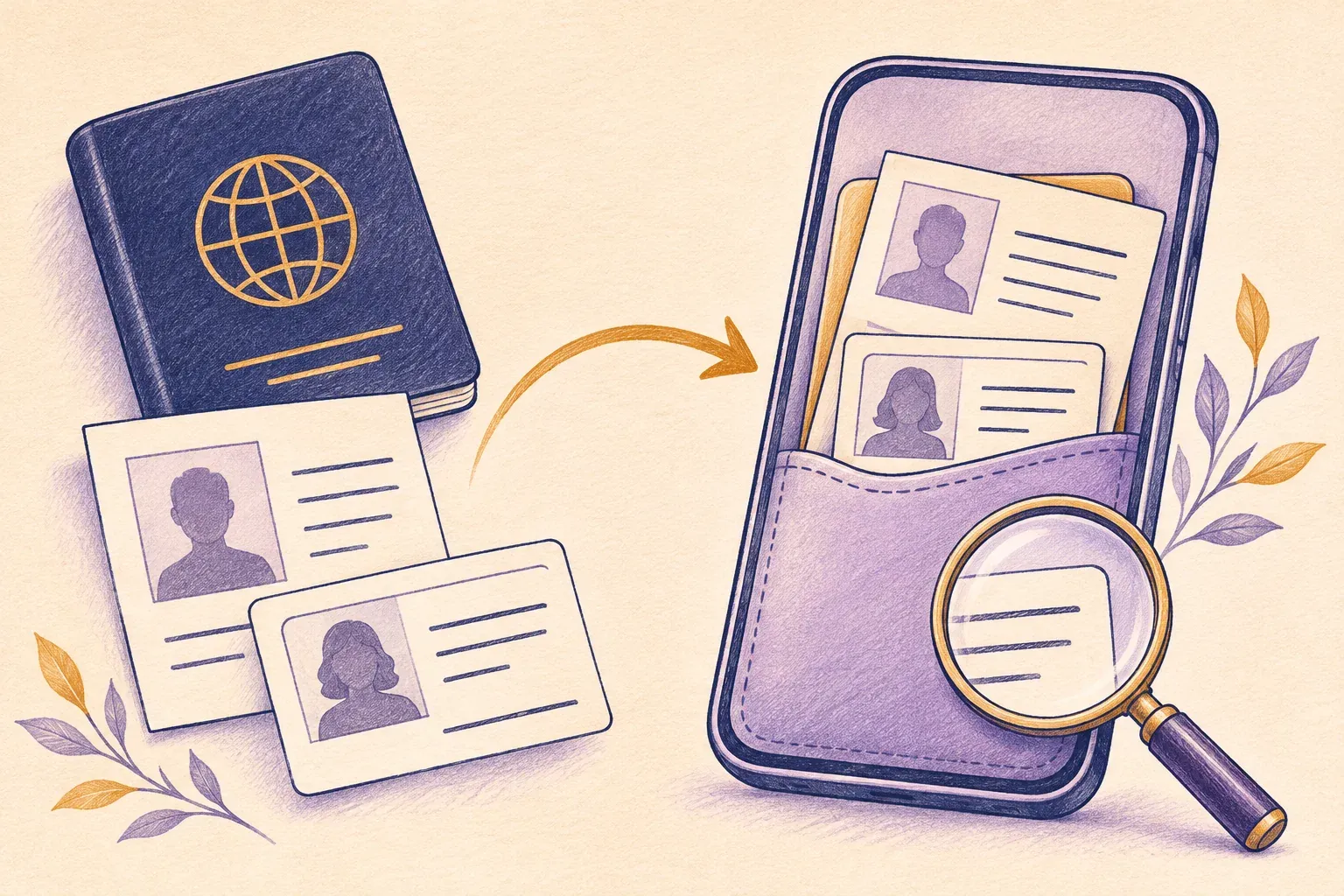
In Hidewell können Sie auf iPhone, iPad und Android eine Passkopie oder einen Ausweisscan getrennt von Ihrer normalen Fotomediathek aufbewahren. Fotografieren Sie das Dokument mit der Kamera in Hidewell oder importieren Sie ein vorhandenes Bild oder eine PDF. Die Kopie wird in Ihrem verschlüsselten Tresor gespeichert.
So können Sie eine Dokumentennummer nachschlagen oder ein Detail prüfen, ohne durch Urlaubsbilder zu blättern. Beginnen Sie mit einer scharfen Kopie, prüfen Sie die Lesbarkeit und legen Sie zusammengehörige Seiten gemeinsam ab, damit Sie sie leicht wiederfinden.
Laden Sie Hidewell für iPhone und iPad oder Android herunter.
Foto oder PDF wählen
| Was Sie vorliegen haben | So fügen Sie es hinzu |
|---|---|
| Einen Reisepass oder Ausweis im Original | Nutzen Sie Camera in Hidewell, um ein Foto direkt im Tresor aufzunehmen. |
| Ein Bild in Ihrer Fotomediathek | Importieren Sie es auf iPhone oder iPad über Photos, auf Android über Photos and videos. |
| Einen vorhandenen PDF-Scan | Wählen Sie in Hidewell Files und anschließend die PDF. |
Für einen einzelnen Ausweis oder die Datenseite eines Reisepasses ist ein scharfes Foto meist die einfachste Wahl. Liegt Ihnen bereits ein mehrseitiger Scan als PDF vor, können Sie die Seiten in dieser Datei zusammenhalten.
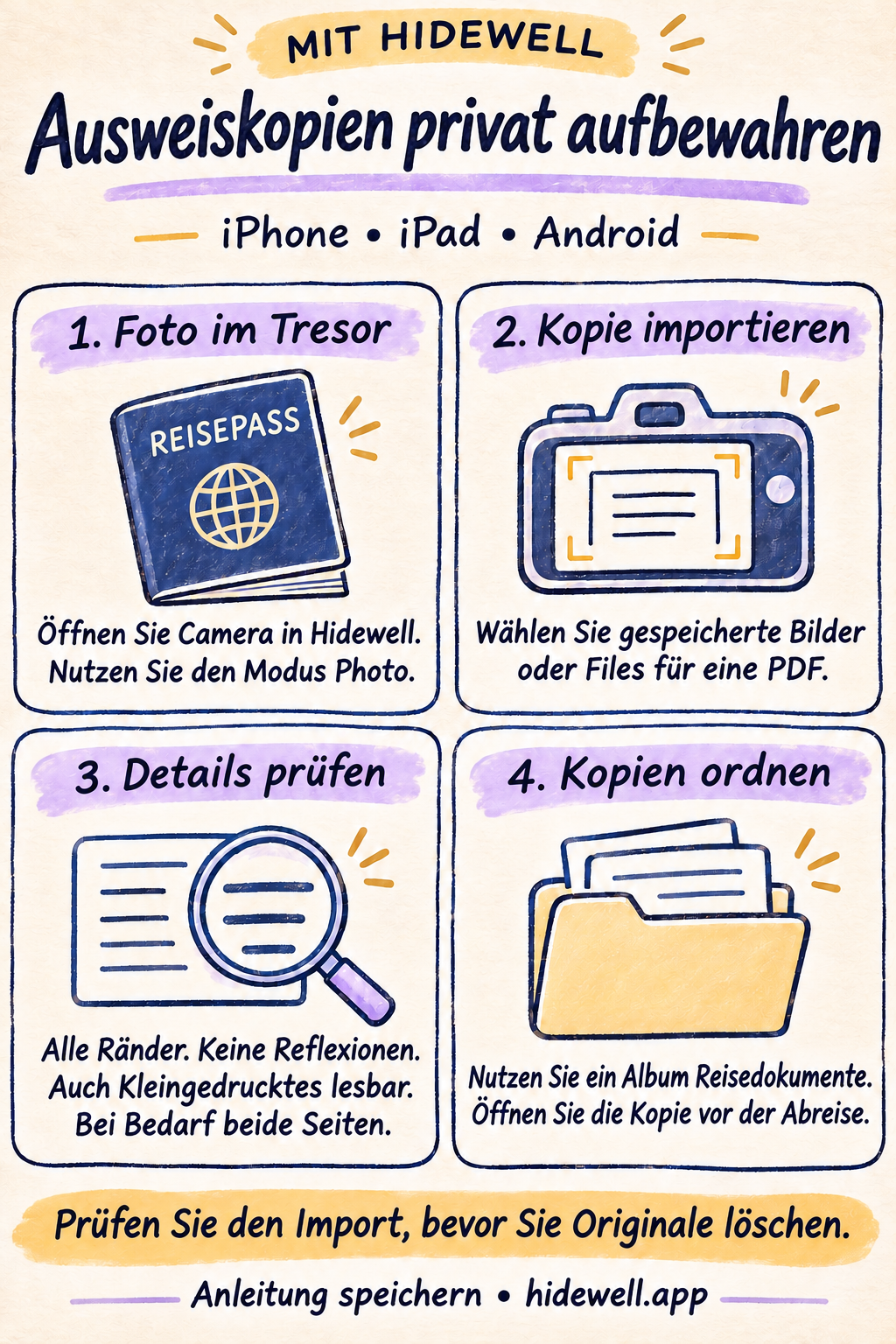
Das Dokument direkt in Hidewell fotografieren
Öffnen Sie Ihren Tresor und wählen Sie auf iPhone oder iPad + → Camera, auf Android Add → Camera. Erlauben Sie den Kamerazugriff, wenn Sie dazu aufgefordert werden, und wählen Sie den Modus Photo.
- Legen Sie das Dokument bei gutem Licht flach hin. Vermeiden Sie Spiegelungen auf glänzenden Ausweisen oder Passseiten.
- Achten Sie darauf, dass alle Ränder im Bild sind. Halten Sie das Handy parallel zur Seite, damit die Schrift nicht durch eine schräge Perspektive verzerrt wird.
- Machen Sie das Foto und warten Sie, bis es gespeichert ist. Fotografieren Sie auch die Rückseite des Ausweises, wenn dort benötigte Angaben stehen.
- Kehren Sie zum Tresor zurück und öffnen Sie das gespeicherte Bild. Vergrößern Sie es, um Namen, Datumsangaben, Dokumentennummer und Kleingedrucktes zu prüfen. Wiederholen Sie die Aufnahme, wenn etwas unscharf oder durch Spiegelungen verdeckt ist.
Die Kamera von Hidewell speichert das Foto direkt im verschlüsselten Tresor, ohne eine Kopie in Ihrer normalen Fotomediathek abzulegen. Die Anleitung zur direkten Aufnahme erklärt diesen Ablauf genauer.
Ein vorhandenes Foto oder eine PDF importieren
Wählen Sie die Option passend zum Speicherort Ihrer Kopie:
| Gerät | Kopie in der Fotomediathek | Vorhandene PDF oder andere gespeicherte Datei |
|---|---|---|
| iPhone oder iPad | + → Photos | + → Files |
| Android | Add → Photos and videos | Add → Files |
Falls zunächst eine Einführung zur Fotoauswahl erscheint, fahren Sie zur Auswahl fort. Wählen Sie Ihre Kopien aus, bestätigen Sie die Auswahl und warten Sie, bis der Import abgeschlossen ist.
Öffnen Sie jedes importierte Element in Hidewell, bevor Sie die ursprüngliche Kopie entfernen. Prüfen Sie das vollständige Bild beziehungsweise jede PDF-Seite, nicht nur das Vorschaubild. Falls eine PDF auf Ihrem Handy keine Vorschau anzeigt, bewahren Sie gut lesbare Fotos der Seiten auf, die Sie schnell nachschlagen möchten.
Beim Import entsteht eine Kopie im Tresor. Das Original wird nicht automatisch aus Fotos, Dateien, E-Mails oder seinem ursprünglichen Speicherort entfernt. Nach der Prüfung können Sie die Kopien löschen, die Sie dort nicht länger aufbewahren möchten.
Zusammengehörige Kopien gemeinsam ablegen
Erstellen Sie ein Album Reisedokumente und fügen Sie Ihre Passkopie, Ausweisbilder und weitere benötigte Seiten hinzu. Geben Sie einzelnen Dateien eindeutige Namen wie Reisepass — Datenseite oder Ausweis — Rückseite, statt mehrere ähnliche Kameradateinamen beizubehalten.
Hidewell unterstützt auf beiden Plattformen Alben und das Umbenennen von Dateien. Die Anleitung zu Alben und Tags zeigt, wie Sie ein Album erstellen und Elemente zuordnen.
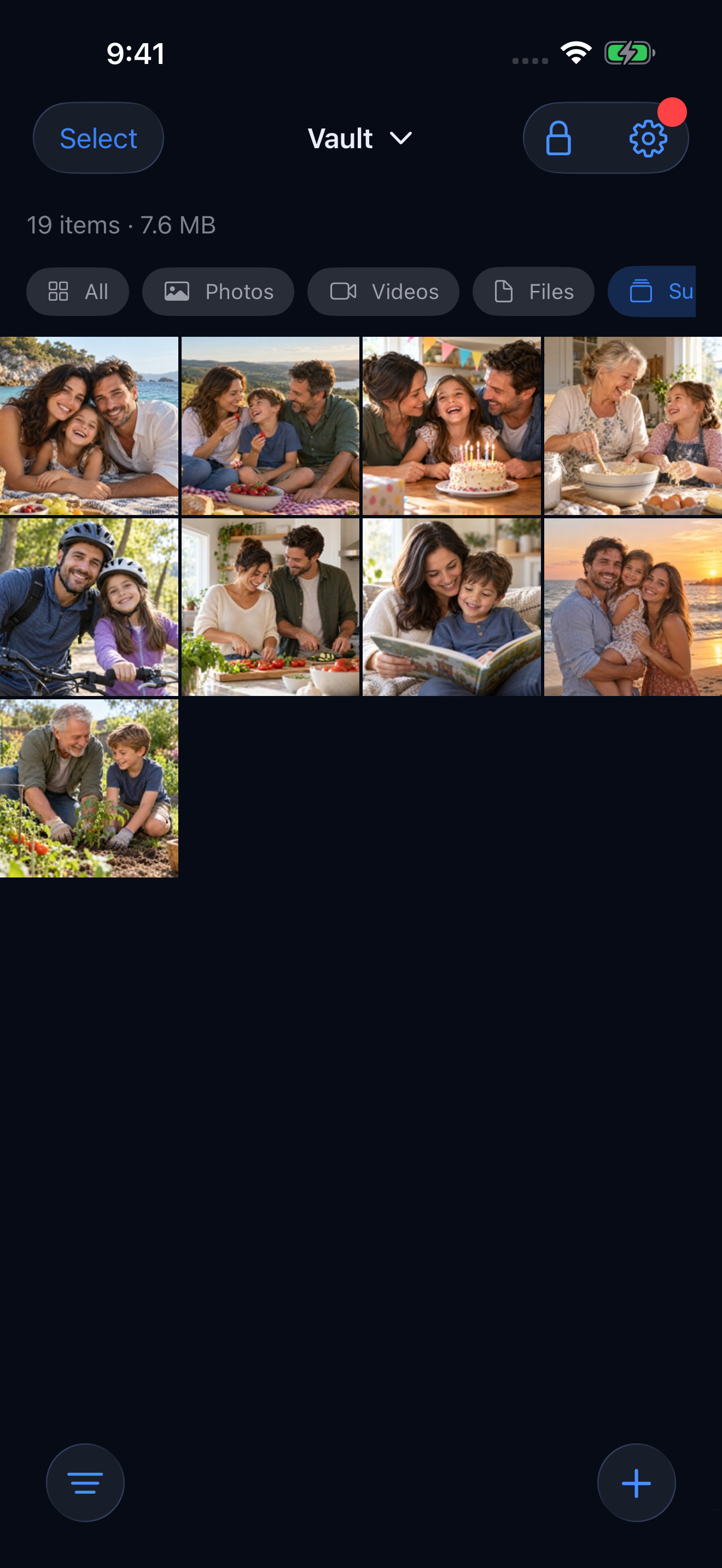
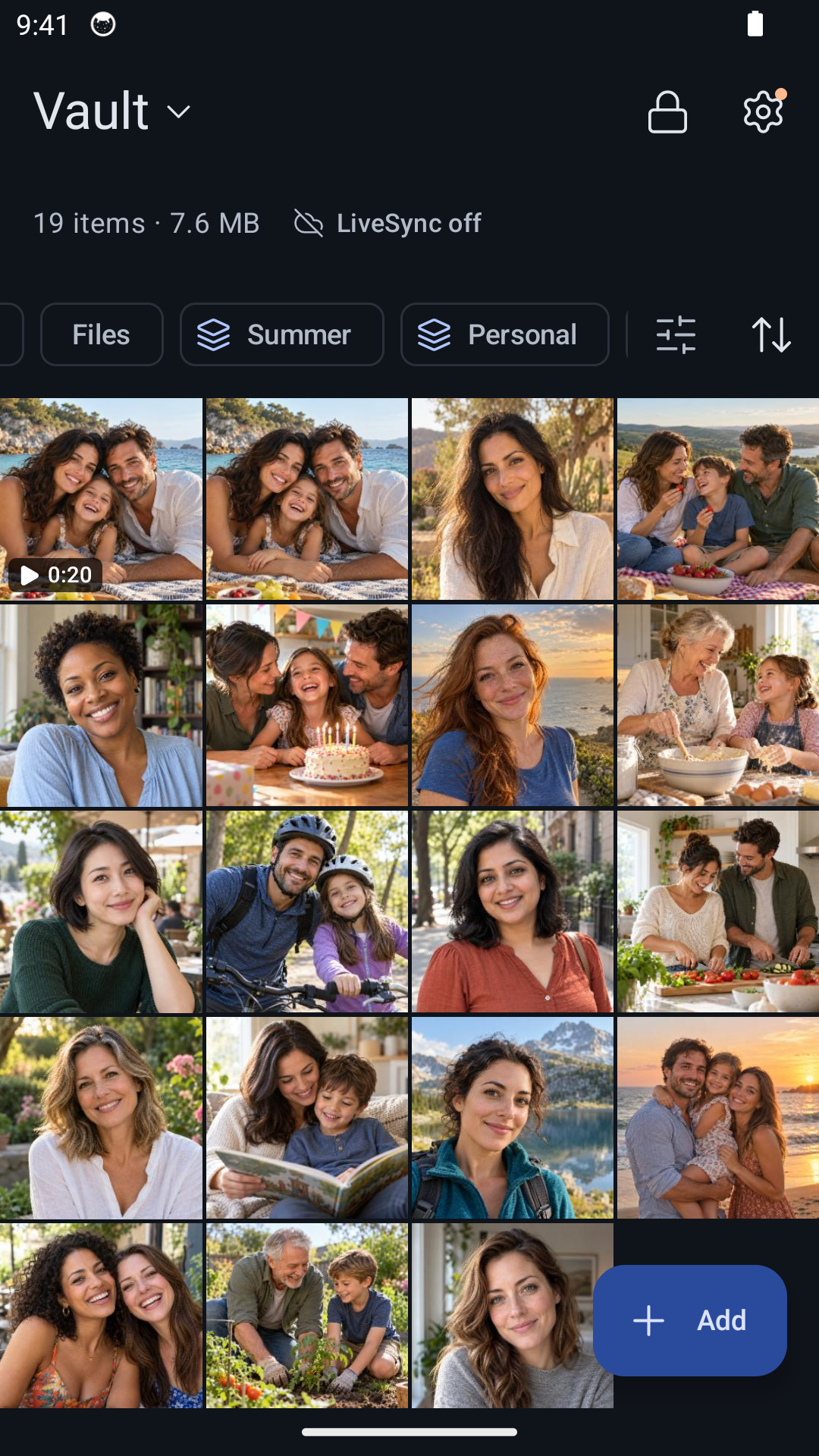
Die Kopie öffnen, bevor Sie sie brauchen
Öffnen Sie vor der Abreise Ihr Dokumentenalbum und prüfen Sie, ob alle benötigten Seiten vorhanden sind. Probieren Sie es mit ausgeschaltetem WLAN und deaktivierten mobilen Daten aus: Bereits in Hidewell gespeicherte Dateien sind offline verfügbar. Behalten Sie auch Ihre physischen Dokumente; die Kopien dienen zum Nachschlagen.
Für eine separate Sicherung des Tresors folgen Sie der Anleitung für verschlüsselte Backups.
Die Kurzreferenz speichern
Speichern Sie diese Checkliste für das nächste Mal, wenn Sie eine Pass- oder Ausweiskopie vorbereiten.