Guarda copias de tu pasaporte y documentos de identidad en privado
Guarda copias de tu pasaporte y documentos de identidad en iPhone, iPad y Android. Haz una foto con Hidewell, importa un PDF y encuentra tus documentos fácilmente.
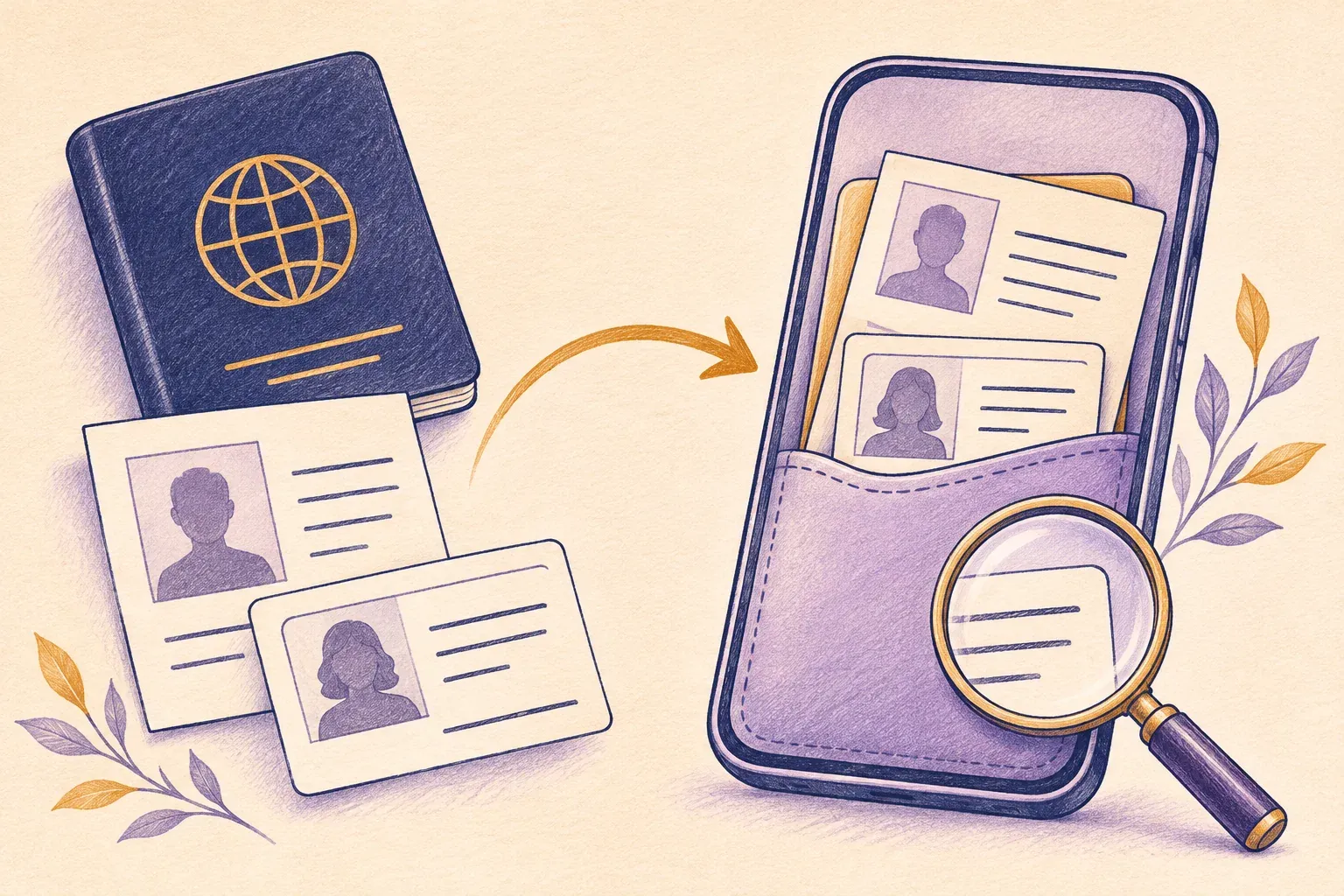
Puedes guardar una copia de tu pasaporte o un documento de identidad escaneado en Hidewell para iPhone, iPad y Android, fuera de tu fototeca habitual. Fotografía el documento con la cámara de Hidewell o importa una imagen o un PDF que ya tengas. La copia se guarda en tu caja fuerte cifrada.
Así puedes consultar un número de documento o comprobar un dato sin recorrer las fotos de las vacaciones. Empieza por una copia nítida, comprueba que se lea bien y agrupa las páginas relacionadas para encontrarlas fácilmente.
Descarga Hidewell para iPhone y iPad o Android.
Elige una foto o un PDF
| Qué tienes | Cómo añadirlo |
|---|---|
| Un pasaporte o documento de identidad físico | Usa Camera dentro de Hidewell para fotografiarlo directamente en la caja fuerte. |
| Una imagen que ya está en tu fototeca | Impórtala con Photos en iPhone o iPad, o con Photos and videos en Android. |
| Un documento ya escaneado en PDF | Elige Files en Hidewell y selecciona el PDF. |
Una foto nítida suele ser la opción más sencilla para un documento de identidad o la página de datos del pasaporte. Si ya tienes un escaneo de varias páginas en un solo PDF, puedes conservarlas juntas en ese archivo.
Fotografía el documento directamente en Hidewell
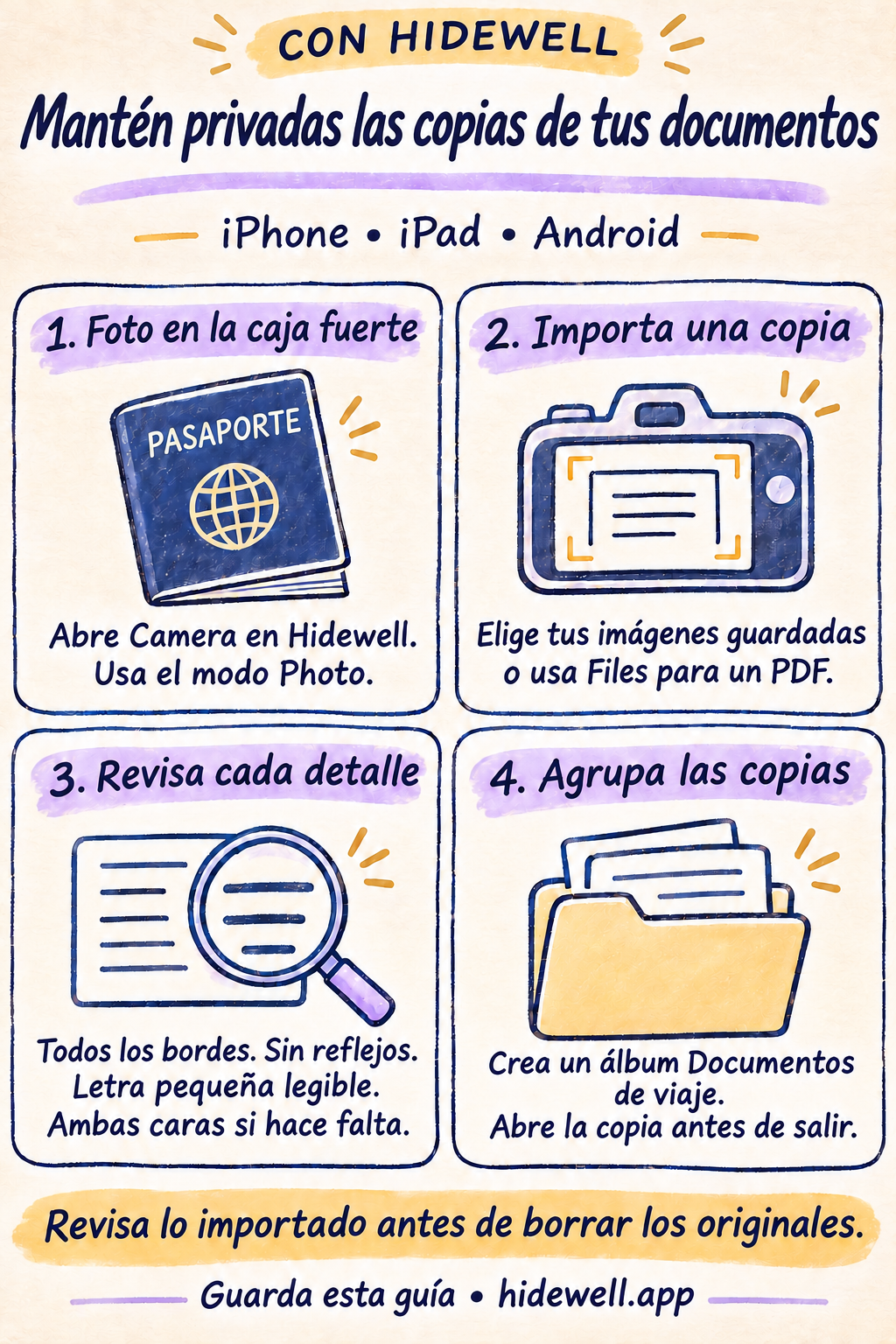
Abre tu caja fuerte y elige + → Camera en iPhone o iPad, o Add → Camera en Android. Permite el acceso a la cámara cuando se solicite y selecciona el modo Photo.
- Coloca el documento sobre una superficie plana y bien iluminada. Evita los reflejos en las tarjetas brillantes o las páginas del pasaporte.
- Incluye todos los bordes en el encuadre. Mantén el teléfono paralelo a la página para que el texto no quede deformado por la perspectiva.
- Haz la foto y espera a que se guarde. Fotografía también el reverso del documento si contiene datos que necesitas.
- Vuelve a la caja fuerte y abre la imagen guardada. Amplíala para comprobar el nombre, las fechas, el número del documento y la letra más pequeña. Repite la foto si algo está borroso o tapado por un reflejo.
La cámara de Hidewell guarda la foto directamente en la caja fuerte cifrada, sin añadir una copia a tu fototeca habitual. La guía de captura directa explica este proceso con más detalle.
Importa una foto o un PDF existente
Usa la opción que corresponda al lugar donde está guardada la copia:
| Dispositivo | Copia en la fototeca | PDF u otro archivo guardado |
|---|---|---|
| iPhone o iPad | + → Photos | + → Files |
| Android | Add → Photos and videos | Add → Files |
Si aparece una explicación del selector de fotos, continúa para acceder a él. Selecciona tus copias, confirma la selección y espera a que termine la importación.
Abre cada elemento importado en Hidewell antes de borrar su copia de origen. Revisa la imagen completa o cada página del PDF, no solo la miniatura. Si el teléfono no muestra la vista previa de un PDF, guarda fotos nítidas de las páginas que necesites consultar rápidamente.
Al importar se crea una copia en la caja fuerte; el original no se elimina automáticamente de Fotos, Archivos, el correo o el lugar donde lo recibiste. Una vez comprobada la importación, borra las copias de uso cotidiano que ya no quieras conservar allí.
Agrupa las copias relacionadas
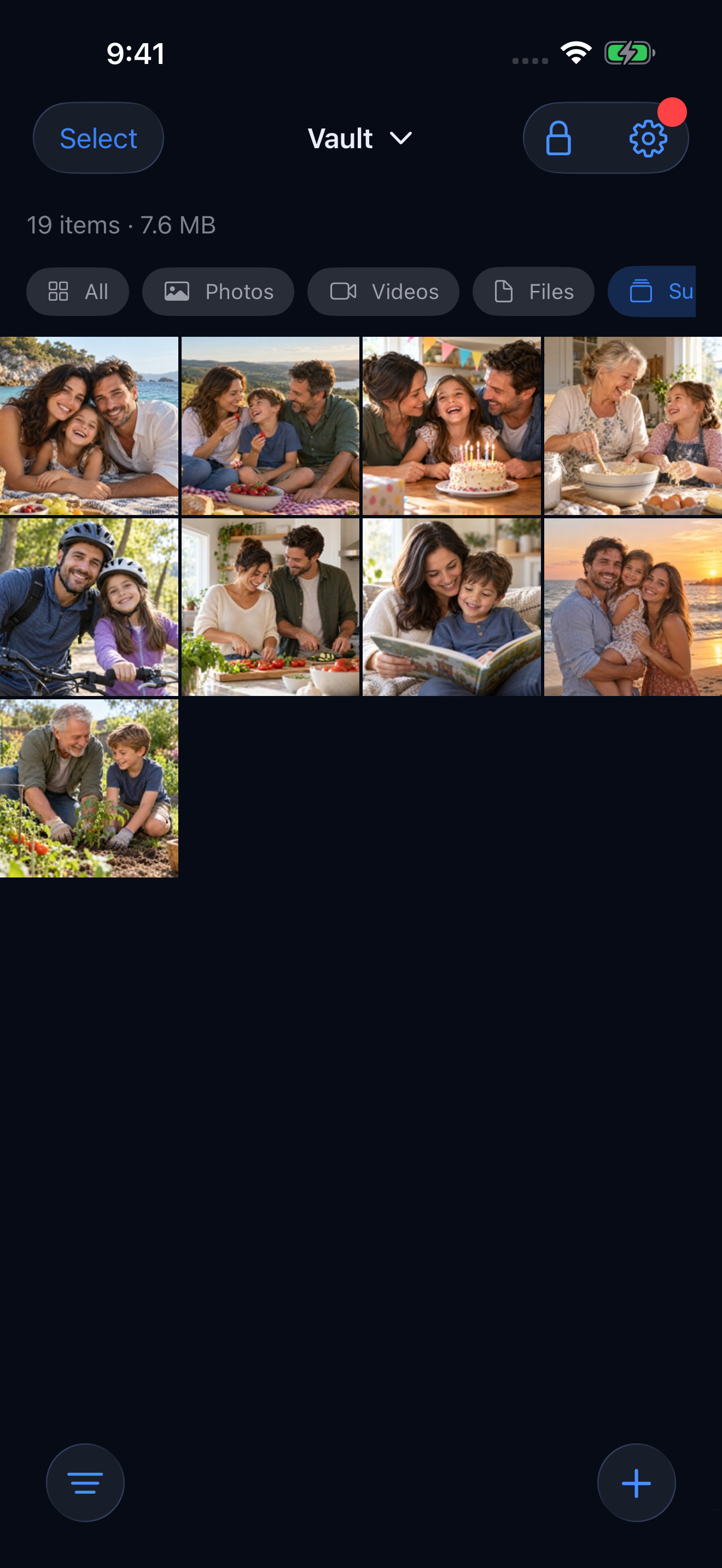
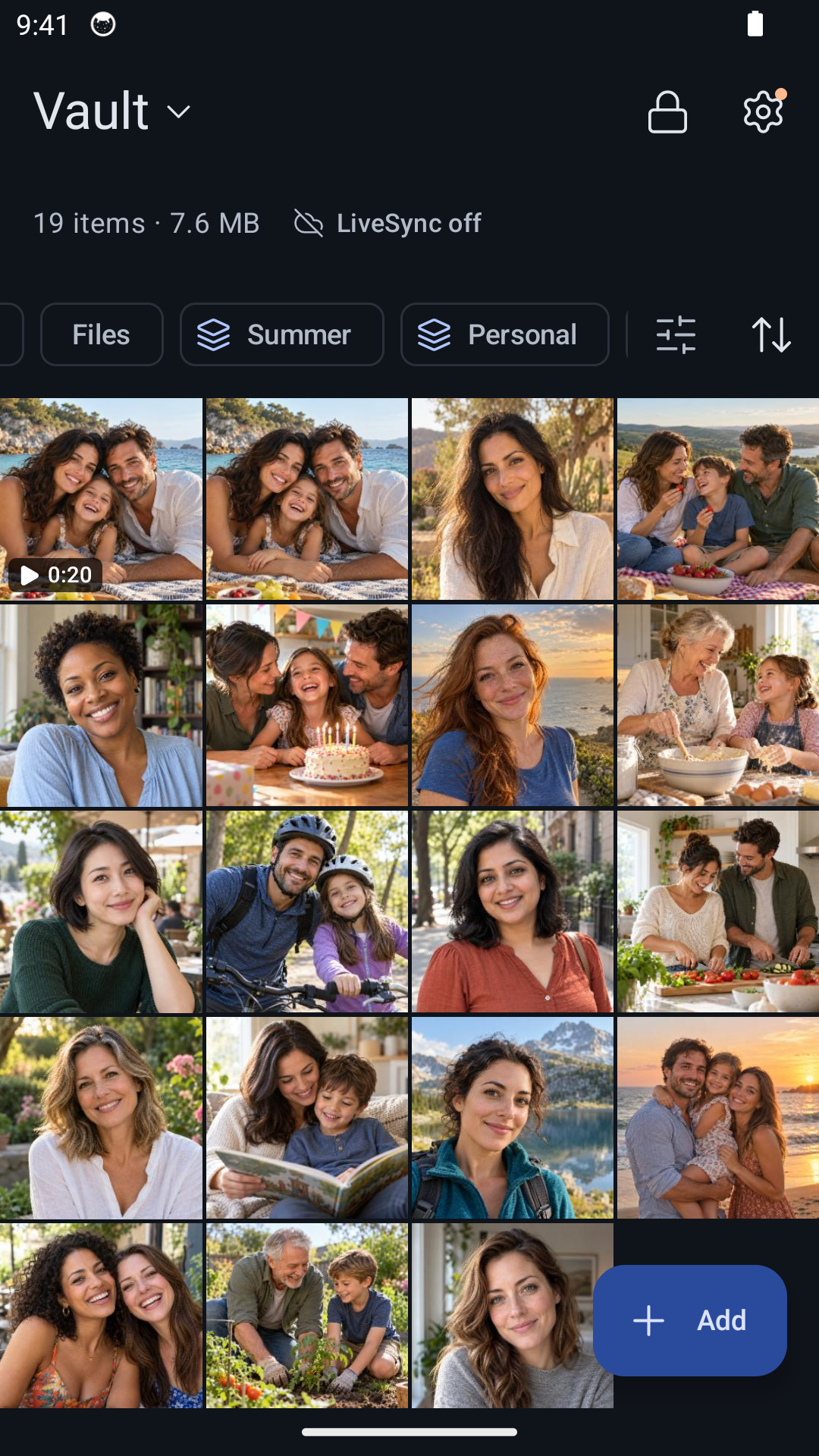
Crea un álbum Documentos de viaje y añade la copia del pasaporte, las imágenes de tu documento de identidad y las demás páginas que necesites. Pon nombres reconocibles a los archivos, como Pasaporte — página de datos o Documento de identidad — reverso, en lugar de dejar varios nombres de cámara casi iguales.
Hidewell permite crear álbumes y cambiar el nombre de los archivos en ambas plataformas. La guía de álbumes y etiquetas muestra los controles para crear un álbum y añadirle elementos.
Abre la copia antes de necesitarla
Antes de salir, abre el álbum de documentos y comprueba que estén todas las páginas necesarias. Pruébalo con el wifi y los datos móviles desactivados: los archivos ya guardados en Hidewell están disponibles sin conexión. Conserva también tus documentos físicos; estas copias son para consulta.
Para guardar una copia de seguridad independiente de la caja fuerte, sigue la guía de copias de seguridad cifradas.
Guarda la tarjeta de consulta rápida
Guarda esta lista para la próxima vez que prepares una copia de tu pasaporte o documento de identidad.