Come trasferire il tuo vault per foto su un nuovo telefono
Porta foto e video di Hidewell su un nuovo iPhone o Android: completa il backup, ripristinalo con la frase di recupero e controlla la raccolta.
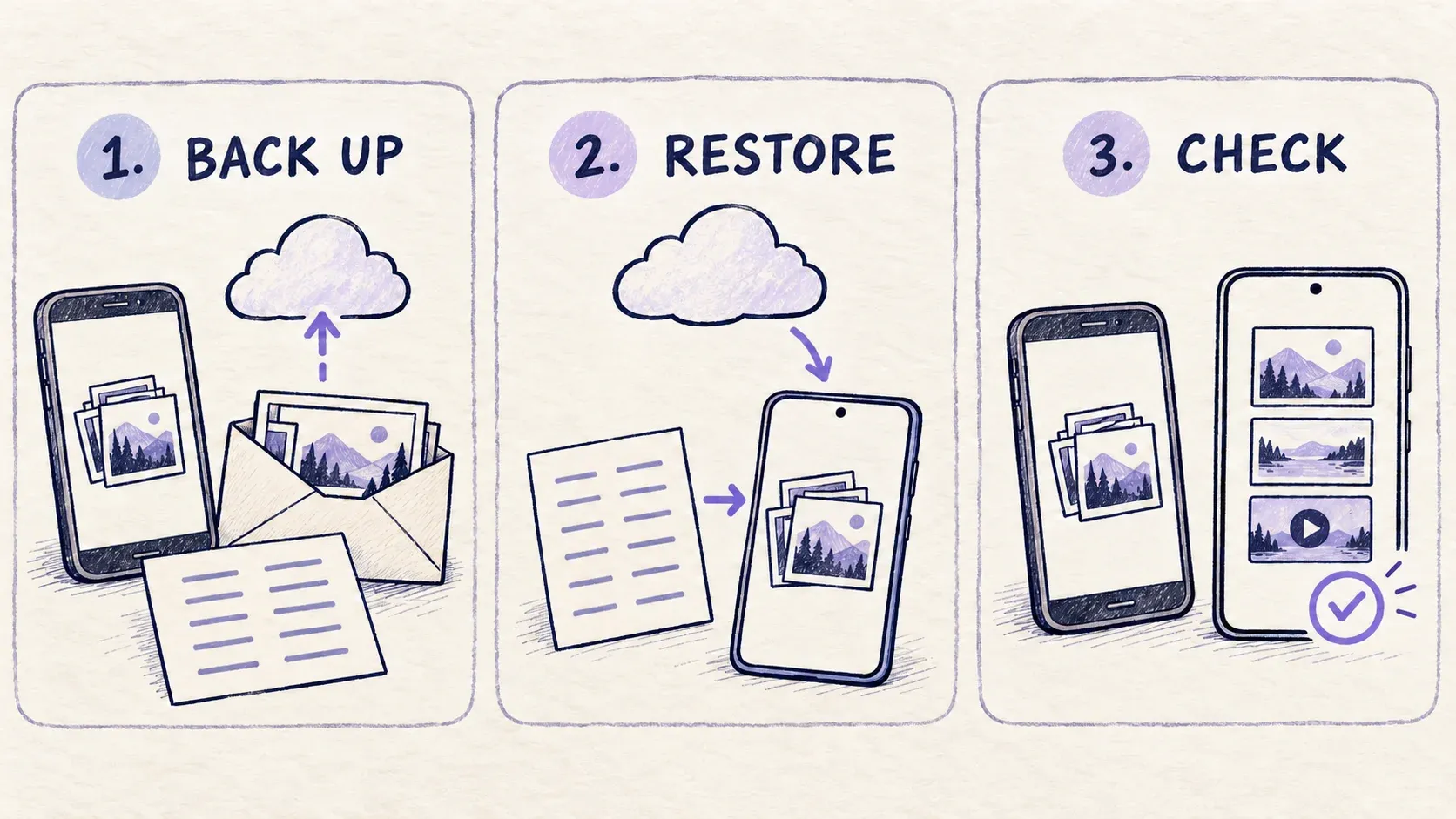
Tieni il vecchio telefono finché non hai aperto le tue foto e i tuoi video privati su quello nuovo. Con Hidewell il percorso tramite backup è lineare: completa un backup sul vecchio telefono, ripristinalo sul nuovo con le 12 parole della frase di recupero, poi controlla la raccolta ripristinata.
Questa guida copre il passaggio da Android ad Android con Google Drive e da iPhone a iPhone con iCloud Drive. Se stai passando da iPhone ad Android o viceversa, i servizi di backup sono diversi e cambia anche il percorso.
Prima di iniziare
Tieni a portata di mano:
- La frase di recupero: le 12 parole, nell’ordine giusto. Conservala in un posto privato che puoi raggiungere senza il vecchio telefono.
- L’accesso all’account che contiene il backup: l’account Google usato da Hidewell su Android, oppure l’account iCloud usato su iPhone.
- Entrambi i telefoni, con tempo e spazio sufficienti per la raccolta. Tieni disponibile il vecchio vault finché non hai controllato la nuova copia.
La frase di recupero apre il backup corrispondente, ma non contiene le foto: ti servono entrambi. Backup cifrato e ripristino sono inclusi in Hidewell sia con Free sia con Pro. La nostra guida al backup cifrato spiega come si incastrano i pezzi.
1. Completa un backup sul vecchio telefono
Apri il vault con le foto da spostare. Ripeti questo passaggio per ogni vault normale che vuoi trasferire.
Su Android
- Apri Settings → Vault settings. Verifica che Include this vault in backups sia attivo. Se il backup è disattivato, scegli Turn on backup e inserisci le 12 parole della frase di recupero.
- Apri Settings → Backup on this phone e attiva Allow backup on this phone. Quando richiesto, collega Google Drive con l’account che userai sul nuovo telefono.
- Controlla Only on Wi-Fi e Only while charging. Rispetta queste condizioni oppure modificale per questo backup.
- Torna in Vault settings, scegli Back up now e tieni il vault aperto finché il backup non è completo. Risolvi eventuali errori prima di proseguire.
Su iPhone
- Apri Settings, tocca il tuo vault sotto Current unlocked vault, poi scegli Backup.
- Attiva Include this vault in backups. Se necessario, scegli Enable backup with recovery words e inserisci le 12 parole.
- In Settings → Backup on this phone, attiva Allow backup on this phone. Assicurati che iCloud Drive sia disponibile con l’account che contiene il backup.
- Torna alla schermata Backup del vault e scegli Back Up Now. Tieni il vault aperto finché il backup non è completo e risolvi eventuali errori prima di proseguire.
Fai questo backup finale dopo aver aggiunto tutto quello che vuoi trasferire: un backup completato prima dell’ultima importazione non può contenere quelle foto.
2. Ripristina sul nuovo telefono
Installa Hidewell sul nuovo telefono. Nella schermata di benvenuto, scegli Restore from Backup.
Su Android
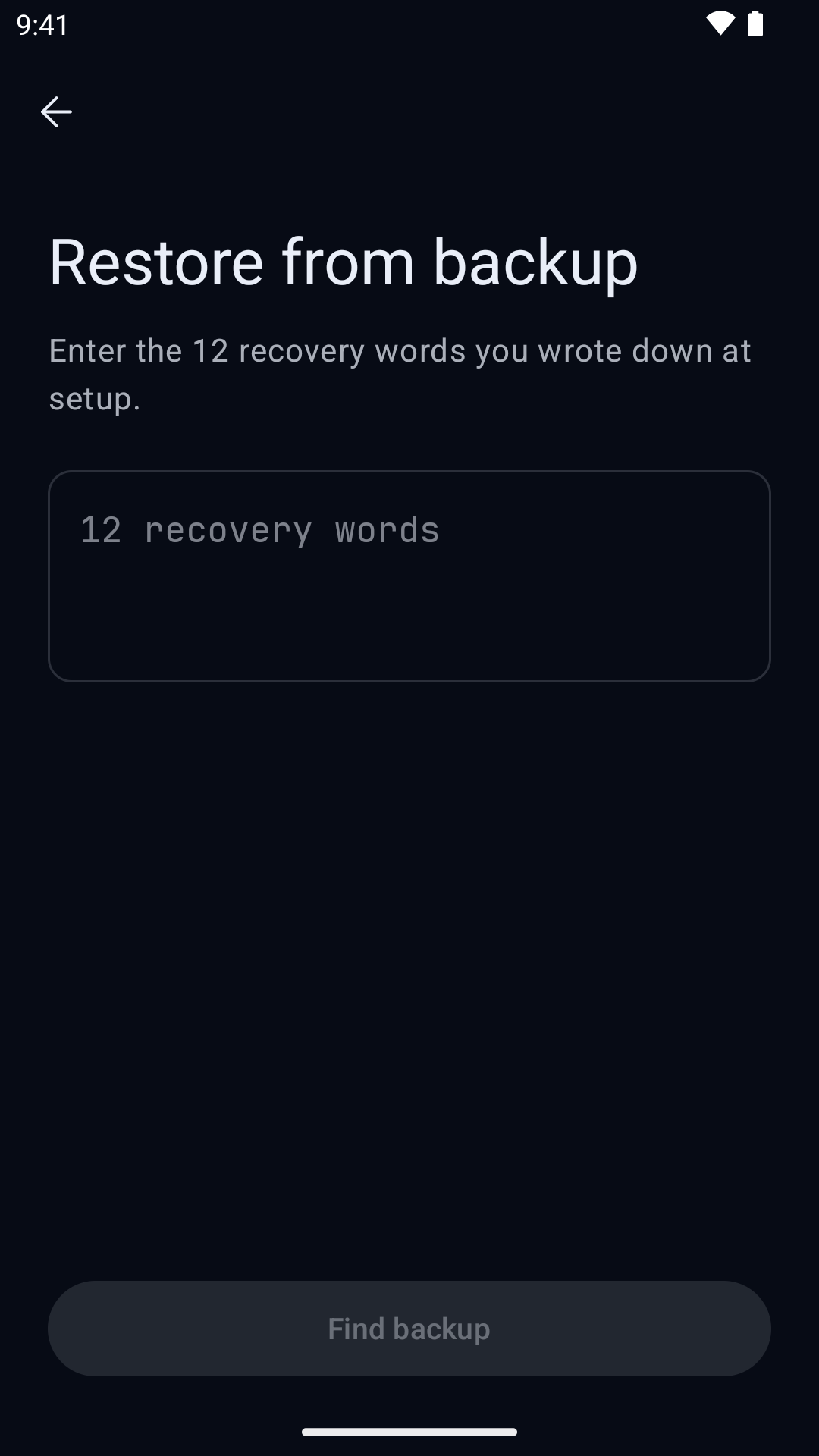
Inserisci le 12 parole della frase di recupero e tocca Find backup. In Connect Google Drive, tocca Connect e autorizza l’account Google che contiene il backup.
Su iPhone
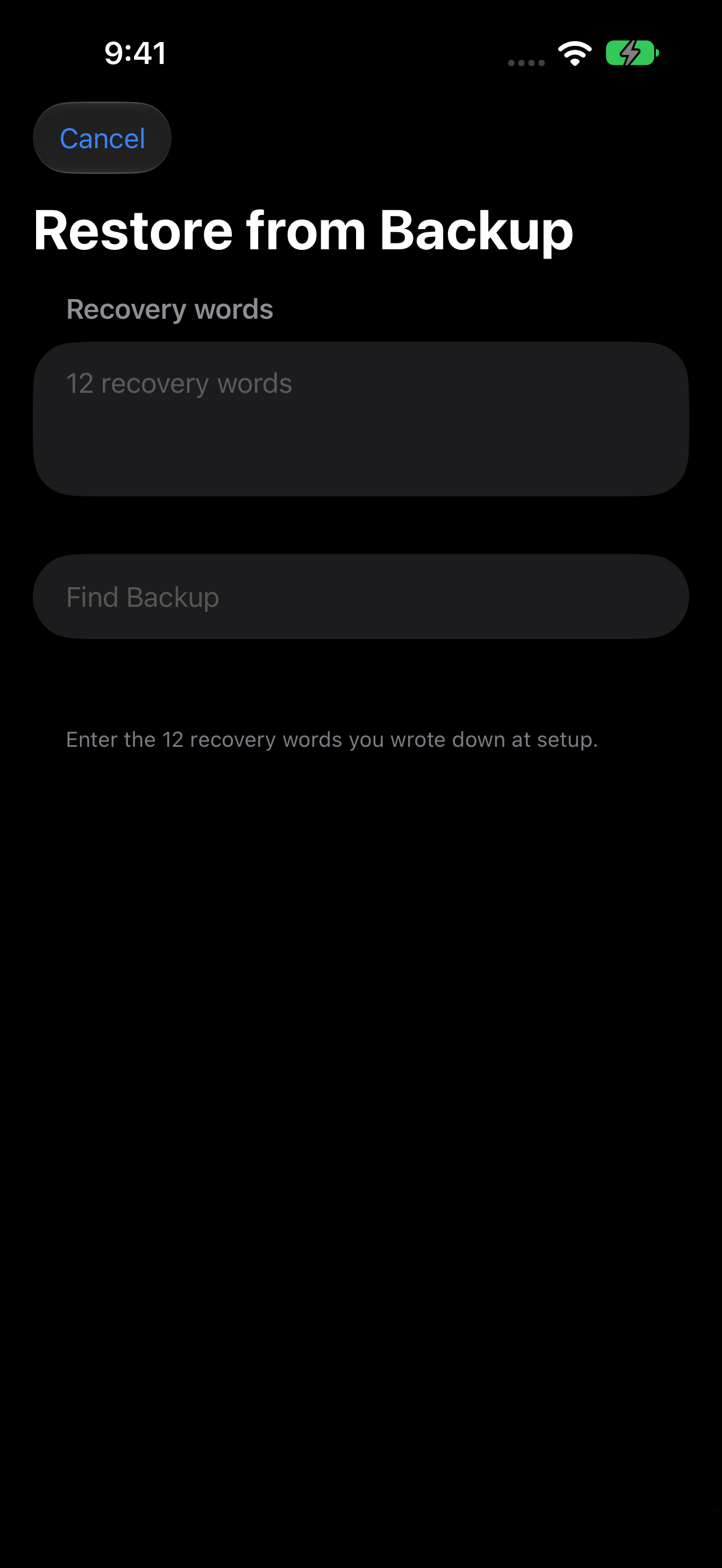
Usa l’account iCloud che contiene il backup e verifica che iCloud Drive sia attivo. In Hidewell, inserisci le 12 parole della frase di recupero e tocca Find Backup.
Scegli uno schema per ogni vault
Quando Hidewell trova il backup, segui le indicazioni per scegliere e confermare un nuovo schema del vault. Ogni vault che ripristini riceve uno schema per il nuovo telefono. Tieni l’app aperta durante il ripristino e aspetta Restore finished.
Se l’app rileva un vault esca, leggi l’avviso prima di continuare. Inserire lo schema di un vault esca nella schermata di blocco elimina gli altri vault su quel telefono. Puoi saltarlo durante il ripristino; non aprirlo con il suo schema per fare i controlli qui sotto.
3. Controlla la raccolta prima di mettere via il vecchio telefono
Apri ogni vault normale ripristinato con lo schema appena impostato. Confronta la raccolta con il vecchio telefono:
- Apri le foto recenti a grandezza intera, comprese le ultime che hai aggiunto.
- Riproduci i video importanti e controlla un punto vicino alla fine.
- Scorri gli album e gli elementi più vecchi che vuoi conservare.
Continua a usare il vecchio telefono come riferimento finché non sei soddisfatto. Se manca qualcosa, fermati qui e controlla il backup, invece di rimuovere l’originale.
Quando sei pronto a fare del nuovo telefono il tuo dispositivo di tutti i giorni, controlla le sue impostazioni di backup e completa un backup da lì prima di mettere via il vecchio. Non usare Delete this vault sul vecchio telefono per fare pulizia: quell’azione può eliminare anche il backup del vault nel cloud. Prima di rimuovere la vecchia installazione, leggi cosa controllare prima di eliminare un’app cassaforte per foto.
Se Hidewell non trova il backup o non completa il ripristino
Controlla, in quest’ordine:
- L’account. Su Android, ricollega l’account Google che conteneva il backup del vecchio telefono. Su iPhone, controlla l’account iCloud e l’accesso a iCloud Drive.
- La frase. Confronta tutte e 12 le parole, e il loro ordine, con la copia che hai conservato. Usa la frase di recupero dei vault del vecchio telefono, non una nuova creata sul telefono sostitutivo.
- L’ultimo backup. Torna sul vecchio telefono e verifica che il backup sia attivo per quel vault e consentito sul telefono. Apri il vault e completa il backup, compresi eventuali caricamenti in attesa di connessione.
Se l’app segnala che i dati del backup non sono ancora tutti disponibili, lascia finire il caricamento e riprova. Tieni intatto il vault originale mentre risolvi il problema. Se ti serve aiuto, contatta l’assistenza Hidewell indicando il messaggio di errore; la frase di recupero, però, tienila per te.
Passare da iPhone ad Android o viceversa
Hidewell funziona su entrambe le piattaforme, ma i collegamenti di backup sono diversi: Android ripristina da Google Drive, iPhone da iCloud Drive. Le schermate di ripristino non leggono un backup conservato nell’altro servizio.
Se cambi piattaforma, tieni il vecchio telefono e organizza un passaggio con esportazione e importazione di foto e video. Su iPhone, seleziona gli elementi e usa Export → Share… o Save to Photos. Su Android, seleziona gli elementi e usa Share o Save to gallery. Trasferisci i file con un metodo e una destinazione di cui ti fidi, poi importali in Hidewell sul nuovo telefono e controlla il risultato.
Le copie esportate sono fuori dalla protezione del vault. Controlla chi può accedere alla destinazione e se la tua libreria fotografica le carica altrove. Dopo aver controllato il nuovo vault, rivedi le copie in più che hai creato e tieni solo quelle che vuoi davvero conservare.