Cómo transferir tu caja fuerte de fotos a un teléfono nuevo
Lleva tus fotos y vídeos de Hidewell a un nuevo iPhone o Android: completa la copia de seguridad, restaura con tu frase de recuperación y revisa la colección.
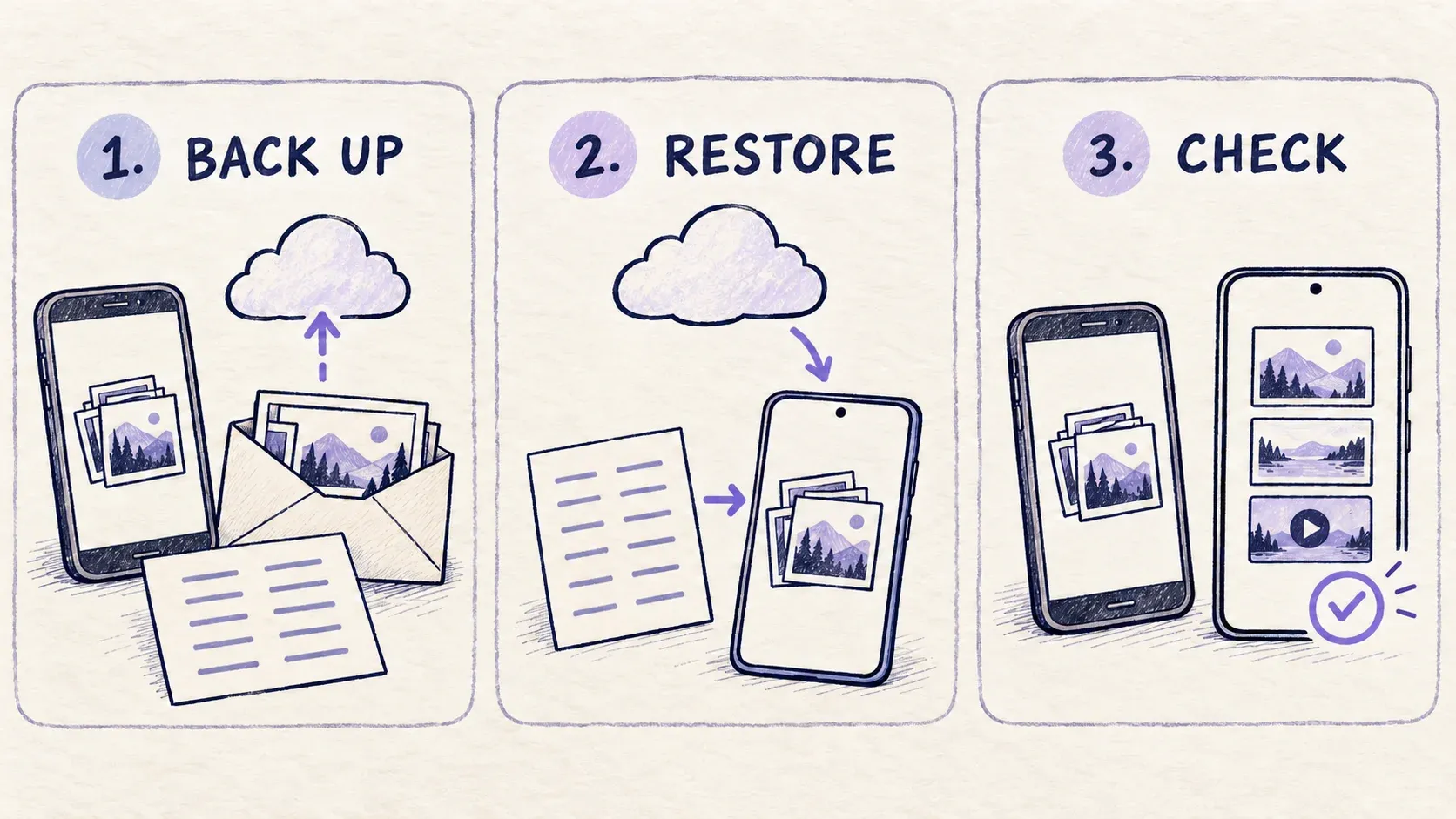
Conserva tu teléfono antiguo hasta que hayas abierto tus fotos y vídeos privados en el nuevo. En Hidewell, el proceso con copia de seguridad es sencillo: completa una copia en el teléfono antiguo, restáurala en el nuevo con tu frase de recuperación de 12 palabras y revisa la colección restaurada.
Esta guía explica cómo pasar de Android a Android con Google Drive y de iPhone a iPhone con iCloud Drive. Si vas a cambiar entre iPhone y Android, tendrás que seguir otra ruta porque usan proveedores de copia de seguridad distintos.
Antes de empezar
Ten preparado lo siguiente:
- Tu frase de recuperación de 12 palabras, en orden. Guárdala en un lugar privado al que puedas acceder sin el teléfono antiguo.
- Acceso a la cuenta que contiene la copia: la cuenta de Google que usa Hidewell en Android o la cuenta de iCloud que usa en el iPhone.
- Los dos teléfonos, con tiempo y espacio suficientes para la colección. Mantén disponible la caja fuerte antigua hasta haber revisado la nueva copia.
La frase de recuperación abre la copia correspondiente; no contiene las fotos. Necesitas ambas cosas. Hidewell incluye la copia de seguridad cifrada y la restauración en Free y en Pro. Nuestra guía de copias de seguridad cifradas explica cómo encajan esas piezas.
1. Completa una copia en tu teléfono antiguo
Abre la caja fuerte que contiene las fotos que quieres trasladar. Repite este paso con cada caja fuerte normal que quieras transferir.
En Android
- Abre Settings → Vault settings. Comprueba Include this vault in backups. Si la copia está desactivada, elige Turn on backup e introduce las 12 palabras de tu frase de recuperación.
- Abre Settings → Backup on this phone y activa Allow backup on this phone. Conecta Google Drive cuando se te pida, con la cuenta que usarás en el teléfono nuevo.
- Revisa Only on Wi-Fi y Only while charging. Cumple esas condiciones o cámbialas para esta copia.
- Vuelve a Vault settings, elige Back up now y mantén la caja fuerte abierta hasta que termine la copia. Resuelve cualquier error antes de continuar.
En iPhone
- Abre Settings, toca tu caja fuerte en Current unlocked vault y elige Backup.
- Activa Include this vault in backups. Si hace falta, elige Enable backup with recovery words e introduce las palabras.
- En Settings → Backup on this phone, activa Allow backup on this phone. Asegúrate de que iCloud Drive está disponible con la cuenta que contiene tu copia.
- Vuelve a la pantalla Backup de la caja fuerte y elige Back Up Now. Mantén la caja fuerte abierta hasta que termine la copia y resuelve cualquier error antes de continuar.
Haz esta última copia después de añadir todos los elementos que quieras transferir. Una copia completada antes de la última importación no puede contener esas fotos nuevas.
2. Restaura en el teléfono nuevo
Instala Hidewell en el teléfono nuevo. En la pantalla de bienvenida, elige Restore from Backup.
En Android
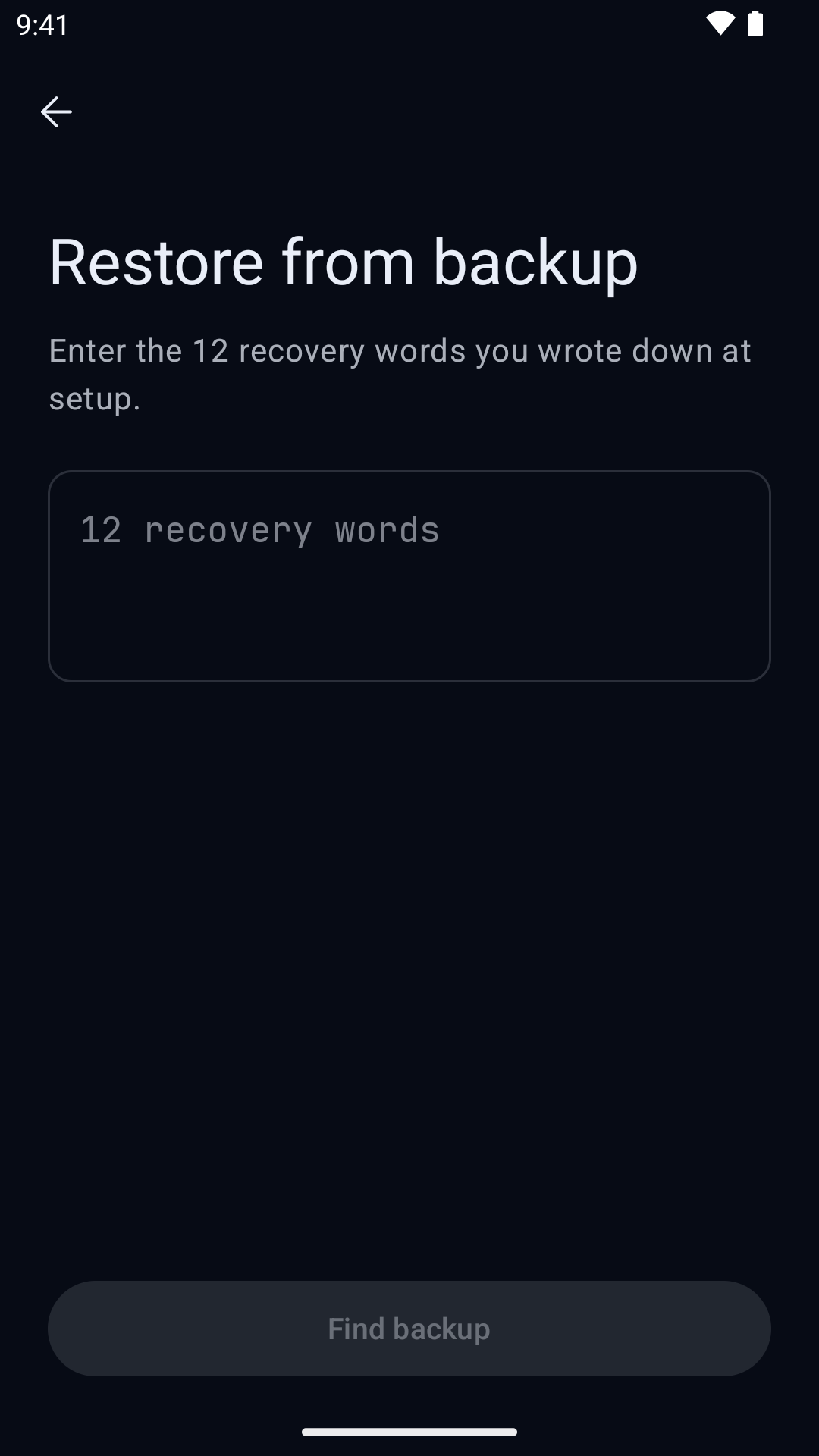
Introduce las 12 palabras de tu frase de recuperación y toca Find backup. En Connect Google Drive, toca Connect y autoriza la cuenta de Google que contiene tu copia.
En iPhone
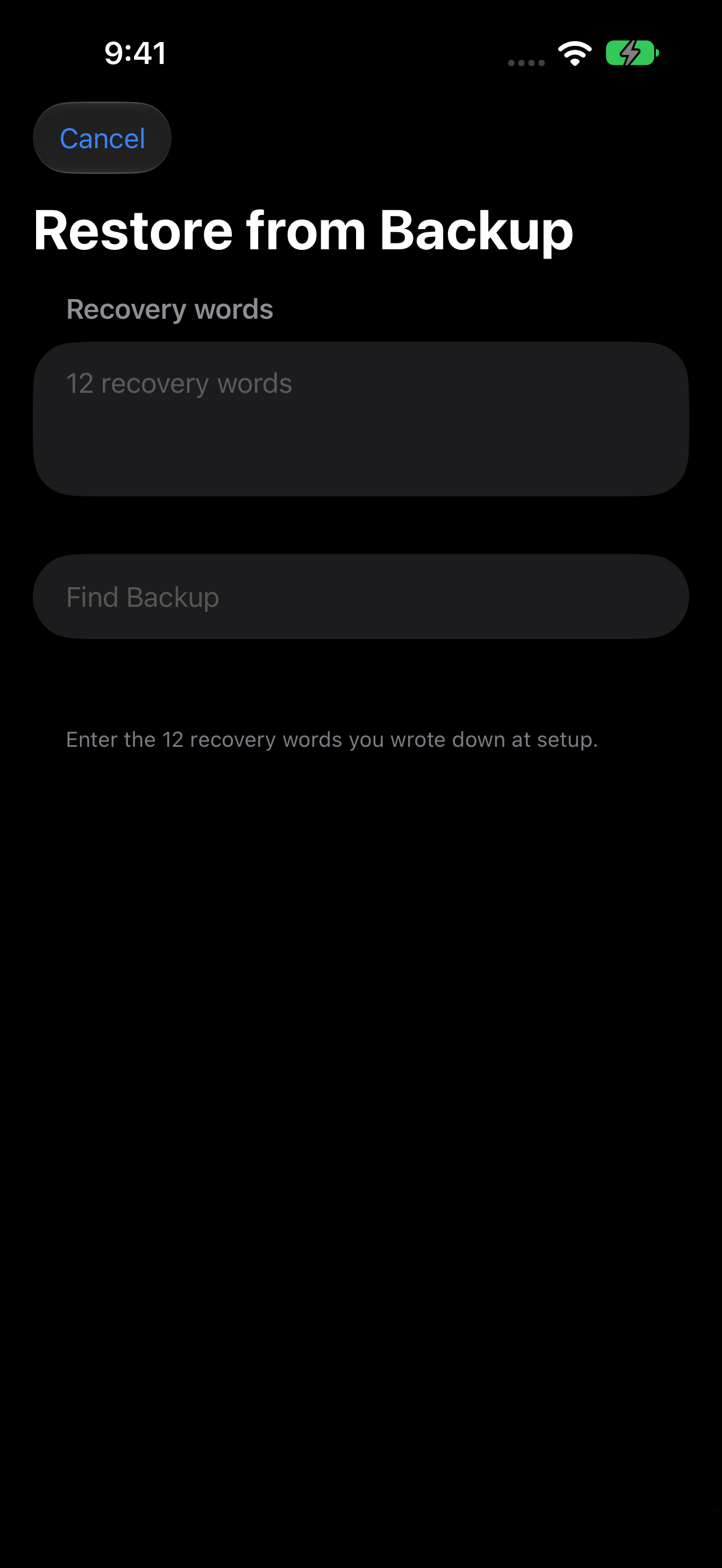
Usa la cuenta de iCloud que contiene tu copia y comprueba que iCloud Drive está activado. En Hidewell, introduce las 12 palabras de tu frase de recuperación y toca Find Backup.
Elige un patrón para cada caja fuerte
Cuando Hidewell encuentre la copia, sigue las indicaciones para elegir y confirmar un nuevo patrón para la caja fuerte. Cada caja fuerte que restaures tendrá su patrón en el teléfono nuevo. Mantén la aplicación abierta durante la restauración y espera a que aparezca Restore finished.
Si la aplicación identifica una caja fuerte señuelo, lee la advertencia antes de continuar. Dibujar el patrón de una caja fuerte señuelo en la pantalla de bloqueo elimina las demás cajas fuertes de ese teléfono. Puedes omitirla durante la restauración; no la abras con su patrón para hacer las comprobaciones siguientes.
3. Revisa la colección antes de dejar el teléfono antiguo
Abre cada caja fuerte normal restaurada con el patrón que acabas de establecer. Compara la colección con la del teléfono antiguo:
- Abre fotos recientes a tamaño completo, incluidas las últimas que añadiste.
- Reproduce los vídeos importantes y comprueba un punto cercano al final.
- Revisa los álbumes y los elementos antiguos que quieras conservar.
Sigue usando el teléfono antiguo como referencia hasta quedarte conforme. Si falta algo, detente aquí y revisa la copia de seguridad en lugar de eliminar el original.
Cuando vayas a usar el teléfono nuevo a diario, revisa sus ajustes de copia de seguridad y completa una copia desde él antes de retirar el antiguo. Evita usar Delete this vault en el teléfono antiguo como paso de limpieza: esa acción también puede eliminar la copia de la caja fuerte en la nube. Consulta qué comprobar antes de borrar una app de caja fuerte de fotos antes de desinstalar la aplicación del teléfono antiguo.
Si Hidewell no encuentra la copia o no termina de restaurarla
Comprueba lo siguiente, en este orden:
- La cuenta. En Android, vuelve a conectar la cuenta de Google que contenía la copia del teléfono antiguo. En iPhone, revisa la cuenta de iCloud y el acceso a iCloud Drive.
- La frase. Comprueba las 12 palabras y su orden con la copia que guardaste. Usa la frase de las cajas fuertes del teléfono antiguo, no una nueva creada en el teléfono de reemplazo.
- La última copia. Vuelve al teléfono antiguo y comprueba que la copia está activada para esa caja fuerte y permitida en el teléfono. Abre la caja fuerte y completa la copia, incluida cualquier subida que esté esperando una conexión.
Si la aplicación indica que los datos de la copia aún no están disponibles por completo, deja que termine la subida e inténtalo de nuevo. Mantén intacta la caja fuerte original mientras resuelves el problema. Si necesitas ayuda, contacta con el soporte de Hidewell e indica el mensaje de error; no compartas tu frase de recuperación.
Cambiar entre iPhone y Android
Hidewell funciona en ambas plataformas, pero sus conexiones de copia de seguridad son diferentes: Android restaura desde Google Drive; iPhone restaura desde iCloud Drive. Estas pantallas de restauración no leen copias guardadas en el otro proveedor.
Si vas a cambiar de plataforma, conserva el teléfono antiguo y prepara el traslado de tus fotos y vídeos exportándolos e importándolos. En iPhone, selecciona los elementos y usa Export → Share… o Save to Photos. En Android, selecciona los elementos y usa Share o Save to gallery. Transfiere esos archivos con un método y un destino de confianza, impórtalos en Hidewell en el teléfono nuevo y revisa el resultado.
Las copias exportadas quedan fuera de la protección de la caja fuerte. Comprueba quién puede acceder al destino y si tu fototeca las sube a otro servicio. Después de revisar la nueva caja fuerte, repasa las copias adicionales que creaste y conserva solo las que quieras mantener.