Como transferir seu cofre de fotos para um celular novo
Leve suas fotos e vídeos do Hidewell para um novo iPhone ou Android: conclua o backup, restaure com a frase de recuperação e confira a coleção.
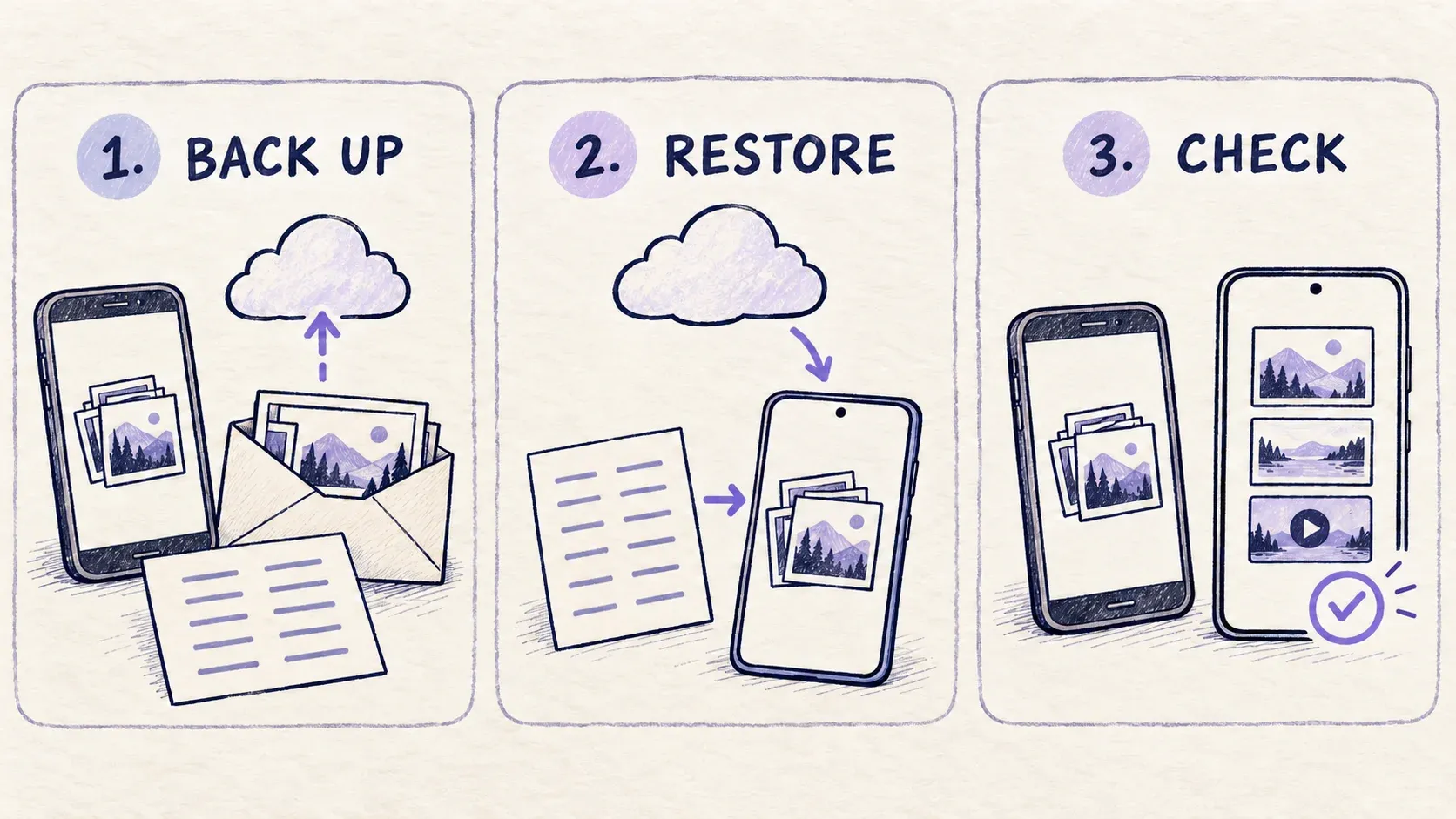
Fique com o celular antigo até conseguir abrir suas fotos e vídeos privados no novo. No Hidewell, o caminho pelo backup é direto: conclua um backup no celular antigo, restaure no novo com a sua frase de recuperação de 12 palavras e confira a coleção restaurada.
Este passo a passo cobre a mudança de Android para Android usando o Google Drive e de iPhone para iPhone usando o iCloud Drive. Se você vai trocar entre iPhone e Android, os serviços de backup diferentes mudam o caminho.
Antes de começar
Tenha em mãos:
- Sua frase de recuperação de 12 palavras, na ordem certa. Guarde-a em um local privado que você consiga acessar sem o celular antigo.
- Acesso à conta que contém o backup: a conta Google usada pelo Hidewell no Android ou a conta iCloud usada no iPhone.
- Os dois celulares, com tempo e espaço suficientes para a coleção. Mantenha o cofre antigo acessível até conferir a nova cópia.
A frase de recuperação abre o backup correspondente; ela não contém as fotos. Você precisa das duas coisas. O Hidewell inclui backup criptografado e restauração tanto no plano gratuito quanto no Pro. Nosso guia de backup criptografado explica como esses elementos funcionam juntos.
1. Conclua um backup no celular antigo
Abra o cofre com as fotos que você quer levar. Repita esta etapa para cada cofre comum que quiser transferir.
No Android
- Abra Settings → Vault settings. Confira se Include this vault in backups está marcado. Se o backup estiver desativado, escolha Turn on backup e digite as 12 palavras da sua frase de recuperação.
- Abra Settings → Backup on this phone e ative Allow backup on this phone. Conecte o Google Drive quando o app pedir, usando a conta que você vai usar no celular novo.
- Confira Only on Wi-Fi e Only while charging. Atenda a essas condições ou mude-as para este backup.
- Volte a Vault settings, escolha Back up now e mantenha o cofre aberto até o backup terminar. Resolva qualquer erro antes de continuar.
No iPhone
- Abra Settings, toque no seu cofre em Current unlocked vault e escolha Backup.
- Ative Include this vault in backups. Se necessário, escolha Enable backup with recovery words e digite as palavras.
- Em Settings → Backup on this phone, ative Allow backup on this phone. Verifique se o iCloud Drive está disponível com a conta que contém o backup.
- Volte à tela Backup do cofre e escolha Back Up Now. Mantenha o cofre aberto até o backup terminar e resolva qualquer erro antes de continuar.
Faça esse backup final depois de adicionar tudo o que quer transferir. Um backup concluído antes da última importação não contém essas fotos novas.
2. Restaure no celular novo
Instale o Hidewell no celular novo. Na tela de boas-vindas, escolha Restore from Backup.
No Android
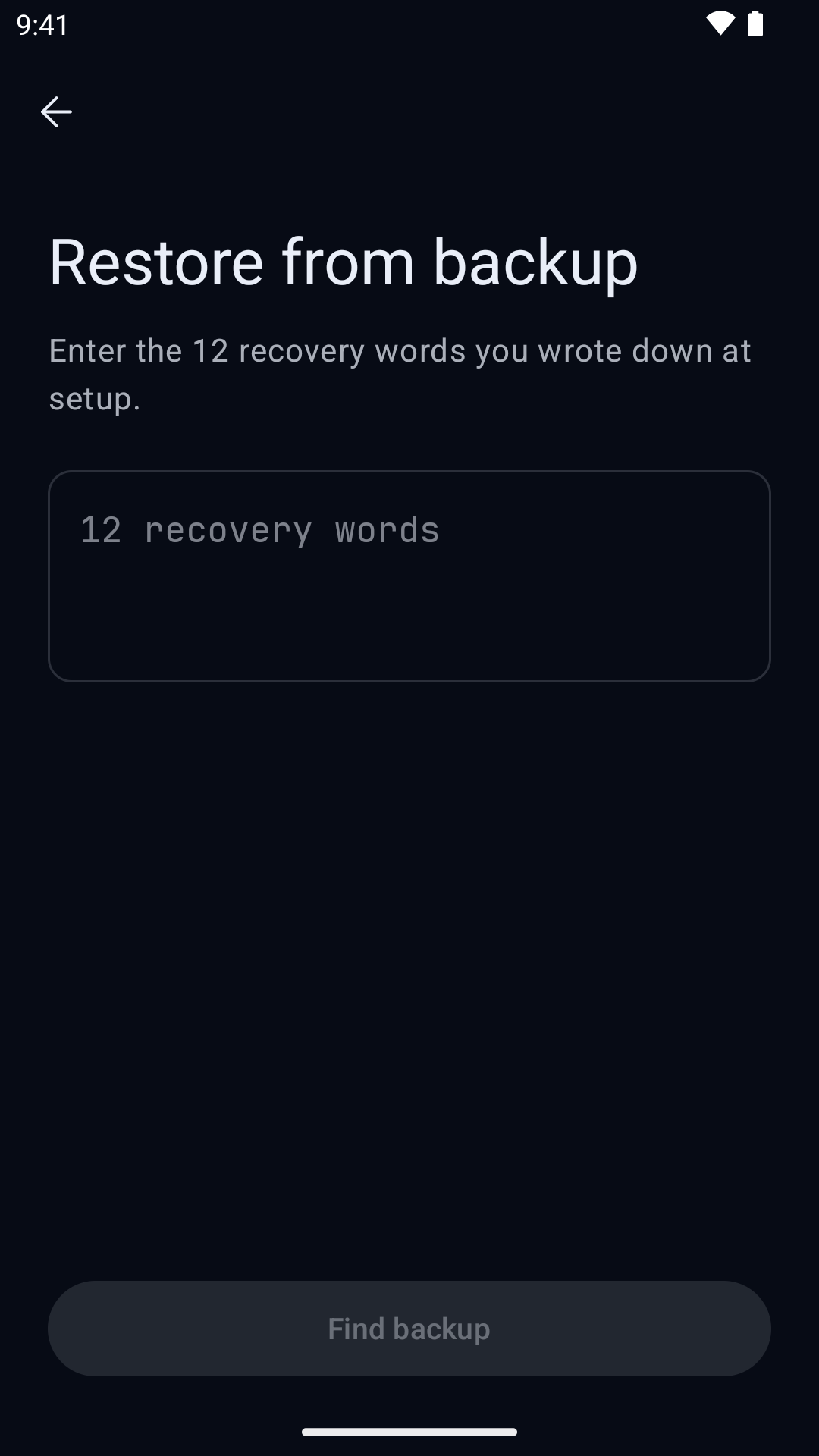
Digite as 12 palavras da sua frase de recuperação e toque em Find backup. Em Connect Google Drive, toque em Connect e autorize o acesso à conta Google que contém o backup.
No iPhone
Use a conta iCloud que contém o backup e confira se o iCloud Drive está ativado. No Hidewell, digite as 12 palavras da sua frase de recuperação e toque em Find Backup.

Escolha um padrão para cada cofre
Quando o Hidewell encontrar o backup, siga as instruções para escolher e confirmar um novo padrão do cofre. Cada cofre restaurado ganha um padrão para o celular novo. Mantenha o app aberto durante a restauração e aguarde até aparecer Restore finished.
Se o app identificar um cofre de disfarce, leia o aviso antes de continuar. Desenhar o padrão desse cofre na tela de bloqueio apaga os outros cofres do celular. Você pode pular esse cofre na restauração; não o abra com o padrão dele nas verificações abaixo.
3. Confira a coleção antes de aposentar o celular antigo
Abra cada cofre comum restaurado com o padrão que acabou de definir. Compare a coleção com a do celular antigo:
- Abra fotos recentes em tamanho completo, incluindo as últimas adicionadas.
- Reproduza os vídeos importantes e confira um trecho perto do final.
- Examine os álbuns e os itens mais antigos que deseja guardar.
Continue usando o celular antigo como referência até ficar satisfeito. Se faltar alguma coisa, pare aqui e confira o backup em vez de remover o original.
Quando estiver pronto para usar o celular novo no dia a dia, confira as configurações de backup dele e conclua um backup a partir dele antes de aposentar o antigo. Evite usar Delete this vault no celular antigo como forma de limpeza: essa ação também pode remover o backup do cofre na nuvem. Veja o que conferir antes de excluir um app de cofre de fotos antes de remover a instalação antiga.
Se o Hidewell não encontrar o backup ou não terminar a restauração
Confira estes pontos, nesta ordem:
- A conta. No Android, reconecte a conta Google que guardava o backup do celular antigo. No iPhone, confira a conta iCloud e o acesso ao iCloud Drive.
- A frase. Confira as 12 palavras e a ordem delas com a cópia que você guardou. Use a frase dos cofres do celular antigo, não uma frase nova criada no celular de substituição.
- O último backup. Volte ao celular antigo e verifique se o backup está ativado para aquele cofre e permitido no celular. Abra o cofre e conclua o backup, incluindo qualquer envio que ainda esteja esperando uma conexão.
Se o app informar que os dados do backup ainda não estão totalmente disponíveis, deixe o envio terminar e tente de novo. Mantenha o cofre original intacto enquanto resolve o problema. Se precisar de ajuda, fale com o suporte do Hidewell e informe a mensagem de erro; mantenha sua frase de recuperação em sigilo.
Trocar entre iPhone e Android
O Hidewell funciona nas duas plataformas, mas as conexões de backup são diferentes: o Android restaura pelo Google Drive; o iPhone restaura pelo iCloud Drive. Essas telas de restauração não leem um backup guardado no outro serviço.
Se você vai mudar de plataforma, fique com o celular antigo e planeje uma mudança por exportação e importação das suas fotos e vídeos. No iPhone, selecione os itens e use Export → Share… ou Save to Photos. No Android, selecione os itens e use Share ou Save to gallery. Transfira esses arquivos por um método e para um destino em que você confie, depois importe-os no Hidewell do celular novo e confira o resultado.
As cópias exportadas ficam fora da proteção do cofre. Confira quem pode acessar o destino e se a biblioteca de fotos envia essas cópias para outro serviço. Depois de conferir o novo cofre, revise as cópias extras que criou e mantenha apenas as que pretende guardar.