Πώς να μεταφέρετε το vault φωτογραφιών σας σε νέο κινητό
Μεταφέρετε τις φωτογραφίες και τα βίντεό σας από το Hidewell σε νέο iPhone ή Android: ολοκληρώστε το αντίγραφο ασφαλείας, κάντε επαναφορά με τη φράση ανάκτησης και ελέγξτε τη συλλογή σας.
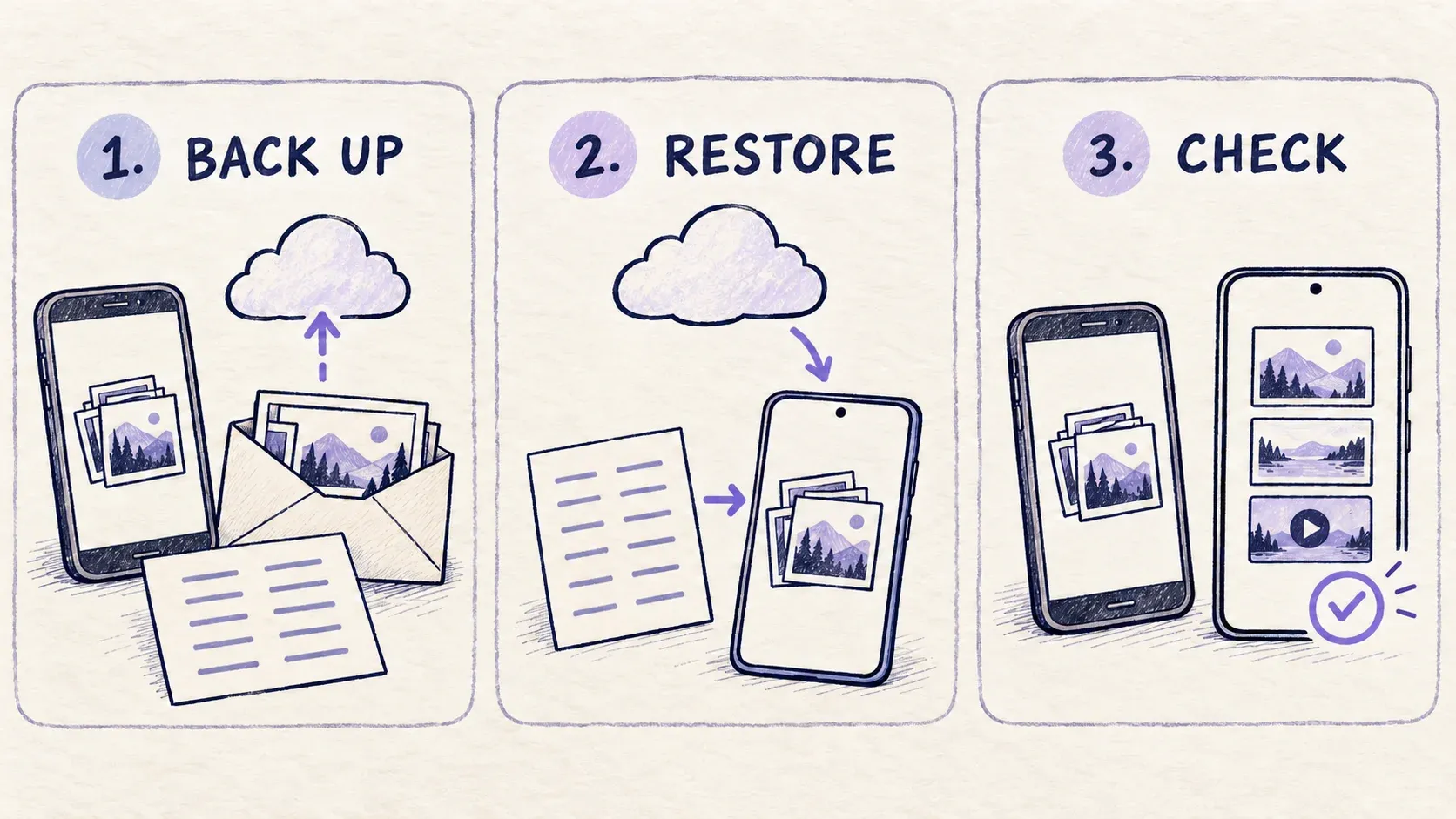
Κρατήστε το παλιό σας κινητό μέχρι να ανοίξετε τις ιδιωτικές σας φωτογραφίες και βίντεο στο καινούργιο. Στο Hidewell, η διαδρομή μέσω αντιγράφου ασφαλείας είναι απλή: ολοκληρώνετε ένα αντίγραφο ασφαλείας στο παλιό κινητό, το επαναφέρετε στο νέο με τις 12 λέξεις της φράσης ανάκτησης και ελέγχετε τη συλλογή που επαναφέρθηκε.
Ο οδηγός καλύπτει τη μεταφορά από Android σε Android μέσω Google Drive και από iPhone σε iPhone μέσω iCloud Drive. Αν αλλάζετε από iPhone σε Android ή το αντίστροφο, η διαδρομή αλλάζει, επειδή τα αντίγραφα ασφαλείας βρίσκονται σε διαφορετικό πάροχο.
Πριν ξεκινήσετε
Έχετε έτοιμα τα εξής:
- Τη φράση ανάκτησης: 12 λέξεις, με τη σωστή σειρά. Φυλάξτε την σε ιδιωτικό μέρος όπου έχετε πρόσβαση χωρίς το παλιό κινητό.
- Πρόσβαση στον λογαριασμό που περιέχει το αντίγραφο ασφαλείας: τον λογαριασμό Google που χρησιμοποιεί το Hidewell στο Android ή τον λογαριασμό iCloud που χρησιμοποιεί στο iPhone.
- Και τα δύο κινητά, με αρκετό χρόνο και αποθηκευτικό χώρο για τη συλλογή. Κρατήστε το παλιό vault διαθέσιμο μέχρι να ελέγξετε το νέο αντίγραφο.
Η φράση ανάκτησης ανοίγει το αντίστοιχο αντίγραφο ασφαλείας· δεν περιέχει τις ίδιες τις φωτογραφίες. Χρειάζεστε και τα δύο. Το Hidewell περιλαμβάνει κρυπτογραφημένο αντίγραφο ασφαλείας και επαναφορά τόσο στο δωρεάν πρόγραμμα όσο και στο Pro. Ο οδηγός μας για το κρυπτογραφημένο αντίγραφο ασφαλείας εξηγεί πώς συνδυάζονται όλα αυτά.
1. Ολοκληρώστε ένα αντίγραφο ασφαλείας στο παλιό κινητό
Ανοίξτε το vault με τις φωτογραφίες που θέλετε να μεταφέρετε. Επαναλάβετε αυτό το βήμα για κάθε κανονικό vault που θέλετε να μεταφέρετε.
Στο Android
- Ανοίξτε Settings → Vault settings. Ελέγξτε την επιλογή Include this vault in backups. Αν τα αντίγραφα ασφαλείας είναι απενεργοποιημένα, επιλέξτε Turn on backup και πληκτρολογήστε τη φράση ανάκτησής σας.
- Ανοίξτε Settings → Backup on this phone και ενεργοποιήστε το Allow backup on this phone. Όταν σας ζητηθεί, συνδέστε το Google Drive με τον λογαριασμό που θα χρησιμοποιήσετε και στο νέο κινητό.
- Ελέγξτε τις επιλογές Only on Wi-Fi και Only while charging. Φροντίστε να πληρούνται αυτές οι προϋποθέσεις ή αλλάξτε τες για αυτό το αντίγραφο.
- Επιστρέψτε στο Vault settings, επιλέξτε Back up now και κρατήστε το vault ανοιχτό μέχρι να ολοκληρωθεί το αντίγραφο ασφαλείας. Αν εμφανιστεί σφάλμα, διορθώστε το πριν συνεχίσετε.
Στο iPhone
- Ανοίξτε τα Settings, πατήστε το vault σας κάτω από το Current unlocked vault και επιλέξτε Backup.
- Ενεργοποιήστε το Include this vault in backups. Αν χρειαστεί, επιλέξτε Enable backup with recovery words και πληκτρολογήστε τις 12 λέξεις της φράσης ανάκτησης.
- Στο Settings → Backup on this phone, ενεργοποιήστε το Allow backup on this phone. Βεβαιωθείτε ότι το iCloud Drive είναι διαθέσιμο με τον λογαριασμό που περιέχει το αντίγραφο ασφαλείας σας.
- Επιστρέψτε στην οθόνη Backup του vault και επιλέξτε Back Up Now. Κρατήστε το vault ανοιχτό μέχρι να ολοκληρωθεί το αντίγραφο και διορθώστε τυχόν σφάλμα πριν συνεχίσετε.
Κάντε αυτό το τελικό αντίγραφο ασφαλείας αφού προσθέσετε όλα όσα θέλετε να μεταφέρετε. Ένα αντίγραφο που ολοκληρώθηκε πριν από την τελευταία σας εισαγωγή δεν μπορεί να περιέχει εκείνες τις νέες φωτογραφίες.
2. Κάντε επαναφορά στο νέο κινητό
Εγκαταστήστε το Hidewell στο νέο κινητό. Στην οθόνη υποδοχής, επιλέξτε Restore from Backup.
Στο Android
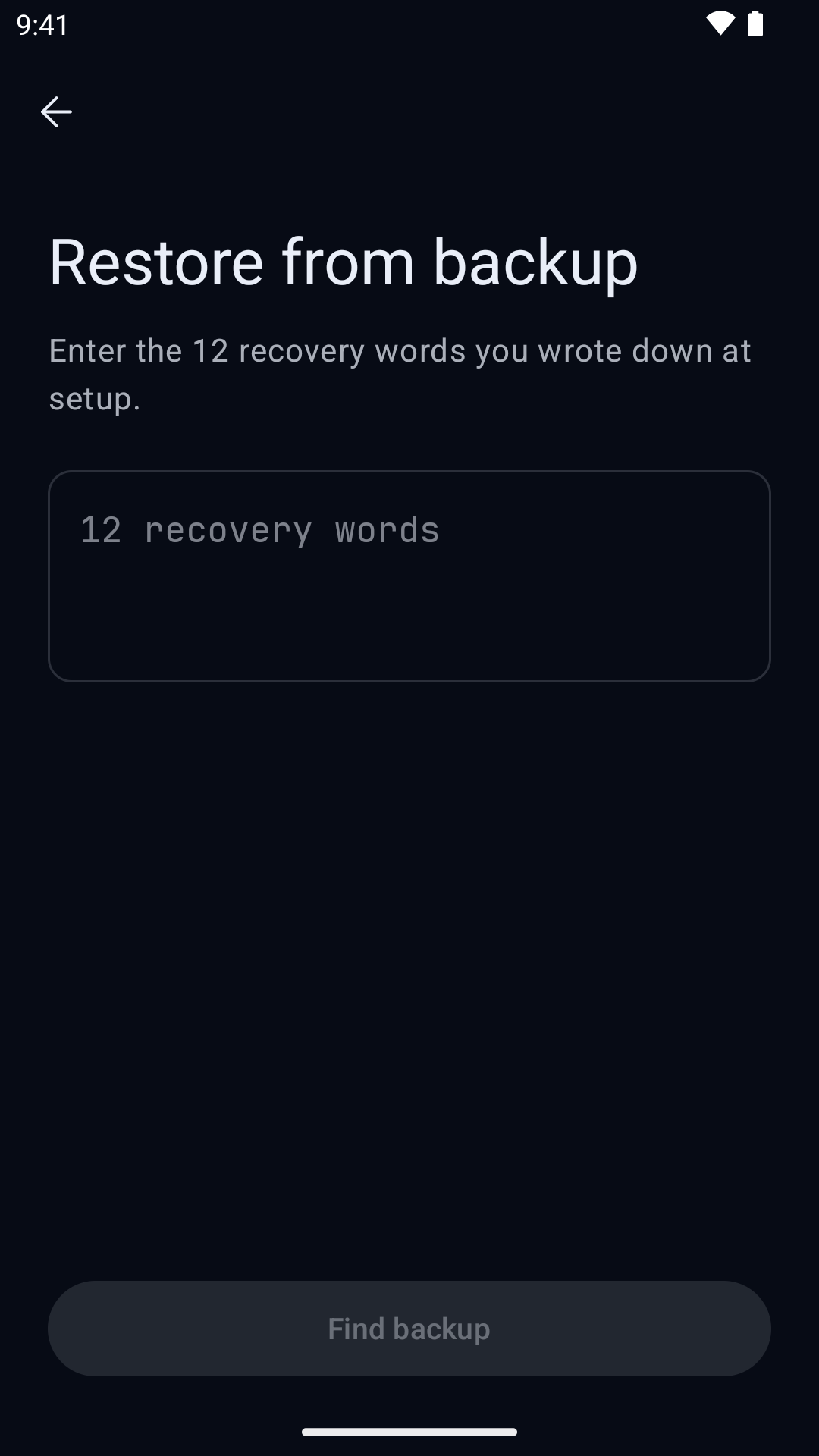
Πληκτρολογήστε τις 12 λέξεις της φράσης ανάκτησης και πατήστε Find backup. Στο Connect Google Drive, πατήστε Connect και δώστε πρόσβαση στον λογαριασμό Google που περιέχει το αντίγραφο ασφαλείας σας.
Στο iPhone
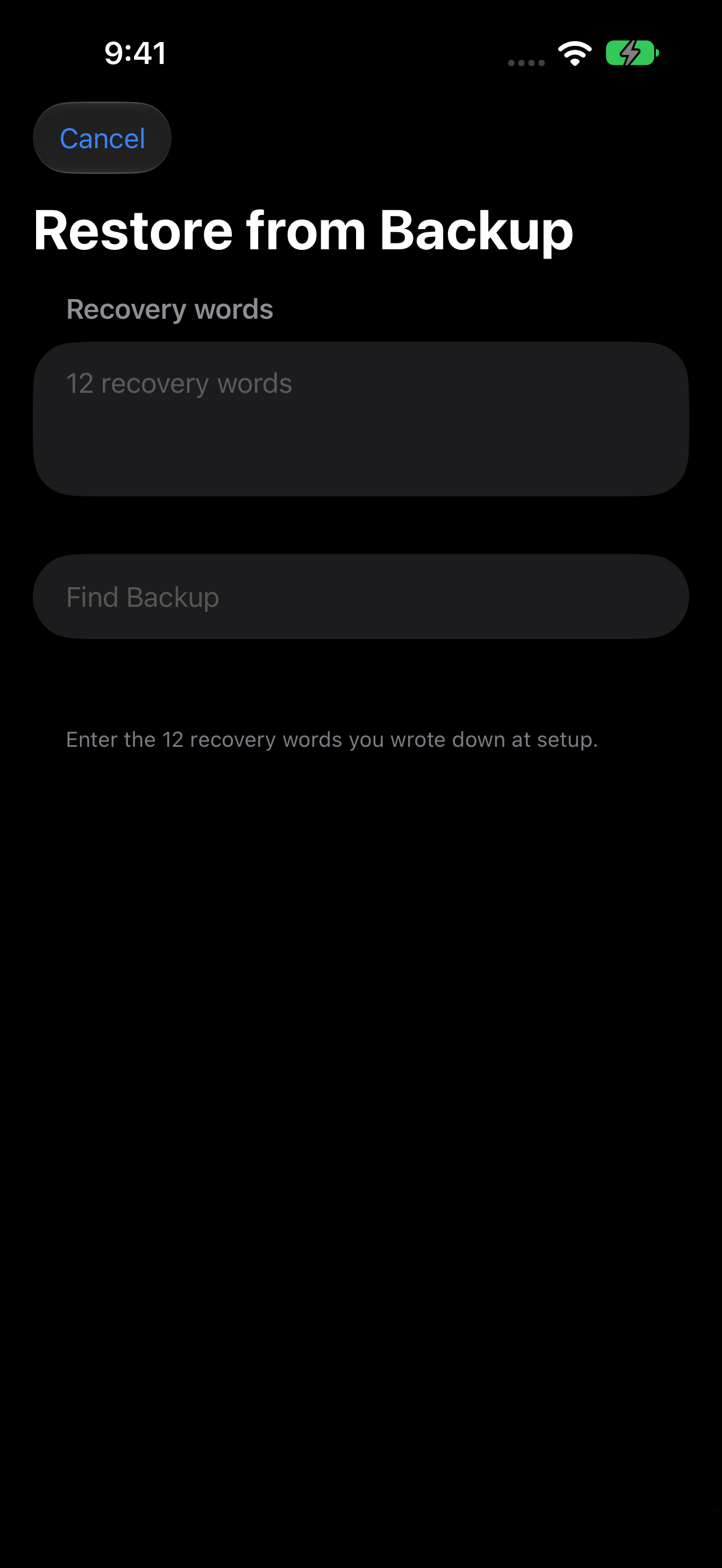
Χρησιμοποιήστε τον λογαριασμό iCloud που περιέχει το αντίγραφο ασφαλείας σας και βεβαιωθείτε ότι το iCloud Drive είναι ενεργοποιημένο. Στο Hidewell, πληκτρολογήστε τις 12 λέξεις της φράσης ανάκτησης και πατήστε Find Backup.
Επιλέξτε μοτίβο για κάθε vault
Μόλις το Hidewell βρει το αντίγραφο ασφαλείας, ακολουθήστε τις οδηγίες για να επιλέξετε και να επιβεβαιώσετε ένα νέο μοτίβο για το vault. Κάθε vault που επαναφέρετε αποκτά δικό του μοτίβο στο νέο κινητό. Κρατήστε την εφαρμογή ανοιχτή όσο διαρκεί η επαναφορά και περιμένετε να εμφανιστεί το Restore finished.
Αν η εφαρμογή εντοπίσει ένα παραπλανητικό vault, διαβάστε την προειδοποίησή της πριν συνεχίσετε. Αν σχεδιάσετε το μοτίβο του στην οθόνη κλειδώματος, διαγράφονται τα υπόλοιπα vault αυτού του κινητού. Μπορείτε να το παραλείψετε κατά την επαναφορά· μην το ανοίξετε με το μοτίβο του στο πλαίσιο των παρακάτω ελέγχων.
3. Ελέγξτε τη συλλογή σας πριν αποσύρετε το παλιό κινητό
Ανοίξτε κάθε κανονικό vault που επαναφέρατε με το μοτίβο που μόλις ορίσατε. Συγκρίνετε τη συλλογή με αυτήν του παλιού κινητού:
- Ανοίξτε πρόσφατες φωτογραφίες σε πλήρες μέγεθος, μαζί με τις τελευταίες που προσθέσατε.
- Παίξτε τα σημαντικά βίντεο και ελέγξτε κι ένα σημείο κοντά στο τέλος.
- Ρίξτε μια ματιά στα άλμπουμ και στα παλιότερα αρχεία που θέλετε να κρατήσετε.
Συνεχίστε να χρησιμοποιείτε το παλιό κινητό ως σημείο αναφοράς μέχρι να είστε σίγουροι. Αν λείπει κάτι, σταματήστε εδώ και ελέγξτε το αντίγραφο ασφαλείας, αντί να διαγράψετε το αρχικό.
Όταν είστε έτοιμοι να κάνετε το νέο κινητό την καθημερινή σας συσκευή, ελέγξτε τις ρυθμίσεις αντιγράφων ασφαλείας του και ολοκληρώστε ένα αντίγραφο από αυτό, πριν αποσύρετε το παλιό. Αποφύγετε το Delete this vault στο παλιό κινητό ως «καθάρισμα»: αυτή η ενέργεια μπορεί να διαγράψει και το αντίγραφο ασφαλείας του vault στο cloud. Πριν αφαιρέσετε την παλιά εγκατάσταση, δείτε τι να ελέγξετε πριν διαγράψετε μια εφαρμογή vault φωτογραφιών.
Αν το Hidewell δεν βρίσκει το αντίγραφο ασφαλείας ή δεν ολοκληρώνει την επαναφορά
Ελέγξτε τα εξής, με τη σειρά:
- Τον λογαριασμό. Στο Android, συνδέστε ξανά τον λογαριασμό Google που περιείχε το αντίγραφο ασφαλείας του παλιού κινητού. Στο iPhone, ελέγξτε τον λογαριασμό iCloud και την πρόσβαση στο iCloud Drive.
- Τη φράση. Ελέγξτε και τις 12 λέξεις και τη σειρά τους με βάση το αντίγραφο που έχετε φυλάξει. Χρησιμοποιήστε τη φράση των vault του παλιού κινητού, όχι μια νέα που δημιουργήθηκε στο καινούργιο.
- Το τελικό αντίγραφο ασφαλείας. Επιστρέψτε στο παλιό κινητό και ελέγξτε ότι τα αντίγραφα ασφαλείας είναι ενεργοποιημένα για το συγκεκριμένο vault και επιτρέπονται στο κινητό. Ανοίξτε το vault και ολοκληρώστε το αντίγραφο, μαζί με όποια μεταφόρτωση περιμένει ακόμη σύνδεση.
Αν η εφαρμογή αναφέρει ότι τα δεδομένα του αντιγράφου ασφαλείας δεν είναι ακόμη πλήρως διαθέσιμα, αφήστε τη μεταφόρτωση να ολοκληρωθεί και δοκιμάστε ξανά. Κρατήστε το αρχικό vault ανέπαφο όσο λύνετε το πρόβλημα. Αν χρειάζεστε βοήθεια, επικοινωνήστε με την υποστήριξη του Hidewell στέλνοντας το μήνυμα σφάλματος· τη φράση ανάκτησης κρατήστε την για εσάς.
Αλλαγή μεταξύ iPhone και Android
Το Hidewell τρέχει και στις δύο πλατφόρμες, αλλά οι συνδέσεις για τα αντίγραφα ασφαλείας διαφέρουν: το Android κάνει επαναφορά από το Google Drive και το iPhone από το iCloud Drive. Αυτές οι οθόνες επαναφοράς δεν διαβάζουν αντίγραφο που βρίσκεται στον άλλο πάροχο.
Αν αλλάζετε πλατφόρμα, κρατήστε το παλιό κινητό και σχεδιάστε τη μεταφορά των φωτογραφιών και των βίντεό σας με εξαγωγή και εισαγωγή. Στο iPhone, επιλέξτε τα στοιχεία και χρησιμοποιήστε Export → Share… ή Save to Photos. Στο Android, επιλέξτε τα στοιχεία και χρησιμοποιήστε Share ή Save to gallery. Μεταφέρετε αυτά τα αρχεία με τρόπο και σε προορισμό που εμπιστεύεστε, εισαγάγετέ τα στο Hidewell του νέου κινητού και ελέγξτε το αποτέλεσμα.
Τα αντίγραφα που εξάγετε βρίσκονται έξω από την προστασία του vault. Ελέγξτε ποιος έχει πρόσβαση στον προορισμό και αν η βιβλιοθήκη φωτογραφιών σας τα ανεβάζει κάπου αλλού. Αφού ελέγξετε το νέο vault, ξαναδείτε τα επιπλέον αντίγραφα που δημιουργήσατε και κρατήστε μόνο όσα σκοπεύετε να διατηρήσετε.