Comment transférer votre coffre photo sur un nouveau téléphone
Transférez vos photos et vidéos Hidewell sur un nouvel iPhone ou téléphone Android : terminez votre sauvegarde, restaurez-la avec votre phrase de récupération, puis vérifiez votre collection.
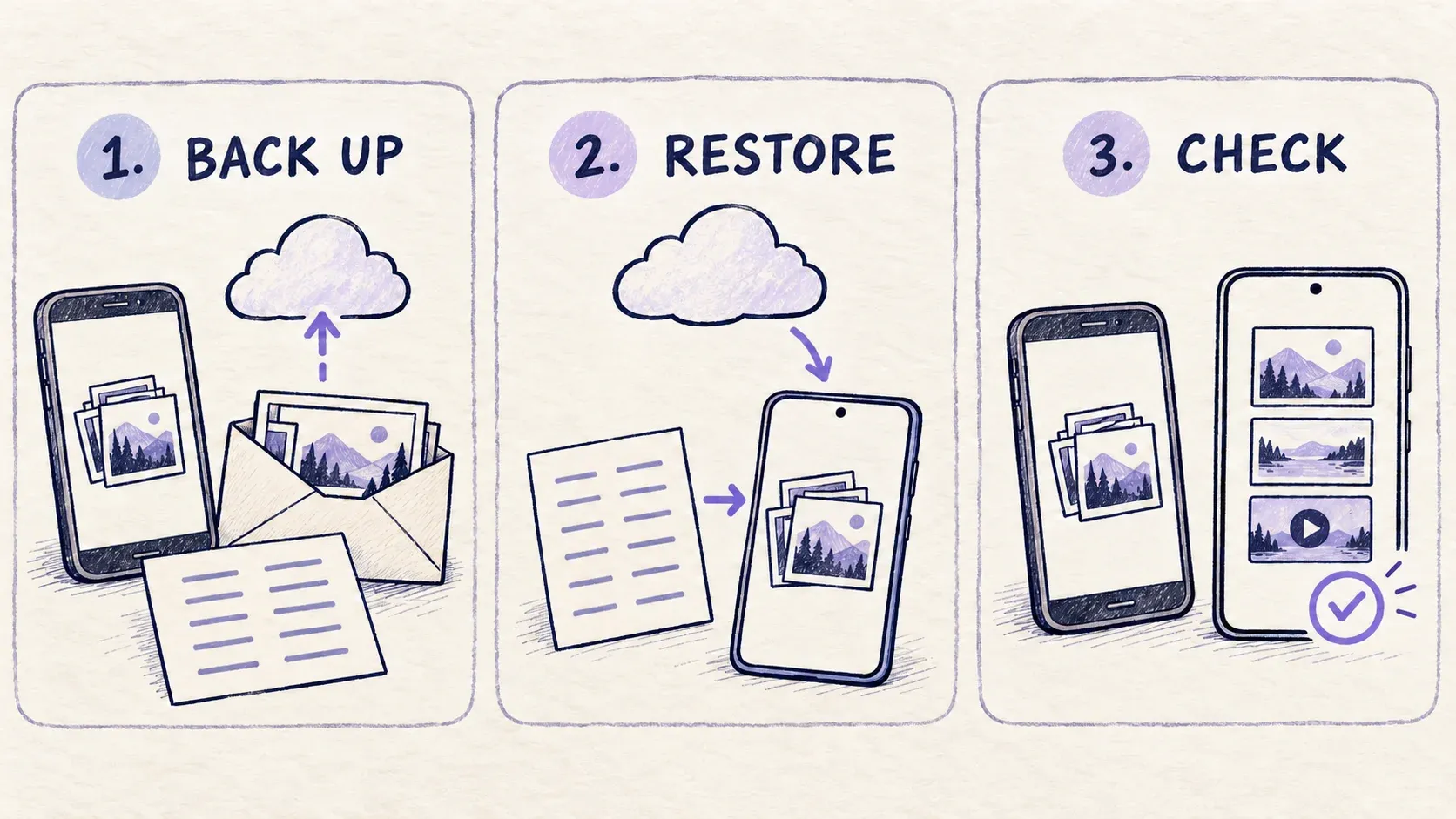
Gardez votre ancien téléphone jusqu’à ce que vous ayez ouvert vos photos et vidéos privées sur le nouveau. Avec Hidewell, passer par la sauvegarde est simple : terminez une sauvegarde sur l’ancien téléphone, restaurez-la sur le nouveau avec votre phrase de récupération de 12 mots, puis vérifiez la collection restaurée.
Ce guide couvre le passage d’Android à Android avec Google Drive et d’iPhone à iPhone avec iCloud Drive. Si vous changez de plateforme entre iPhone et Android, les services de sauvegarde n’étant pas les mêmes, la marche à suivre change.
Avant de commencer
Ayez sous la main :
- Votre phrase de récupération de 12 mots, dans l’ordre. Conservez-la dans un endroit privé auquel vous pouvez accéder sans l’ancien téléphone.
- L’accès au compte qui contient la sauvegarde : le compte Google utilisé par Hidewell sur Android, ou le compte iCloud utilisé sur iPhone.
- Les deux téléphones, avec assez de temps et d’espace de stockage pour la collection. Gardez l’ancien coffre-fort accessible tant que vous n’avez pas vérifié la nouvelle copie.
La phrase de récupération ouvre la sauvegarde correspondante ; elle ne contient pas les photos elles-mêmes. Il vous faut les deux. Chez Hidewell, la sauvegarde chiffrée et la restauration sont incluses dans la formule gratuite comme dans Pro. Notre guide de la sauvegarde chiffrée explique comment tout cela s’articule.
1. Terminez une sauvegarde sur l’ancien téléphone
Ouvrez le coffre-fort qui contient les photos à transférer. Répétez cette étape pour chaque coffre-fort ordinaire à transférer.
Sur Android
- Ouvrez Settings → Vault settings. Vérifiez Include this vault in backups. Si la sauvegarde est désactivée, choisissez Turn on backup et saisissez les 12 mots de votre phrase de récupération.
- Ouvrez Settings → Backup on this phone et activez Allow backup on this phone. Connectez Google Drive lorsque l’application vous le demande, avec le compte que vous utiliserez sur le nouveau téléphone.
- Vérifiez Only on Wi-Fi et Only while charging. Respectez ces conditions, ou modifiez-les pour cette sauvegarde.
- Revenez dans Vault settings, choisissez Back up now et gardez le coffre-fort ouvert jusqu’à la fin de la sauvegarde. Corrigez toute erreur avant de continuer.
Sur iPhone
- Ouvrez Settings, touchez votre coffre-fort sous Current unlocked vault, puis choisissez Backup.
- Activez Include this vault in backups. Si nécessaire, choisissez Enable backup with recovery words et saisissez votre phrase de récupération.
- Dans Settings → Backup on this phone, activez Allow backup on this phone. Assurez-vous qu’iCloud Drive est disponible avec le compte qui contient votre sauvegarde.
- Revenez à l’écran Backup du coffre-fort et choisissez Back Up Now. Gardez le coffre-fort ouvert jusqu’à la fin de la sauvegarde et corrigez toute erreur avant de continuer.
Faites cette sauvegarde finale après avoir ajouté tout ce que vous voulez transférer : une sauvegarde terminée avant votre dernier import ne peut pas contenir ces nouvelles photos.
2. Restaurez sur le nouveau téléphone
Installez Hidewell sur le nouveau téléphone. Sur l’écran de bienvenue, choisissez Restore from Backup.
Sur Android
Saisissez les 12 mots de votre phrase de récupération, puis touchez Find backup. À l’étape Connect Google Drive, touchez Connect et autorisez l’accès au compte Google qui contient votre sauvegarde.
Sur iPhone
Utilisez le compte iCloud qui contient votre sauvegarde et vérifiez qu’iCloud Drive est activé. Dans Hidewell, saisissez les 12 mots de votre phrase de récupération, puis touchez Find Backup.
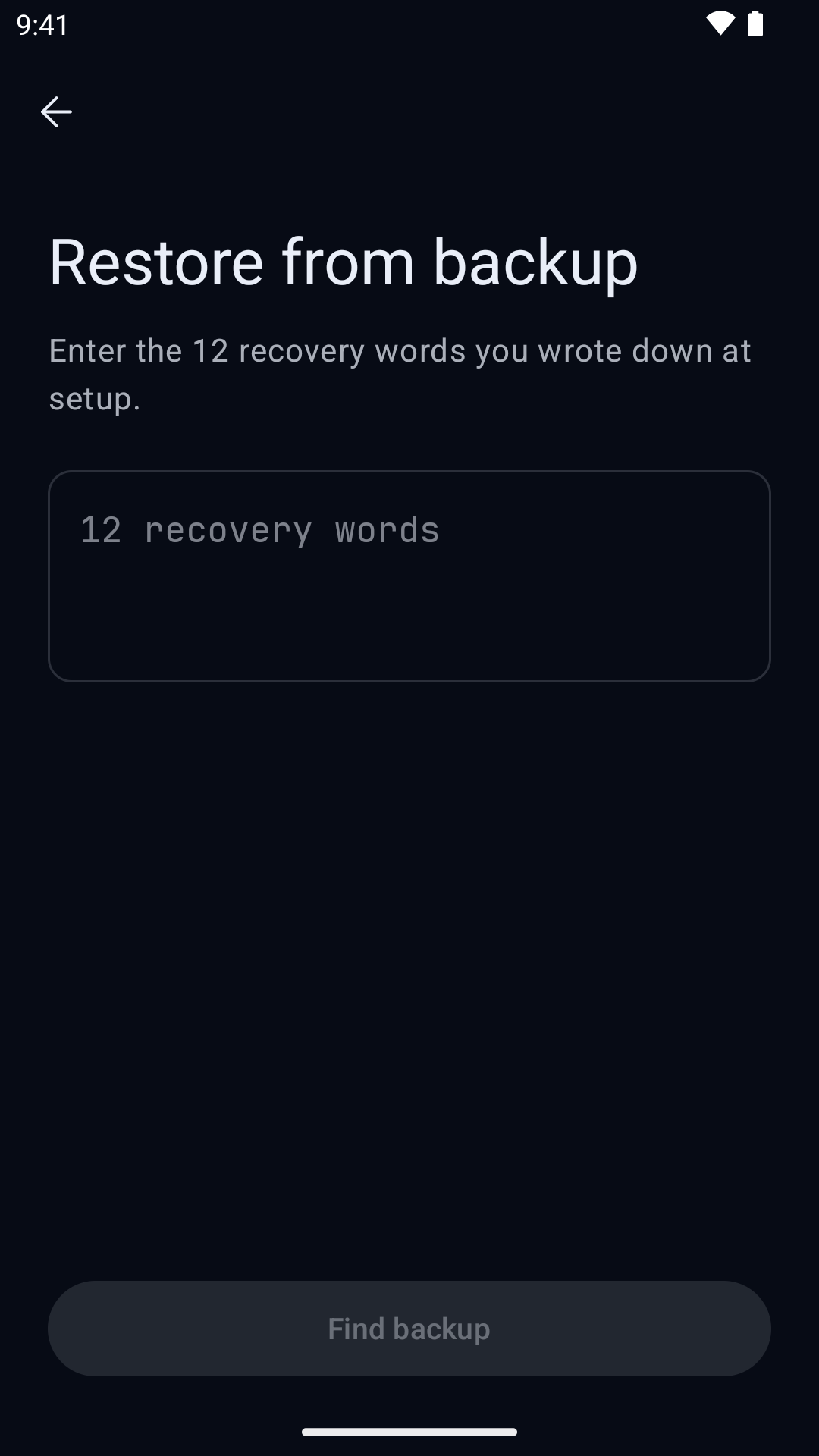
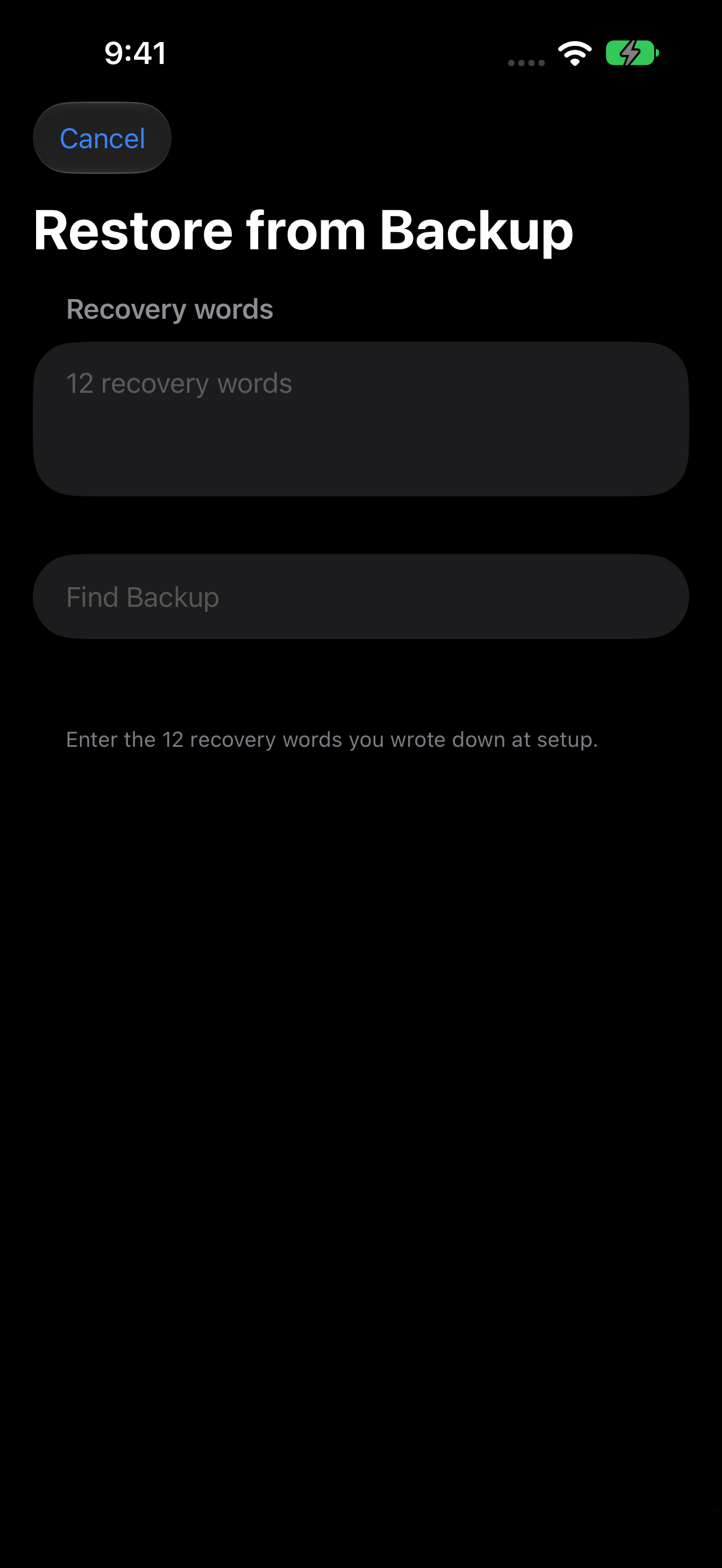
Choisissez un schéma pour chaque coffre-fort
Une fois la sauvegarde trouvée, suivez les instructions pour choisir et confirmer un nouveau schéma de coffre-fort. Chaque coffre-fort restauré reçoit son schéma sur le nouveau téléphone. Gardez l’application ouverte pendant la restauration, jusqu’au message Restore finished.
Si l’application repère un coffre-fort leurre, lisez son avertissement avant de continuer. Dessiner le schéma d’un leurre sur l’écran de verrouillage supprime les autres coffres-forts de ce téléphone. Vous pouvez le passer pendant la restauration ; ne l’ouvrez pas avec son schéma lors des vérifications ci-dessous.
3. Vérifiez la collection avant de vous séparer de l’ancien téléphone
Ouvrez chaque coffre-fort ordinaire restauré avec le schéma que vous venez de définir. Comparez son contenu avec celui de l’ancien téléphone :
- Ouvrez des photos récentes en taille réelle, y compris les dernières ajoutées.
- Lisez les vidéos importantes et vérifiez un passage proche de la fin.
- Parcourez les albums et les éléments plus anciens que vous souhaitez conserver.
Gardez l’ancien téléphone comme référence jusqu’à ce que le résultat vous convienne. S’il manque quelque chose, arrêtez-vous là et vérifiez la sauvegarde plutôt que de supprimer l’original.
Quand le nouveau téléphone est prêt à devenir votre appareil de tous les jours, vérifiez ses réglages de sauvegarde et terminez une sauvegarde depuis celui-ci avant de vous séparer de l’ancien. N’utilisez pas Delete this vault sur l’ancien téléphone pour faire le ménage : cette action peut aussi supprimer la sauvegarde du coffre-fort dans le cloud. Lisez ce qu’il faut vérifier avant de supprimer une application de coffre-fort photo avant de désinstaller l’application de l’ancien téléphone.
Si Hidewell ne trouve pas la sauvegarde ou ne termine pas la restauration
Vérifiez ces points, dans l’ordre :
- Le compte. Sur Android, reconnectez le compte Google qui contenait la sauvegarde de l’ancien téléphone. Sur iPhone, vérifiez le compte iCloud et l’accès à iCloud Drive.
- La phrase. Comparez les 12 mots et leur ordre avec la copie que vous avez conservée. Utilisez la phrase des coffres-forts de l’ancien téléphone, et non une phrase créée sur le nouveau.
- La sauvegarde finale. Reprenez l’ancien téléphone et vérifiez que la sauvegarde est activée pour ce coffre-fort et autorisée sur ce téléphone. Ouvrez le coffre-fort et terminez la sauvegarde, y compris tout envoi encore en attente d’une connexion.
Si l’application indique que les données de sauvegarde ne sont pas encore entièrement disponibles, laissez l’envoi se terminer et réessayez. Gardez le coffre-fort d’origine intact le temps de résoudre le problème. Si vous avez besoin d’aide, contactez l’assistance Hidewell en indiquant le message d’erreur, sans jamais communiquer votre phrase de récupération.
Changer de plateforme entre iPhone et Android
Hidewell existe sur les deux plateformes, mais chacune a son service de sauvegarde : Android restaure depuis Google Drive, l’iPhone depuis iCloud Drive. Ces écrans de restauration ne lisent pas une sauvegarde conservée chez l’autre fournisseur.
Si vous changez de plateforme, gardez l’ancien téléphone et prévoyez de passer par un export puis un import de vos photos et vidéos. Sur iPhone, sélectionnez les éléments et utilisez Export → Share… ou Save to Photos. Sur Android, sélectionnez les éléments et utilisez Share ou Save to gallery. Transférez ces fichiers par un moyen et vers une destination de confiance, puis importez-les dans Hidewell sur le nouveau téléphone et vérifiez le résultat.
Les copies exportées sortent de la protection du coffre-fort. Vérifiez qui peut accéder à la destination et si votre photothèque les envoie ailleurs. Une fois le nouveau coffre-fort vérifié, passez en revue les copies supplémentaires que vous avez créées et ne gardez que celles que vous voulez vraiment conserver.