Die besten Apps zum Verstecken von Fotos auf iPhone und Android
Sechs Wege, Fotos zu verstecken, im Vergleich: Apples Album „Ausgeblendet“, der Gesperrte Ordner von Google, der Sichere Ordner von Samsung, Hidewell, Keepsafe und Vaultaire. Finden Sie die passende Lösung.
Welche App sich am besten zum Verstecken von Fotos eignet, hängt davon ab, welche Sperre Sie brauchen. Sollen Bilder beim alltäglichen Durchblättern nur nicht auftauchen, beginnen Sie auf dem iPhone mit Apples Album „Ausgeblendet“ oder unter Android mit dem Gesperrten Ordner in Google Fotos. Für eine private Sammlung mit eigenem Geheimnis nehmen Sie einen eigenen Foto-Tresor. Auf einem unterstützten Samsung Galaxy schützt der Sichere Ordner neben Fotos auch getrennte Kopien von Apps.
Hidewell ist ein verschlüsselter Foto-Tresor mit Mustersperre für iPhone und Android. Er passt, wenn sich Ihre private Sammlung mit einem anderen Muster öffnen soll als dem Code Ihres Telefons.
Dieser Ratgeber stammt von Hidewell, einer der Optionen unten. Entscheiden Sie nach Plattform, Entsperrmethode, Speicher und den Funktionen, die Sie wirklich nutzen.
Welche App zum Verstecken von Fotos passt zu Ihnen?
| Option | Verfügbar auf | Geeignet für | Kostenloser Einstieg |
|---|---|---|---|
| Apples Album „Ausgeblendet“ | iPhone und andere Apple-Geräte | Bilder innerhalb von Fotos verstecken | In Fotos enthalten |
| Gesperrter Ordner in Google Fotos | iPhone und Android | Bilder aus der normalen Ansicht von Google Fotos heraushalten | In Google Fotos enthalten |
| Sicherer Ordner von Samsung | Unterstützte Galaxy-Geräte | Einen getrennten Bereich für Fotos, Dateien und Apps | Auf unterstützten Geräten enthalten |
| Hidewell | iPhone und Android | Eine verschlüsselte Sammlung hinter eigenem Muster | Ein Tresor, bis zu 200 Elemente |
| Keepsafe | iPhone und Android | Eine PIN-geschützte Sammlung mit Backup in der Keepsafe-Cloud | Basic sichert 200 Elemente |
| Vaultaire | iPhone und iPad | Einen Muster-Tresor innerhalb der Apple-Welt | Bis zu drei Tresore, insgesamt 100 Fotos und 10 Videos |
Die entscheidende Frage: Kennt jemand anderes den Code Ihres Telefons? Apples Album „Ausgeblendet“ und der Gesperrte Ordner in Google Fotos öffnen sich mit der Gerätesperre. Wenn Ihre Bilder ein anderes Geheimnis brauchen, sehen Sie sich die Optionen mit eigener Sperre an. Das bietet auch der Sichere Ordner von Samsung – nur für eine zusätzliche PIN oder ein Muster müssen Sie ihn nicht ersetzen.
Apples Album „Ausgeblendet“: einfacher Sichtschutz auf dem iPhone
Beginnen Sie hier, wenn Sie heikle Bilder ohne zusätzliche App aus Ihrer Mediathek heraushalten möchten. Ausgeblendete Fotos verschwinden aus der Mediathek, aus anderen Alben und aus dem Fotos-Widget. Das Album „Ausgeblendet“ ist standardmäßig gesperrt. Mit iCloud-Fotos bleiben die Bilder auch auf Ihren anderen Apple-Geräten ausgeblendet. Siehe Apples Anleitung zum Album „Ausgeblendet“.
Die wichtigste Einschränkung ist die Sperre: Sie nutzen Face ID, Touch ID oder den Gerätecode, kein eigenes Passwort für das Album. Apples Handbuch zur Fotos-App erklärt diese Einstellungen.
Die richtige Wahl, wenn: Ihnen die vorhandene Sperre des iPhone genügt und Sie bei der Fotos-App bleiben möchten. Unsere Anleitung zum Verstecken von Fotos auf dem iPhone erklärt die Einrichtung und Alternativen mit eigenem Passwort.
Gesperrter Ordner in Google Fotos: für alle, die Google Fotos nutzen
Der Gesperrte Ordner hält ausgewählte Bilder aus der Fotoübersicht, den Erinnerungen, der Suche und den Alben heraus. Es gibt ihn auf Android und iPhone, er kommt also auf beiden Plattformen infrage. Mit eingeschalteter Sicherung erreichen Sie die geschützte Sammlung über Ihr Google-Konto auch von anderen Geräten aus. Google hat Anleitungen für Android und iPhone.
Auf dem Telefon öffnet er sich mit der Gerätesperre; ein eigenes Passwort für den Gesperrten Ordner gibt es nicht. Zum Teilen oder Bearbeiten müssen Sie ein Bild außerdem erst wieder aus dem Ordner herausholen. Gesicherte Elemente zählen zu Ihrem Google-Speicherplatz.
Die richtige Wahl, wenn: Google Fotos ohnehin Ihre wichtigste Foto-App ist und Ihnen diese Entsperrmethode reicht. Unser Vergleich mit dem Gesperrten Ordner hilft bei der Entscheidung zwischen dieser Funktion und einem eigenen Tresor.
Sicherer Ordner von Samsung: für Fotos und Apps auf Galaxy-Geräten
Der Sichere Ordner ist hier die interessanteste Option, wenn Sie mehr wollen als eine private Fotosammlung. Auf unterstützten Galaxy-Geräten schützt er Dateien und getrennte Kopien von Apps mit eigener PIN, eigenem Passwort oder Muster. Das ist praktisch, wenn Sie auch einen getrennten Bereich für Messenger oder Konten brauchen. Samsungs Anleitung zum Sicheren Ordner erklärt die Einrichtung auf unterstützten Geräten und das Verschieben von Inhalten hinein und heraus.
Die Einschränkung ist das Gerät: Der Sichere Ordner ist eine Samsung-Funktion, keine iPhone-App und kein allgemeiner Android-Tresor. Außerdem bietet Samsung keine neuen Backups des Sicheren Ordners mehr an, unterstützt aber die Übertragung mit Smart Switch.
Die richtige Wahl, wenn: Sie ein kompatibles Galaxy haben und neben Medien auch Apps in einem geschützten Bereich möchten. Unser Vergleich der Alternativen zum Sicheren Ordner erklärt, wo stattdessen ein Foto-Tresor passt.
Hidewell: ein eigener Muster-Tresor auf iPhone und Android
Hidewell bewahrt importierte Fotos und Videos verschlüsselt in einem eigenen Tresor auf. Sie zeichnen ein Muster, um die Sammlung zu öffnen – ein Geheimnis, das Sie unabhängig von der Bildschirmsperre Ihres Telefons wählen. Das funktioniert auf iPhone und Android gleichermaßen.
Das ist praktisch, wenn Sie Ihren Gerätecode gelegentlich weitergeben, Ihre private Fotosammlung aber hinter einer anderen Sperre halten möchten. Außerdem haben Sie einen eigenen Ort zum Durchsehen privater Medien, statt sie mit Ihrer alltäglichen Fotomediathek zu mischen.
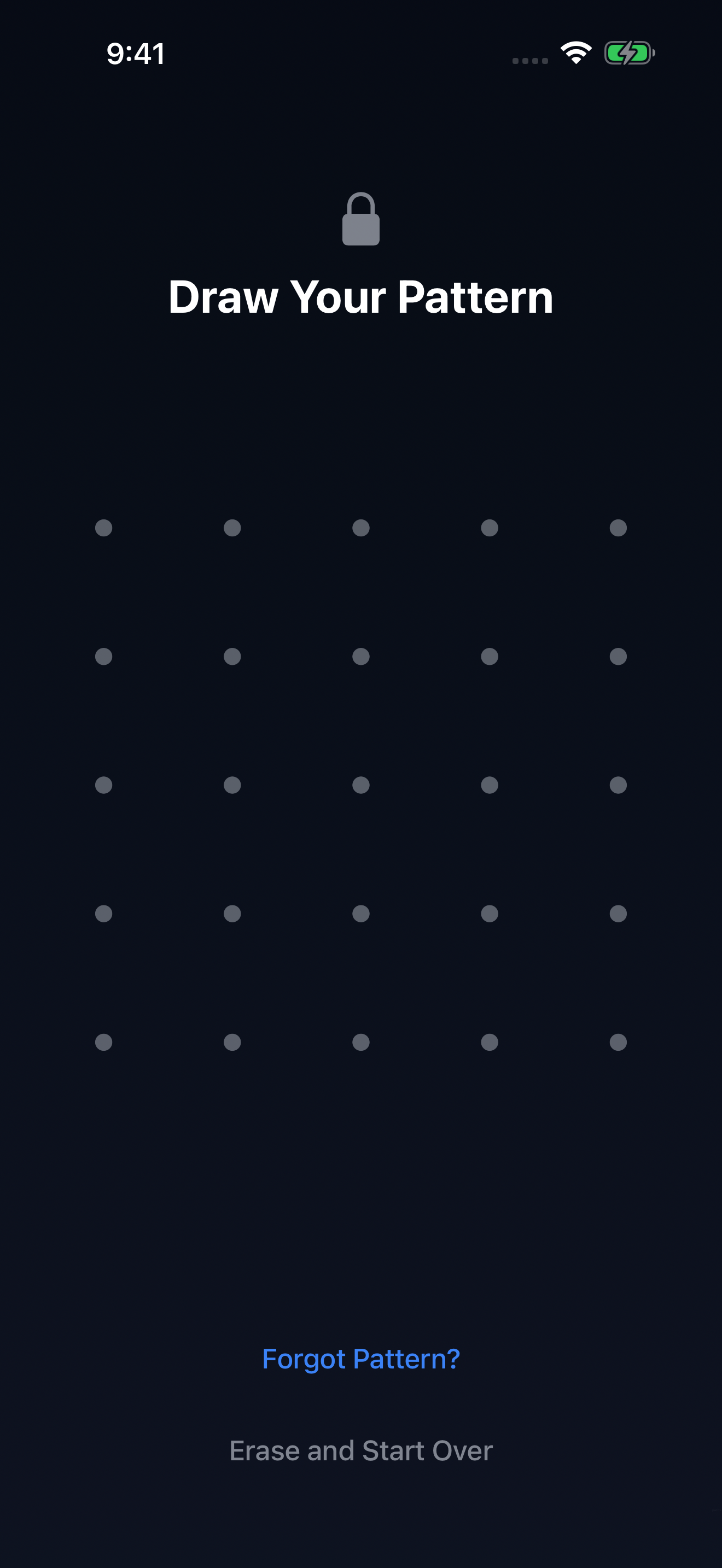
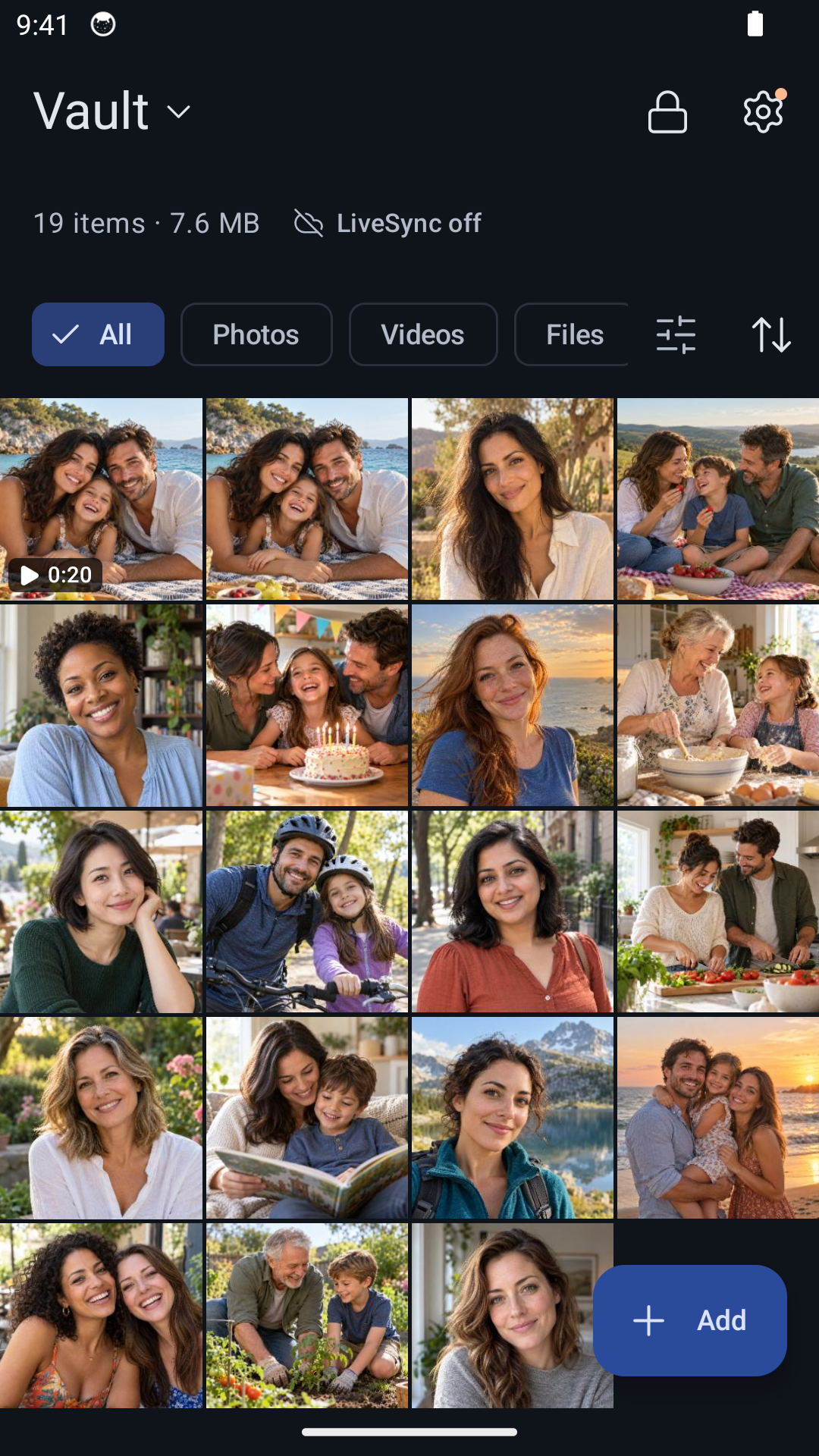
Der kostenlose Tarif enthält einen Tresor mit bis zu 200 Elementen. Das optionale verschlüsselte Backup nutzt auf dem iPhone Ihr iCloud Drive und unter Android Ihr Google Drive; es ist im kostenlosen Tarif enthalten, der Cloud-Speicher selbst ist Sache Ihres Kontos. Pro gibt es monatlich, jährlich oder als Einmalkauf; es hebt das Elementlimit auf und erlaubt weitere Tresore. Platz für die Dateien braucht Ihr Telefon in jedem Fall.
Hidewell ist ein Tresor für Medien und Dateien, kein Bereich, in dem getrennte Kopien anderer Apps laufen.
Die richtige Wahl, wenn: Sie einen privaten Foto-Tresor mit Mustersperre auf iPhone oder Android möchten. Laden Sie Hidewell im App Store oder bei Google Play. Beim ersten Import hilft die Anleitung für das iPhone oder für Android.
Keepsafe: ein PIN-Tresor mit eigener Cloud
Keepsafe kommt infrage, wenn Sie auf iPhone oder Android lieber einen Foto-Tresor mit PIN nutzen und über den eigenen Cloud-Dienst der App sichern möchten. Die Produktseite von Photo Vault verlinkt beide Stores und beschreibt den Zugang per PIN und Biometrie.
Keepsafe Basic enthält Cloud-Backup für 200 Elemente. Premium erhöht das auf 10.000, der Lifetime-Tarif auf 100.000. Das sind Grenzen für das Cloud-Backup, nicht die Zahl der Dateien auf Ihrem Telefon. Premium bringt außerdem Funktionen wie eine Köder-PIN und die Wiederherstellung aus dem Papierkorb. Mehr dazu in Keepsafes Tarifdetails.
Die richtige Wahl, wenn: Ihnen die Bedienung per PIN und der integrierte Cloud-Dienst zusagen. Vergleichen Sie den kostenpflichtigen Tarif mit der Größe Ihrer Sammlung, oder lesen Sie unseren Keepsafe-Vergleich zu den Unterschieden gegenüber Hidewell.
Vaultaire: ein Muster-Tresor auf iPhone und iPad
Vaultaire ist ein weiterer verschlüsselter Tresor mit Mustersperre, derzeit für iPhone und iPad. Er verlangt kein Benutzerkonto und bietet verschlüsseltes iCloud-Backup. Die kostenlose Version erlaubt bis zu drei Tresore mit insgesamt 100 Fotos und 10 Videos; zu den kostenpflichtigen Funktionen gehört die Synchronisierung zwischen Geräten. Die offizielle Website nennt die aktuellen Funktionen und den Download im App Store.
Wenn Ihnen unveränderte Originale wichtig sind, wählen Sie in den Einstellungen Original: Laut Vaultaire werden Fotos und Videos standardmäßig optimiert.
Die richtige Wahl, wenn: Sie einen Muster-Tresor für Ihre Apple-Geräte möchten. Für Android kommen Hidewell oder eine andere Android-Option aus diesem Ratgeber infrage. Unser Vaultaire-Vergleich geht genauer auf die Entscheidung zwischen den beiden ein.
Erst mit einer kleinen Sammlung ausprobieren
Wählen Sie die Option, die zu Ihrem Telefon und Ihrer bevorzugten Sperre passt, und probieren Sie sie mit ein paar gewöhnlichen Fotos und einem Video aus. Prüfen Sie, ob sich Durchsehen, Abspielen und Herausholen einer Datei richtig anfühlen, bevor Sie Ihre ganze Sammlung umziehen. Vergleichen Sie ein kostenpflichtiges Upgrade in Ihrem Store, bevor Sie abonnieren.
Wenn Sie mit der App zufrieden sind, prüfen Sie die importierten Kopien und richten Sie ein Backup ein, bevor Sie Originale aus Ihrer Mediathek entfernen. Unser Leitfaden zum Umzug eines Foto-Tresors erklärt, wie die Sammlung beim Gerätewechsel mitkommt.
Für eine verschlüsselte private Sammlung hinter eigenem Muster beginnen Sie mit Hidewell für das iPhone oder Hidewell für Android.