iPhone・Androidで写真を隠すおすすめアプリ
Appleの「非表示」アルバム、Google フォトの「ロックされたフォルダ」、Samsungのセキュリティフォルダ、Hidewell、Keepsafe、Vaultaireの6つを比較し、目的に合った写真の隠し方を選べます。
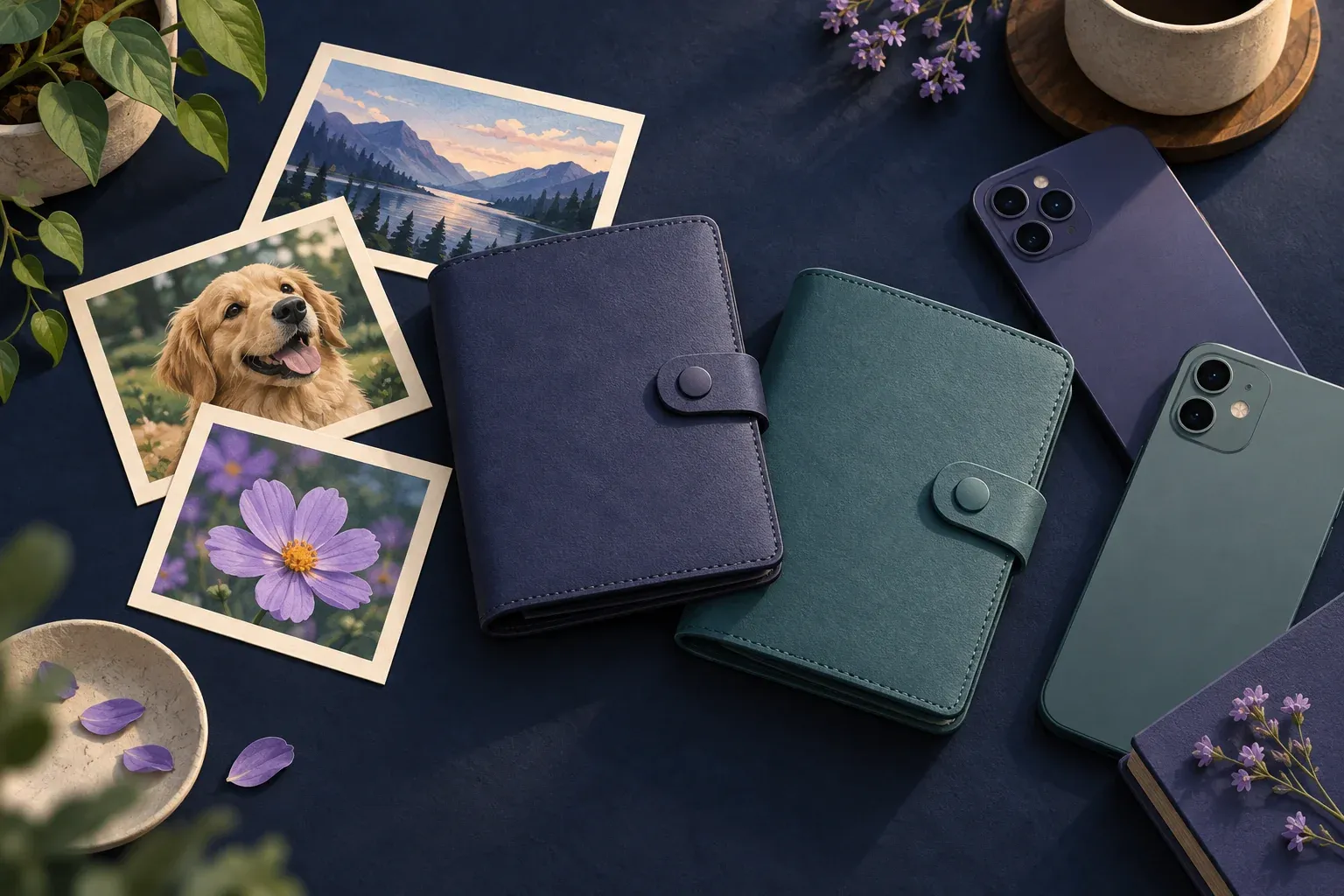
写真を隠すのに最適なアプリは、どんなロックが必要かで変わります。 普段の閲覧中に特定の写真が見えないようにしたいなら、iPhoneではAppleの「非表示」アルバム、AndroidではGoogle フォトの「ロックされたフォルダ」から試してみましょう。端末とは別のロックでプライベートな写真を守りたい場合は、独立した写真保管庫が向いています。対応するSamsung Galaxyでは、セキュリティフォルダで写真だけでなくアプリの別コピーも保護できます。
Hidewellは、iPhoneとAndroidに対応した、パターンで開く暗号化写真保管庫です。端末のパスコードとは別のパターンでプライベートなコレクションを開きたい方に適しています。
このガイドは、紹介する選択肢の1つであるHidewellが公開しています。対応機種、認証方法、保存先、実際に使う機能を基準に選んでください。
自分に合う写真非表示アプリは?
| 選択肢 | 対応機種 | 向いている用途 | 無料で使える範囲 |
|---|---|---|---|
| Appleの非表示アルバム | iPhoneなどのApple製品 | 「写真」アプリ内で写真を隠す | 「写真」アプリの標準機能 |
| Google フォトのロックされたフォルダ | iPhone・Android | Google フォトの通常表示から写真を隠す | Google フォトに含まれる機能 |
| Samsungのセキュリティフォルダ | 対応するGalaxy端末 | 写真・ファイル・アプリ用の独立した領域 | 対応端末の標準機能 |
| Hidewell | iPhone・Android | 専用パターンで守る暗号化コレクション | 保管庫1つ、最大200件 |
| Keepsafe | iPhone・Android | PINで保護し、Keepsafeのクラウドにバックアップ | Basicは200件までバックアップ可能 |
| Vaultaire | iPhone・iPad | Apple製品で使うパターン式保管庫 | 最大3つの保管庫、合計で写真100枚・動画10本 |
大切なのは、ほかの人が端末のパスコードを知っているかどうかです。Appleの「非表示」アルバムとGoogle フォトの「ロックされたフォルダ」は、端末の認証を使います。写真専用に別のパスワードやパターンを使いたいなら、独自のロックを持つ選択肢を見てみましょう。Samsungのセキュリティフォルダにもその機能があるため、別のPINやパターンが欲しいという理由だけで乗り換える必要はありません。
Appleの非表示アルバム:iPhoneで手軽に写真を隠す
別のアプリを入れずに、見られたくない写真をライブラリから隠したいなら、まずはこの機能です。非表示にした写真は、ライブラリ、ほかのアルバム、写真ウィジェットに表示されなくなります。「非表示」アルバムは標準でロックされています。iCloud写真を使っている場合は、ほかのApple製品でも非表示の状態が引き継がれます。Appleの非表示アルバムのガイドをご覧ください。
主な制約はロックの方法です。アルバム専用のパスワードではなく、Face ID、Touch ID、または端末のパスコードを使います。これらの設定はAppleの写真ユーザガイドで説明されています。
こんな方に: iPhone自体のロックで十分で、「写真」アプリを使い続けたい方。iPhoneで写真を隠すガイドでは、設定方法と別のパスワードを使える選択肢を紹介しています。
Google フォトのロックされたフォルダ:Google フォトを使っている方に
「ロックされたフォルダ」は、選んだ写真を写真一覧、思い出、検索、アルバムに表示しない機能です。AndroidでもiPhoneでも使えるため、どちらの端末でも候補になります。バックアップを有効にすると、Google アカウントを通じてほかの端末からも保護されたコレクションにアクセスできます。GoogleのAndroid向け手順とiPhone向け手順をご覧ください。
スマートフォンでは端末の認証を使い、「ロックされたフォルダ」専用のパスワードは設定できません。また、写真を共有・編集するには、先にフォルダの外へ移す必要があります。バックアップした写真は、Google アカウントのストレージ容量にカウントされます。
こんな方に: Google フォトを普段から使っていて、その認証方法で問題ない方。独立した保管庫と迷っているなら、ロックされたフォルダとの比較も参考にしてください。
Samsungのセキュリティフォルダ:Galaxyで写真とアプリを保護
プライベートな写真の保管以外にも使いたいなら、この中ではセキュリティフォルダが有力です。対応するGalaxy端末では、ファイルやアプリの別コピーを、独自のPIN、パスワード、またはパターンで保護できます。メッセージやアカウント用の領域も分けたい場合に便利です。Samsungのセキュリティフォルダのガイドでは、対応端末での設定と、コンテンツの出し入れを説明しています。
制約は対応端末です。これはSamsungの機能であり、iPhone向けアプリでも、Android全般で使える保管庫でもありません。また、Samsungはセキュリティフォルダの新規バックアップの提供を終了していますが、Smart Switchによる転送には対応しています。
こんな方に: 対応するGalaxyを持っていて、写真や動画に加えてアプリも保護したい方。セキュリティフォルダの代替手段との比較では、写真保管庫が向いているケースを説明しています。
Hidewell:iPhone・Androidで専用パターンの保管庫を使う
Hidewellは、取り込んだ写真や動画を専用の保管庫内に暗号化して保存します。端末の画面ロックとは別に決めたパターンを描いて、コレクションを開きます。iPhoneでもAndroidでも同じように使えます。
端末のパスコードを人に教えることがあっても、プライベートな写真には別のロックをかけておきたい場合に役立ちます。普段の写真ライブラリに混ぜず、私的な写真や動画を見るための専用の場所も作れます。
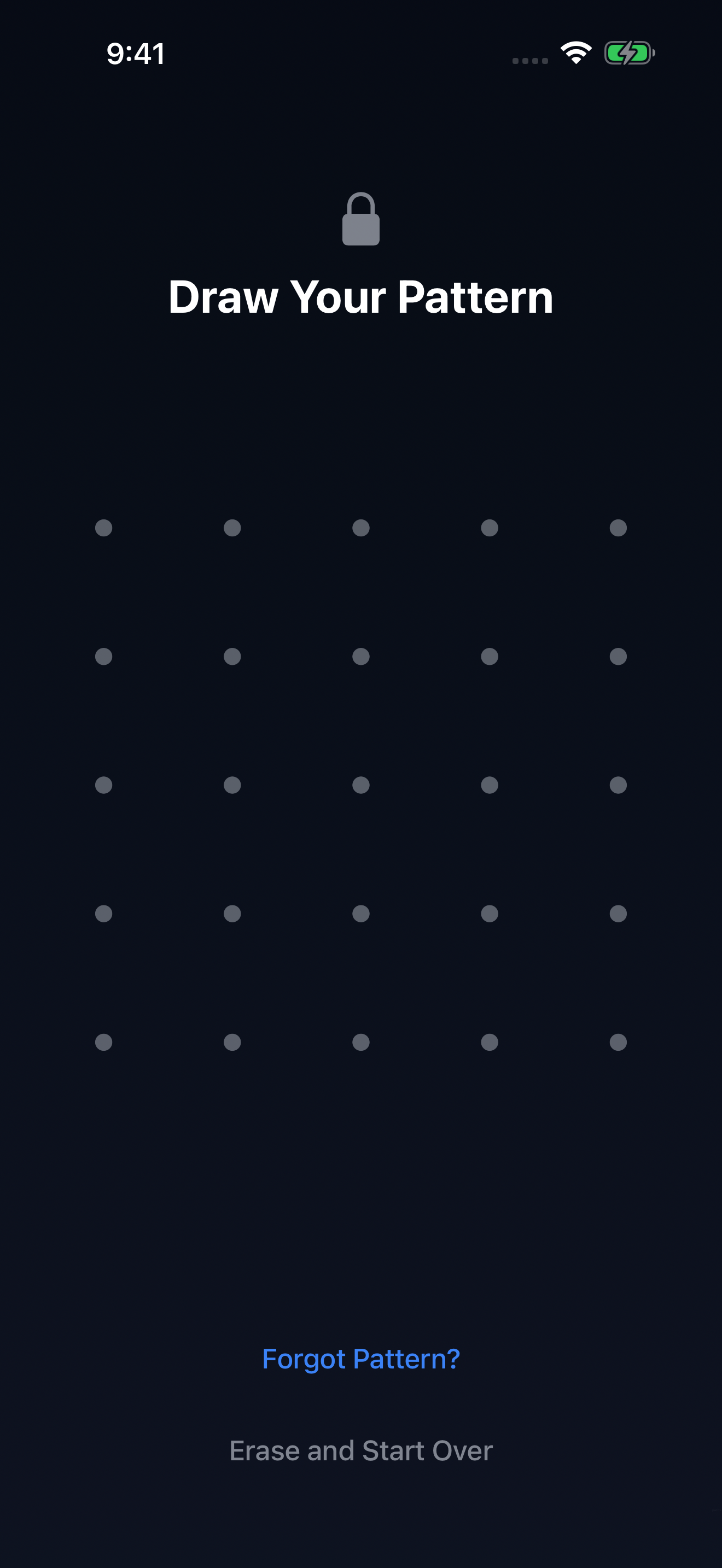
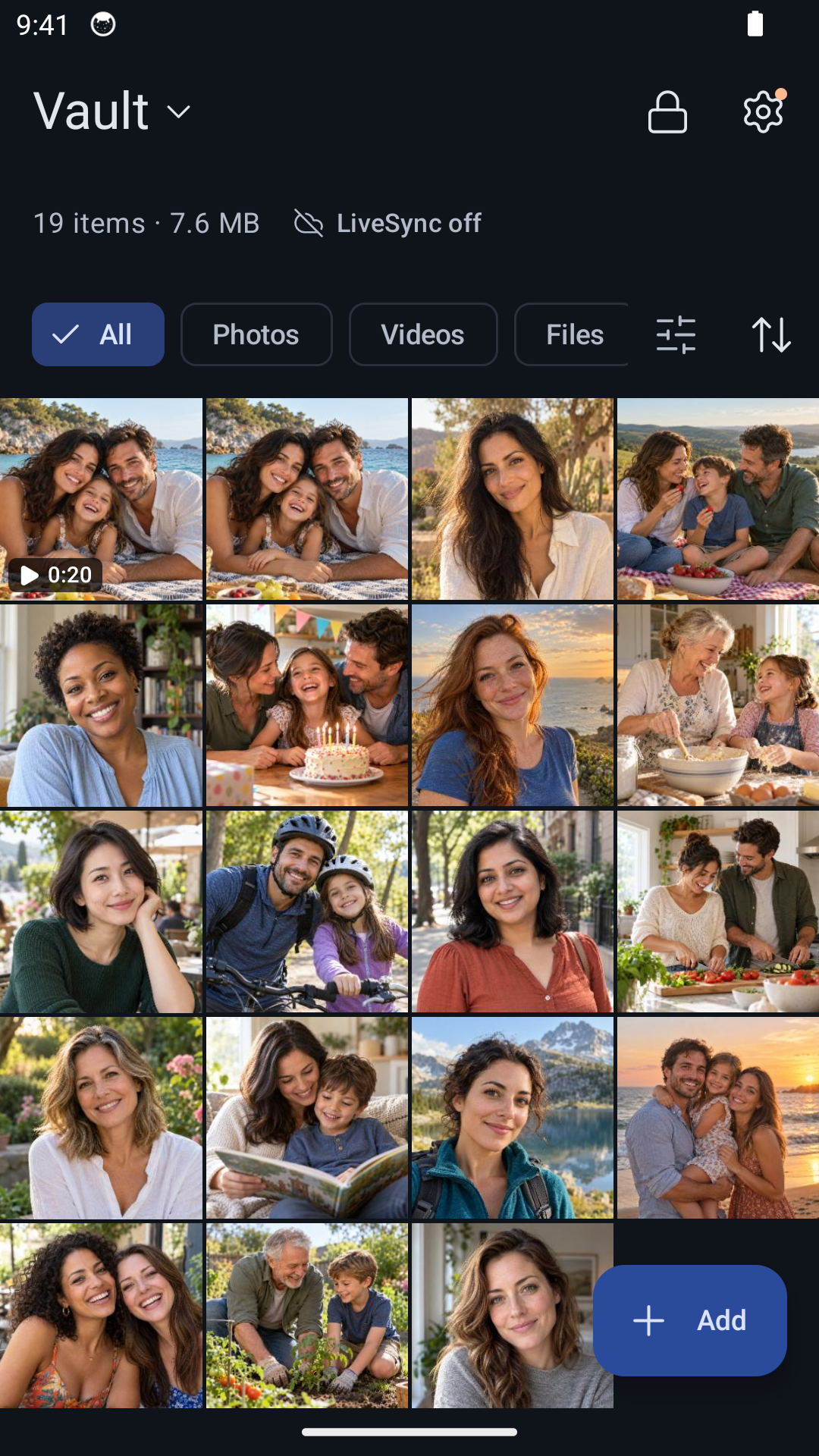
無料プランでは、保管庫1つに最大200件まで保存できます。任意で使える暗号化バックアップは、iPhoneでは自分のiCloud Drive、Androidでは自分のGoogle Driveを利用し、無料プランに含まれます。クラウドのストレージ容量は別です。Proには月額・年額・買い切りの選択肢があり、項目数の上限がなくなり、保管庫も追加できます。ファイルを保存するための空き容量は、引き続き端末に必要です。
Hidewellは写真・動画・ファイルの保管庫です。ほかのアプリの別コピーを実行するための領域ではありません。
こんな方に: iPhoneやAndroidで、専用パターンで開くプライベートな写真保管庫を使いたい方。HidewellはApp StoreまたはGoogle Playからダウンロードできます。最初の取り込みは、iPhone向けガイドまたはAndroid向けガイドをご覧ください。
Keepsafe:独自のクラウドを備えたPIN式保管庫
Keepsafeは、iPhoneやAndroidでPIN式の写真保管庫を使い、アプリ独自のクラウドサービスにバックアップしたい方の選択肢です。Photo Vaultの製品ページには両ストアへのリンクがあり、PINと生体認証によるアクセスが説明されています。
Keepsafe Basicには200件分のクラウドバックアップが含まれます。Premiumでは10,000件、Lifetimeでは100,000件に増えます。これはクラウドバックアップの上限であり、端末内のファイル数とは異なります。Premiumには、おとり用PINやゴミ箱からの復元といった機能もあります。詳しくはKeepsafeのプラン説明をご覧ください。
こんな方に: PINを使う操作と、セットで提供されるクラウドサービスを好む方。有料プランが自分のコレクションの規模に合うか比べてみましょう。Hidewellとの違いは、Keepsafeとの比較でも説明しています。
Vaultaire:iPhone・iPad向けのパターン式保管庫
Vaultaireも、パターンで開く暗号化保管庫です。現在はiPhoneとiPad向けに提供されています。アカウント登録は不要で、暗号化されたiCloudバックアップを利用できます。無料版では最大3つの保管庫に、合計で写真100枚と動画10本を保存でき、有料機能には端末間同期があります。公式サイトで現在の機能とApp Storeへのダウンロードリンクを確認できます。
元のファイルをそのまま残したい場合は、設定でOriginalを選んでください。Vaultaireによると、初期設定では写真と動画が最適化されます。
こんな方に: Apple製品でパターン式の保管庫を使いたい方。Androidでは、Hidewellやこのガイド内のほかのAndroid対応の選択肢を検討してください。Vaultaireとの比較では、製品選びの違いを詳しく説明しています。
まずは少量の写真で試して選ぶ
自分の端末と好みのロックに合うものを選び、普段の写真を数枚と動画1本で試してみましょう。全コレクションを移す前に、閲覧、再生、ファイルの取り出しが使いやすいかを確認します。有料プランを契約する前に、利用するストアでアップグレード内容を比較してください。
アプリを気に入ったら、取り込んだコピーを確認し、バックアップを設定してから通常のライブラリの元データを削除しましょう。写真保管庫の移行ガイドでは、機種変更時にコレクションを移す方法を紹介しています。
暗号化したプライベートな写真を専用パターンで守りたいなら、iPhone版HidewellまたはAndroid版Hidewellから始めてください。