Melhores apps para ocultar fotos no iPhone e Android
Compare seis opções para ocultar fotos: Itens Ocultos, Pasta Trancada, Pasta Segura, Hidewell, Keepsafe e Vaultaire. Encontre a melhor para você.
O melhor app para ocultar fotos depende do tipo de bloqueio que você precisa. Para tirar fotos do caminho de quem navega pela sua galeria, comece pelo álbum Itens Ocultos da Apple no iPhone ou pela Pasta Trancada do Google Fotos no Android. Para ter uma coleção privada com um segredo só dela, escolha um cofre de fotos dedicado. Em um Samsung Galaxy compatível, a Pasta Segura pode proteger, além das fotos, cópias separadas de apps.
O Hidewell é um cofre de fotos criptografado que abre com um padrão, disponível para iPhone e Android. É uma boa opção quando você quer abrir sua coleção privada com um padrão diferente do código do celular.
O Hidewell publica este guia e é uma das opções abaixo. Escolha pela plataforma, pelo método de acesso, pelo armazenamento e pelos recursos que você realmente vai usar.
Qual app para ocultar fotos combina com você?
| Opção | Disponível em | Ideal para | O que vem grátis |
|---|---|---|---|
| Álbum Itens Ocultos da Apple | iPhone e outros dispositivos Apple | Ocultar fotos dentro do app Fotos | Incluído no Fotos |
| Pasta Trancada do Google Fotos | iPhone e Android | Tirar fotos do feed do Google Fotos | Incluída no Google Fotos |
| Pasta Segura da Samsung | Aparelhos Galaxy compatíveis | Um espaço separado para fotos, arquivos e apps | Já vem nos aparelhos compatíveis |
| Hidewell | iPhone e Android | Uma coleção criptografada com seu próprio padrão | Um cofre com até 200 itens |
| Keepsafe | iPhone e Android | Uma coleção protegida por PIN com backup na nuvem do Keepsafe | O plano Basic inclui backup de 200 itens |
| Vaultaire | iPhone e iPad | Um cofre com padrão no ecossistema Apple | Até três cofres, 100 fotos e 10 vídeos no total |
A pergunta-chave é: mais alguém sabe o código do seu celular? O álbum Itens Ocultos da Apple e a Pasta Trancada do Google Fotos usam a autenticação do próprio aparelho. Se você quer um segredo diferente para as suas fotos, veja as opções com bloqueio próprio. A Pasta Segura da Samsung também oferece isso; você não precisa trocá-la só para ter outro PIN ou padrão.
Álbum Itens Ocultos da Apple: para privacidade simples no iPhone
Comece por aqui se você quer tirar fotos sensíveis da biblioteca principal sem instalar outro app. As fotos ocultas somem da biblioteca, dos outros álbuns e do widget do Fotos. O álbum Itens Ocultos já vem bloqueado. Se você usa o Fotos do iCloud, as fotos continuam ocultas nos seus outros dispositivos Apple. Veja o guia do álbum Itens Ocultos da Apple.
O ponto fraco é o bloqueio: você usa Face ID, Touch ID ou o código do aparelho, não uma senha exclusiva do álbum. O guia do Fotos da Apple explica esses controles.
Escolha se: o bloqueio do seu iPhone já basta e você quer continuar no Fotos. Nosso guia para ocultar fotos no iPhone explica a configuração e as alternativas com senha própria.
Pasta Trancada do Google Fotos: para quem usa Google Fotos
A Pasta Trancada mantém as fotos selecionadas fora da grade do app, das recordações, da pesquisa e dos álbuns. Funciona tanto no Android quanto no iPhone, então vale a pena nas duas plataformas. Você pode ativar o backup para acessar a coleção protegida em outros dispositivos pela sua Conta do Google. Veja as instruções do Google para Android e iPhone.
No celular, ela usa a autenticação do aparelho; não dá para definir uma senha só para a Pasta Trancada. Você também precisa tirar a foto da pasta antes de compartilhar ou editar. Os itens com backup contam na sua cota de armazenamento do Google.
Escolha se: o Google Fotos já é o seu app principal de fotos e esse jeito de desbloquear funciona para você. Leia nosso comparativo com a Pasta Trancada se estiver em dúvida entre ela e um cofre dedicado.
Pasta Segura da Samsung: para fotos e apps no Galaxy
A Pasta Segura é a opção mais relevante desta lista quando você quer mais do que uma coleção privada de fotos. Nos Galaxy compatíveis, ela guarda arquivos e cópias separadas de apps atrás de um PIN, senha ou padrão próprio. Isso é útil se você também quer um espaço separado para mensagens ou contas. O guia da Pasta Segura da Samsung explica a configuração nos aparelhos compatíveis e como mover conteúdo para dentro e para fora.
A contrapartida é depender do aparelho: é um recurso da Samsung, não um app para iPhone nem um cofre para qualquer Android. A Samsung também deixou de oferecer novos backups da Pasta Segura, embora permita transferir pelo Smart Switch.
Escolha se: você tem um Galaxy compatível e quer um espaço protegido tanto para apps quanto para fotos e vídeos. Nosso comparativo de alternativas à Pasta Segura explica quando um cofre de fotos faz mais sentido.
Hidewell: para um cofre com padrão separado no iPhone ou Android
O Hidewell mantém as fotos e os vídeos importados criptografados dentro do próprio cofre. Você desenha um padrão para abrir a coleção, um segredo que você escolhe sem relação com o bloqueio de tela do celular. Funciona assim tanto no iPhone quanto no Android.
Isso ajuda quando você às vezes compartilha o código do celular, mas quer manter sua coleção privada atrás de outro bloqueio. Também dá um lugar só para ver fotos e vídeos privados, sem misturá-los à sua biblioteca do dia a dia.
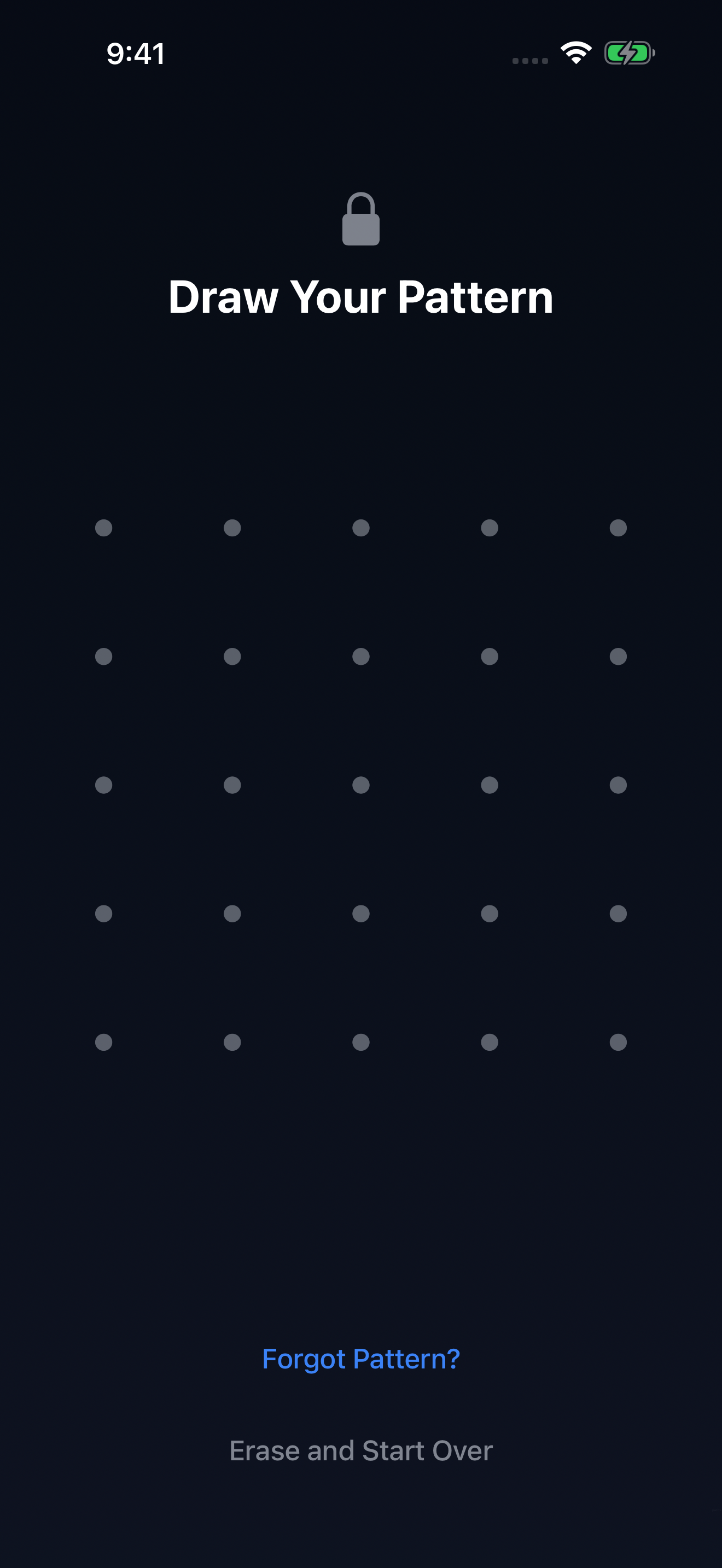
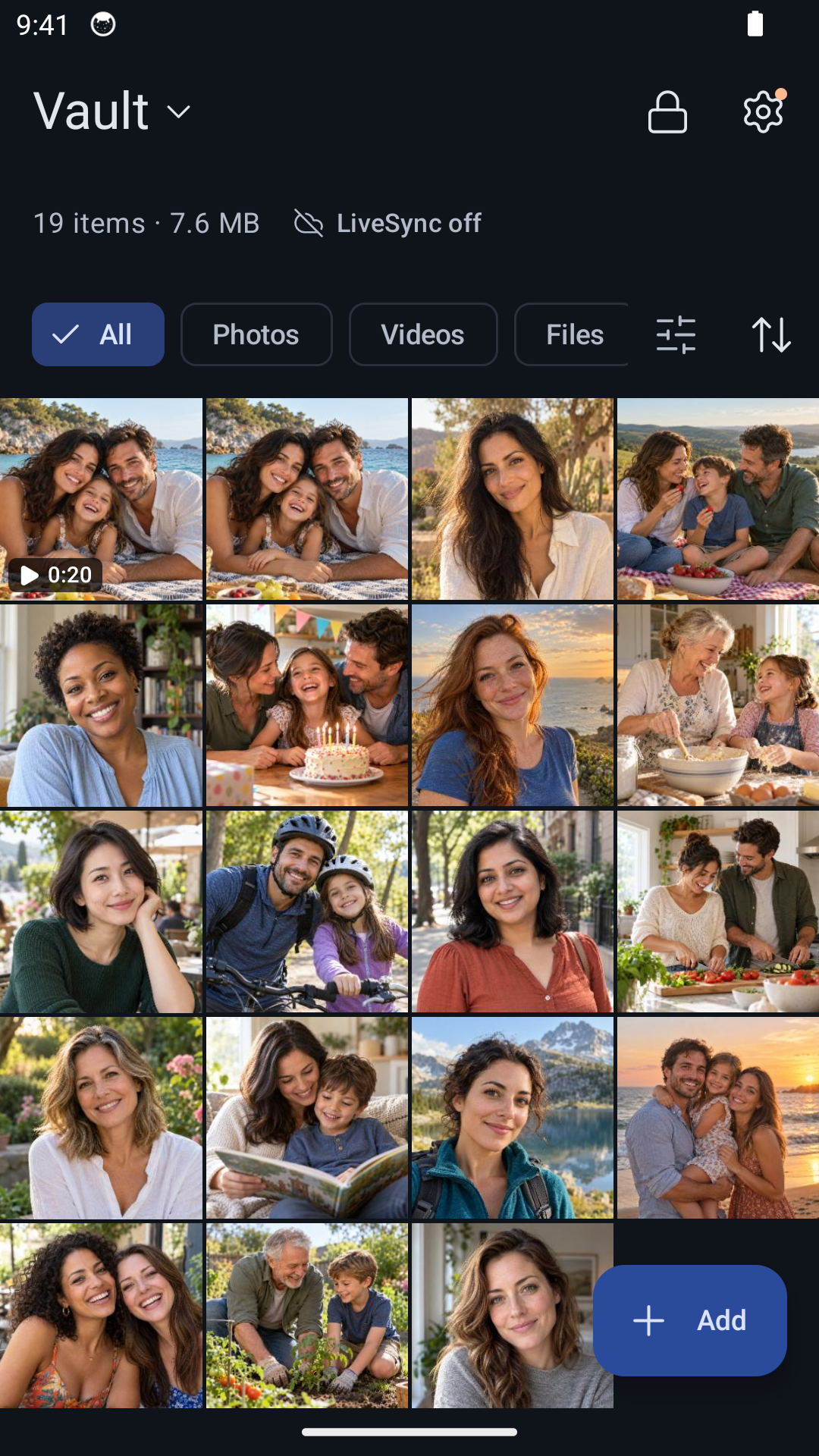
O plano gratuito oferece um cofre com até 200 itens. O backup criptografado opcional usa o seu iCloud Drive no iPhone ou o Google Drive no Android e já vem no plano gratuito; o armazenamento na nuvem é à parte. O Pro tem opções mensal, anual e vitalícia, remove o limite de itens e permite criar mais cofres. O celular ainda precisa ter espaço para os arquivos.
O Hidewell é um cofre de fotos, vídeos e arquivos, não um contêiner para rodar cópias separadas de outros apps.
Escolha se: você quer um cofre de fotos privado com padrão no iPhone ou Android. Baixe o Hidewell na App Store ou no Google Play. Para a primeira importação, siga o guia de iPhone ou Android.
Keepsafe: para um cofre com PIN e nuvem própria
O Keepsafe é uma opção para quem prefere um cofre de fotos com PIN no iPhone ou Android e quer backup na nuvem do próprio app. A página do Photo Vault leva às duas lojas e descreve o acesso por PIN e biometria.
O Keepsafe Basic inclui backup na nuvem de 200 itens. O Premium aumenta esse limite para 10.000, enquanto o plano Lifetime oferece 100.000; esses são limites do backup na nuvem, não a quantidade de arquivos no celular. O Premium também inclui recursos como um PIN de disfarce e a recuperação da lixeira. Veja os detalhes dos planos do Keepsafe.
Escolha se: você prefere o acesso por PIN e a nuvem já incluída. Compare o plano pago com o tamanho da sua coleção ou leia nosso comparativo com o Keepsafe para ver as diferenças em relação ao Hidewell.
Vaultaire: para um cofre com padrão no iPhone e iPad
O Vaultaire é outro cofre criptografado que abre com padrão, hoje disponível para iPhone e iPad. Não exige nenhuma conta e oferece backup criptografado no iCloud. A versão gratuita permite até três cofres, com 100 fotos e 10 vídeos no total; os recursos pagos incluem sincronização entre dispositivos. O site oficial traz os recursos atuais e o download na App Store.
Se manter os originais intactos é importante para você, selecione Original nas configurações: o Vaultaire informa que, se você não mudar nada, otimiza fotos e vídeos.
Escolha se: você quer um cofre com padrão para os seus dispositivos Apple. No Android, considere o Hidewell ou outra opção para Android deste guia. Nosso comparativo com o Vaultaire entra nos detalhes da escolha entre os dois.
Teste com uma coleção pequena antes de decidir
Escolha a opção que combina com o seu celular e com o bloqueio que você prefere, depois teste com algumas fotos comuns e um vídeo. Veja se navegar, reproduzir e recuperar um arquivo funcionam bem para você antes de mover a coleção inteira. Compare o upgrade pago na sua loja antes de assinar.
Quando estiver satisfeito com o app, confira as cópias importadas e configure o backup antes de remover os originais da biblioteca principal. Nosso guia de transferência de cofre de fotos explica como levar a coleção quando você troca de celular.
Para uma coleção privada criptografada atrás de um padrão só dela, comece com o Hidewell para iPhone ou o Hidewell para Android.