Le migliori app per nascondere le foto su iPhone e Android
Sei modi per nascondere le foto a confronto: album Nascosti, Cartella protetta, Area Personale, Hidewell, Keepsafe e Vaultaire. Trova quello giusto per te.
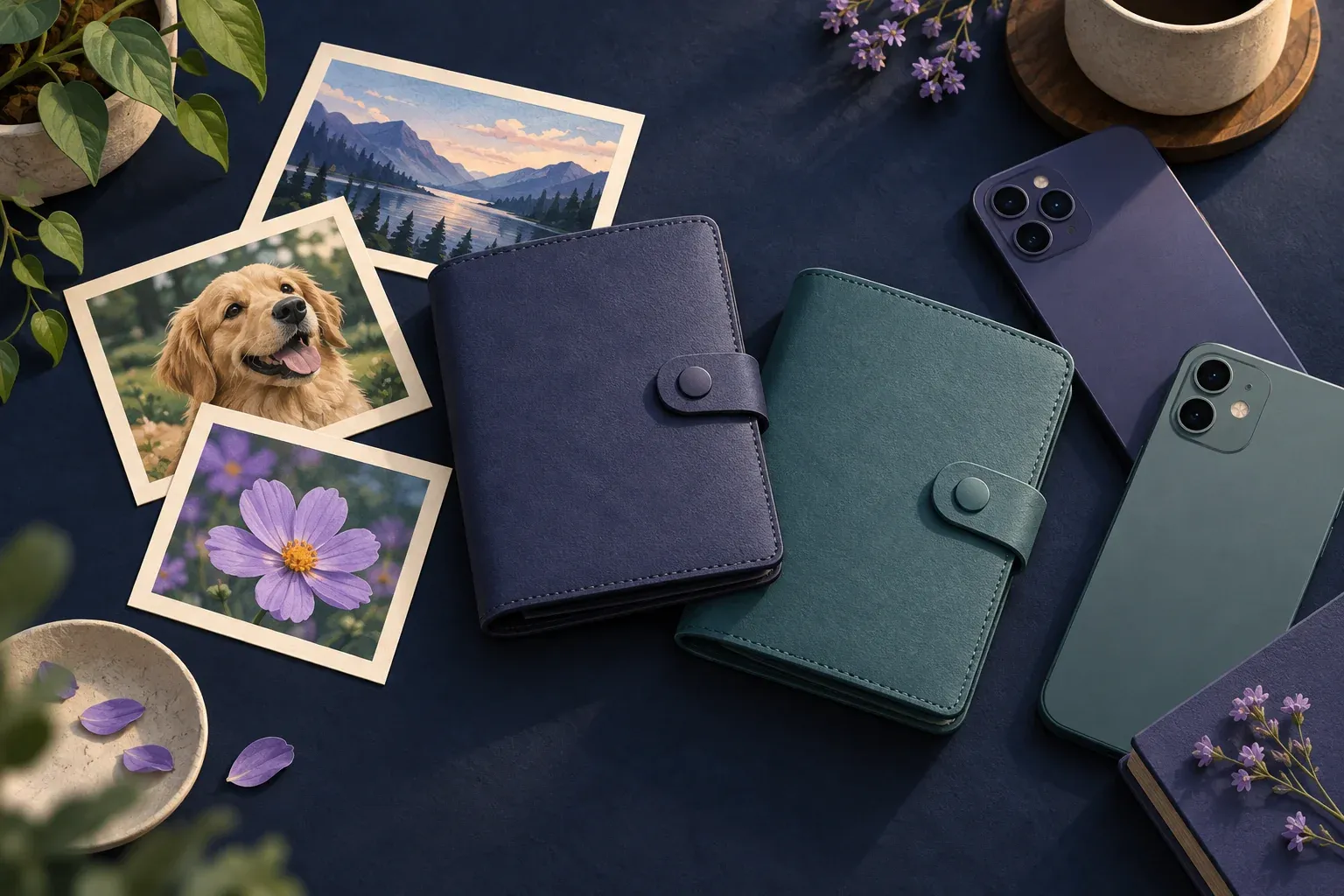
La migliore app per nascondere le foto dipende dal tipo di blocco che ti serve. Se vuoi solo che certe immagini non compaiano mentre scorri la galleria, parti dall’album Nascosti di Apple su iPhone o dalla Cartella protetta di Google Foto su Android. Se vuoi una raccolta privata con un segreto tutto suo, scegli un vault per foto dedicato. Su un Samsung Galaxy compatibile, Area Personale protegge anche copie separate delle app, oltre alle foto.
Hidewell è un vault crittografato per foto che si apre con uno schema, disponibile sia per iPhone sia per Android. È la scelta giusta se vuoi che la tua raccolta privata si apra con uno schema diverso dal codice del telefono.
Hidewell pubblica questa guida ed è una delle opzioni elencate. Scegli in base alla piattaforma, al metodo di accesso, allo spazio di archiviazione e alle funzioni che userai davvero.
Quale app per nascondere le foto fa per te?
| Opzione | Disponibile su | Sceglila per | Cosa include gratis |
|---|---|---|---|
| Album Nascosti di Apple | iPhone e altri dispositivi Apple | Nascondere le immagini restando in Foto | Incluso in Foto |
| Cartella protetta di Google Foto | iPhone e Android | Tenere le immagini fuori dal flusso di Google Foto | Inclusa in Google Foto |
| Area Personale di Samsung | Galaxy compatibili | Uno spazio separato per foto, file e app | Inclusa sui dispositivi compatibili |
| Hidewell | iPhone e Android | Una raccolta crittografata dietro uno schema tutto suo | Un vault, fino a 200 elementi |
| Keepsafe | iPhone e Android | Una raccolta protetta da PIN con backup nel cloud di Keepsafe | Basic include il backup di 200 elementi |
| Vaultaire | iPhone e iPad | Un vault con schema nell’ecosistema Apple | Fino a tre vault, 100 foto e 10 video in totale |
La domanda chiave è una sola: qualcun altro conosce il codice del tuo telefono? L’album Nascosti di Apple e la Cartella protetta di Google Foto si aprono con l’autenticazione del dispositivo. Se per le immagini ti serve un segreto diverso, guarda le opzioni con un blocco separato. Lo offre anche Area Personale di Samsung: non devi sostituirla solo per avere un altro PIN o un altro schema.
Album Nascosti di Apple: per una privacy semplice su iPhone
Parti da qui se vuoi togliere le immagini sensibili dalla libreria principale senza installare altre app. Le foto nascoste spariscono dalla libreria, dagli altri album e dal widget Foto. L’album Nascosti è bloccato per impostazione predefinita. Se usi Foto di iCloud, le immagini restano nascoste anche sugli altri tuoi dispositivi Apple. Vedi la guida di Apple all’album Nascosti.
Il compromesso principale è il blocco: si apre con Face ID, Touch ID o il codice del dispositivo, non con una password dedicata all’album. La guida utente di Foto spiega questi controlli.
Sceglilo se: il blocco del tuo iPhone ti basta e vuoi continuare a usare Foto. La nostra guida per nascondere le foto su iPhone spiega come configurarlo e quali alternative offrono una password separata.
Cartella protetta di Google Foto: per chi usa Google Foto
La Cartella protetta tiene le immagini selezionate fuori dalla griglia di Foto, dai ricordi, dalla ricerca e dagli album. Funziona sia su Android sia su iPhone, quindi è un’opzione valida su entrambe le piattaforme. Puoi attivarne il backup per accedere alla raccolta protetta anche da altri dispositivi con il tuo account Google. Vedi le istruzioni di Google per Android e iPhone.
Sul telefono si apre con l’autenticazione del dispositivo: non puoi impostare una password a parte per la Cartella protetta. Inoltre, per condividere o modificare un’immagine devi prima spostarla fuori dalla cartella. Gli elementi con backup occupano lo spazio di archiviazione del tuo account Google.
Sceglila se: Google Foto è già la tua app principale per le foto e il suo metodo di accesso ti va bene. Se sei indeciso tra la Cartella protetta e un vault dedicato, leggi il nostro confronto con la Cartella protetta.
Area Personale di Samsung: per foto e app su Galaxy
Area Personale è l’opzione più interessante di questa lista se cerchi qualcosa in più di una raccolta privata di foto. Sui Galaxy compatibili può contenere file e copie separate delle app, dietro un PIN, una password o uno schema tutto suo. È utile se vuoi anche uno spazio a parte per messaggi o account. La guida Samsung ad Area Personale spiega come configurarla sui dispositivi compatibili e come spostare i contenuti dentro e fuori.
Il compromesso è il dispositivo: è una funzione Samsung, non un’app per iPhone né un vault per qualsiasi Android. Inoltre Samsung non offre più nuovi backup di Area Personale, anche se supporta il trasferimento con Smart Switch.
Sceglila se: hai un Galaxy compatibile e vuoi uno spazio protetto per le app oltre che per foto e video. Il nostro confronto tra le alternative ad Area Personale spiega quando, al suo posto, ha senso un vault per foto.
Hidewell: per un vault con schema separato su iPhone o Android
Hidewell conserva le foto e i video importati in forma crittografata nel proprio vault. Per aprire la raccolta disegni uno schema: un segreto che scegli tu, separato dal blocco schermo del telefono. Funziona allo stesso modo su iPhone e Android.
È utile quando ogni tanto condividi il codice del telefono ma vuoi tenere la raccolta privata dietro un blocco diverso. In più hai uno spazio dedicato dove sfogliare foto e video privati, senza mescolarli alla libreria di tutti i giorni.
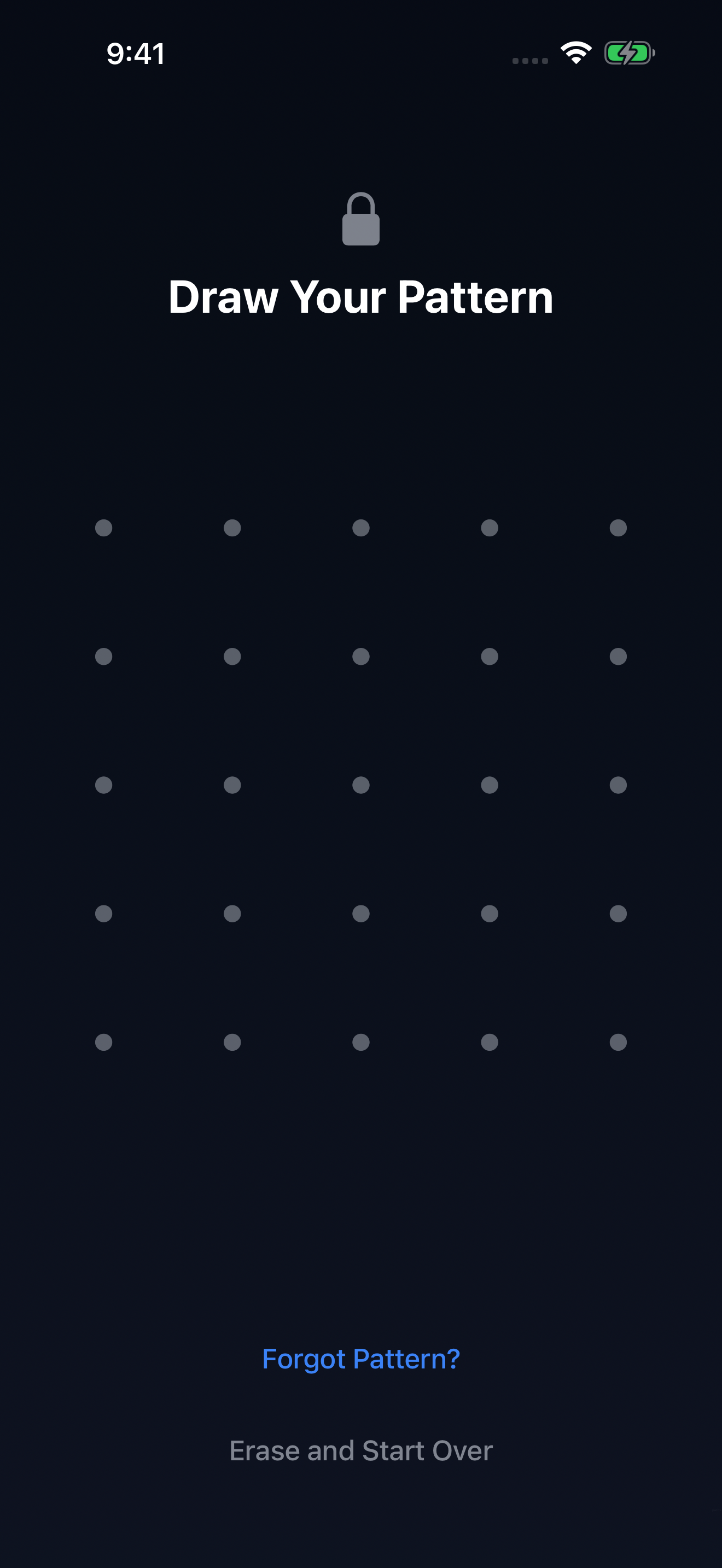
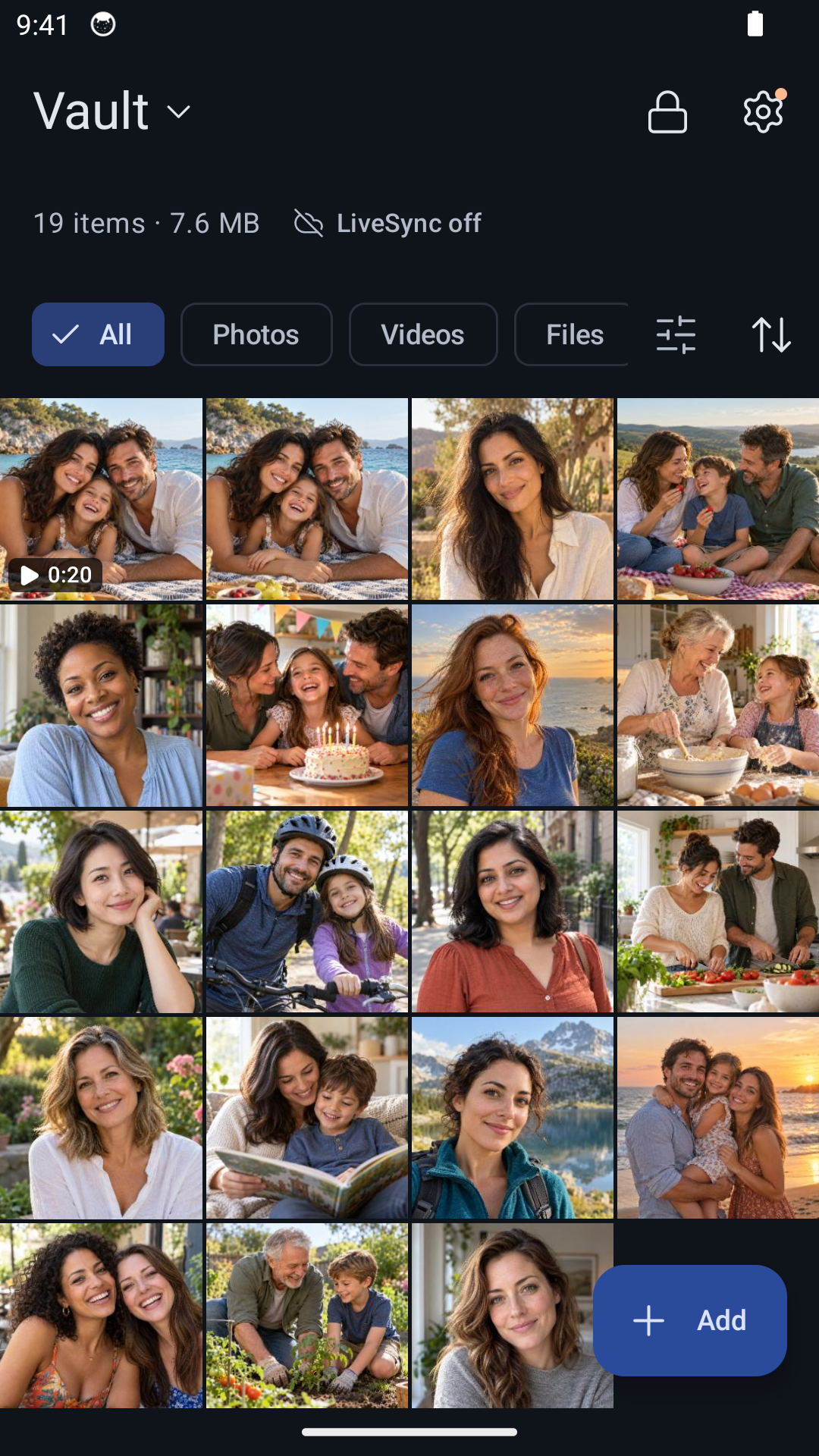
Il piano gratuito include un vault con un massimo di 200 elementi. Il backup crittografato è facoltativo, usa il tuo iCloud Drive su iPhone o Google Drive su Android ed è incluso nel piano gratuito; lo spazio cloud è a parte. Pro, con formule mensile, annuale e a vita, elimina il limite di elementi e ti permette di creare altri vault. Lo spazio per i file serve comunque sul telefono.
Hidewell è un vault per foto, video e file, non un contenitore in cui eseguire copie separate di altre app.
Sceglilo se: vuoi un vault privato per le foto, con schema, su iPhone o Android. Scarica Hidewell dall’App Store o da Google Play. Per la prima importazione, segui la guida per iPhone o per Android.
Keepsafe: per un vault con PIN e cloud proprio
Keepsafe è pensato per chi preferisce un vault per foto con PIN su iPhone o Android e vuole il backup nel cloud dell’app stessa. La sua pagina Photo Vault rimanda a entrambi gli store e descrive l’accesso con PIN e biometria.
Keepsafe Basic include il backup cloud di 200 elementi. Premium sale a 10.000 e il piano Lifetime arriva a 100.000: sono limiti del backup cloud, non del numero di file che puoi tenere sul telefono. Premium include anche funzioni come il PIN esca e il recupero dal cestino. Vedi i dettagli dei piani Keepsafe.
Sceglilo se: preferisci l’accesso con PIN e il servizio cloud incluso. Confronta il piano a pagamento con le dimensioni della tua raccolta, oppure leggi il nostro confronto con Keepsafe per le differenze rispetto a Hidewell.
Vaultaire: per un vault con schema su iPhone e iPad
Vaultaire è un altro vault crittografato con schema, al momento disponibile per iPhone e iPad. Non richiede alcun account e offre il backup crittografato su iCloud. La versione gratuita consente fino a tre vault con 100 foto e 10 video in totale; tra le funzioni a pagamento c’è la sincronizzazione tra dispositivi. Il sito ufficiale riporta le funzioni attuali e il link per scaricarla dall’App Store.
Se ci tieni a conservare gli originali intatti, seleziona Original nelle impostazioni: Vaultaire dichiara di ottimizzare foto e video per impostazione predefinita.
Sceglilo se: vuoi un vault con schema per i tuoi dispositivi Apple. Su Android, valuta Hidewell o un’altra opzione per Android di questa guida. Il nostro confronto con Vaultaire entra nel merito della scelta tra i due prodotti.
Prova prima con una piccola raccolta
Scegli l’opzione adatta al tuo telefono e al blocco che preferisci, poi provala con qualche foto qualunque e un video. Prima di spostare tutta la raccolta, verifica che sfogliare, riprodurre e riesportare un file sia comodo. E prima di abbonarti, confronta le opzioni a pagamento nel tuo store.
Quando l’app ti convince, controlla le copie importate e configura il backup prima di eliminare gli originali dalla libreria principale. La nostra guida al trasferimento di un vault per foto spiega come portare la raccolta su un nuovo telefono.
Se vuoi una raccolta privata crittografata dietro uno schema separato, inizia con Hidewell per iPhone o Hidewell per Android.