Las mejores apps para ocultar fotos en iPhone y Android
Compara seis formas de ocultar fotos: el álbum Oculto de Apple, la Carpeta privada de Google, la Carpeta segura de Samsung, Hidewell, Keepsafe y Vaultaire. Encuentra la que mejor te encaja.
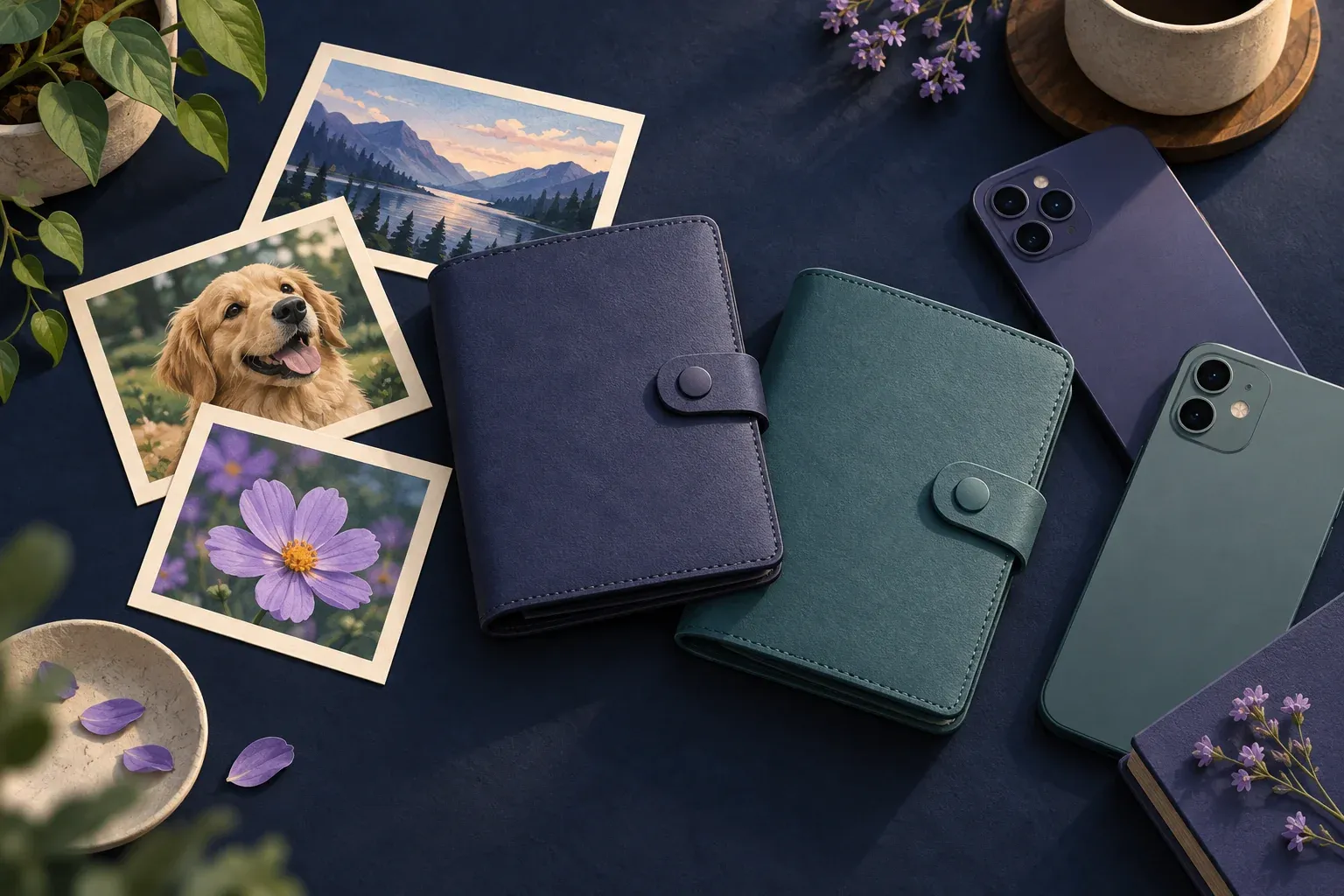
La mejor app para ocultar fotos depende del bloqueo que necesites. Si solo quieres que ciertas imágenes no aparezcan al pasar fotos, empieza por el álbum Oculto de Apple en iPhone o la Carpeta privada de Google Fotos en Android. Si quieres una colección privada con su propia clave, elige una caja fuerte de fotos dedicada. En un Samsung Galaxy compatible, Carpeta segura puede proteger tanto fotos como copias independientes de aplicaciones.
Hidewell es una caja fuerte de fotos cifrada que se abre con un patrón, disponible para iPhone y Android. Encaja si quieres que tu colección privada se abra con un patrón distinto del código del teléfono.
Hidewell publica esta guía y es una de las opciones que aparecen a continuación. Elige según la plataforma, el método de acceso, el almacenamiento y las funciones que de verdad vayas a usar.
¿Qué app para ocultar fotos se adapta a ti?
| Opción | Disponible en | Elígela para | Qué incluye gratis |
|---|---|---|---|
| Álbum Oculto de Apple | iPhone y otros dispositivos Apple | Ocultar imágenes dentro de Fotos | Incluido en Fotos |
| Carpeta privada de Google Fotos | iPhone y Android | Mantener imágenes fuera de la vista principal de Google Fotos | Incluida en Google Fotos |
| Carpeta segura de Samsung | Dispositivos Galaxy compatibles | Un espacio aparte para fotos, archivos y apps | Incluida en dispositivos compatibles |
| Hidewell | iPhone y Android | Una colección cifrada detrás de su propio patrón | Una caja fuerte con hasta 200 elementos |
| Keepsafe | iPhone y Android | Una colección protegida con PIN y copia de seguridad en la nube de Keepsafe | Basic incluye copia de seguridad de 200 elementos |
| Vaultaire | iPhone y iPad | Una caja fuerte con patrón dentro del ecosistema Apple | Hasta tres cajas fuertes, 100 fotos y 10 vídeos en total |
La pregunta clave es si alguien más conoce el código de tu teléfono. El álbum Oculto de Apple y la Carpeta privada de Google Fotos se abren con la autenticación del propio dispositivo. Si necesitas una clave distinta para tus imágenes, fíjate en las opciones con bloqueo independiente. Carpeta segura de Samsung también lo ofrece; no necesitas sustituirla solo para tener otro PIN o patrón.
Álbum Oculto de Apple: privacidad sencilla en iPhone
Empieza por aquí si quieres quitar imágenes delicadas de la fototeca principal sin instalar otra app. Las fotos ocultas desaparecen de la fototeca, de los demás álbumes y del widget de Fotos. El álbum Oculto está bloqueado por defecto. Si usas Fotos en iCloud, las imágenes siguen ocultas en tus otros dispositivos Apple. Consulta la guía del álbum Oculto de Apple.
Su principal limitación está en el bloqueo: se abre con Face ID, Touch ID o el código del dispositivo, no con una contraseña exclusiva del álbum. La guía de Fotos de Apple explica estos controles.
Elígelo si: el bloqueo de tu iPhone te basta y quieres seguir usando Fotos. Nuestra guía para ocultar fotos en iPhone explica cómo configurarlo y qué alternativas ofrecen una contraseña independiente.
Carpeta privada de Google Fotos: para quienes usan Google Fotos
Carpeta privada mantiene las imágenes que elijas fuera de la vista principal de Fotos, de los Recuerdos, de las búsquedas y de los álbumes. Funciona tanto en Android como en iPhone, así que merece la pena tenerla en cuenta en ambas plataformas. Puedes activar la copia de seguridad para acceder a la colección protegida desde otros dispositivos con tu cuenta de Google. Consulta las instrucciones de Google para Android y iPhone.
En el teléfono se abre con la autenticación del dispositivo; no puedes ponerle una contraseña distinta a Carpeta privada. Además, tienes que sacar una imagen de la carpeta antes de compartirla o editarla. Los elementos con copia de seguridad cuentan para tu cuota de almacenamiento de Google.
Elígela si: Google Fotos ya es tu app principal de fotos y su forma de acceso te sirve. Lee nuestra comparativa de Carpeta privada si dudas entre esta opción y una caja fuerte dedicada.
Carpeta segura de Samsung: para fotos y apps en Galaxy
Carpeta segura es la opción más relevante de esta lista si quieres algo más que una colección privada de fotos. En dispositivos Galaxy compatibles, puede guardar archivos y copias independientes de apps detrás de su propio PIN, contraseña o patrón. Resulta útil si también quieres un espacio aparte para mensajería o cuentas. La guía de Carpeta segura de Samsung explica cómo configurarla en dispositivos compatibles y cómo mover contenido dentro y fuera.
La limitación es el dispositivo: es una función de Samsung, no una app para iPhone ni una caja fuerte para cualquier Android. Samsung también ha dejado de ofrecer nuevas copias de seguridad de Carpeta segura, aunque permite transferirla con Smart Switch.
Elígela si: tienes un Galaxy compatible y quieres un espacio protegido tanto para apps como para fotos y vídeos. Nuestra comparativa de alternativas a Carpeta segura explica cuándo encaja mejor una caja fuerte de fotos.
Hidewell: una caja fuerte con patrón propio en iPhone o Android
Hidewell guarda cifrados las fotos y los vídeos que importas en su propia caja fuerte. Para abrirla, dibujas un patrón que eliges al margen del bloqueo de pantalla del teléfono. Funciona igual en iPhone y en Android.
Resulta útil si a veces compartes el código del teléfono pero quieres que tu colección privada de fotos esté detrás de otro bloqueo. Además, te da un lugar propio donde ver tus fotos y vídeos privados sin mezclarlos con la fototeca de siempre.
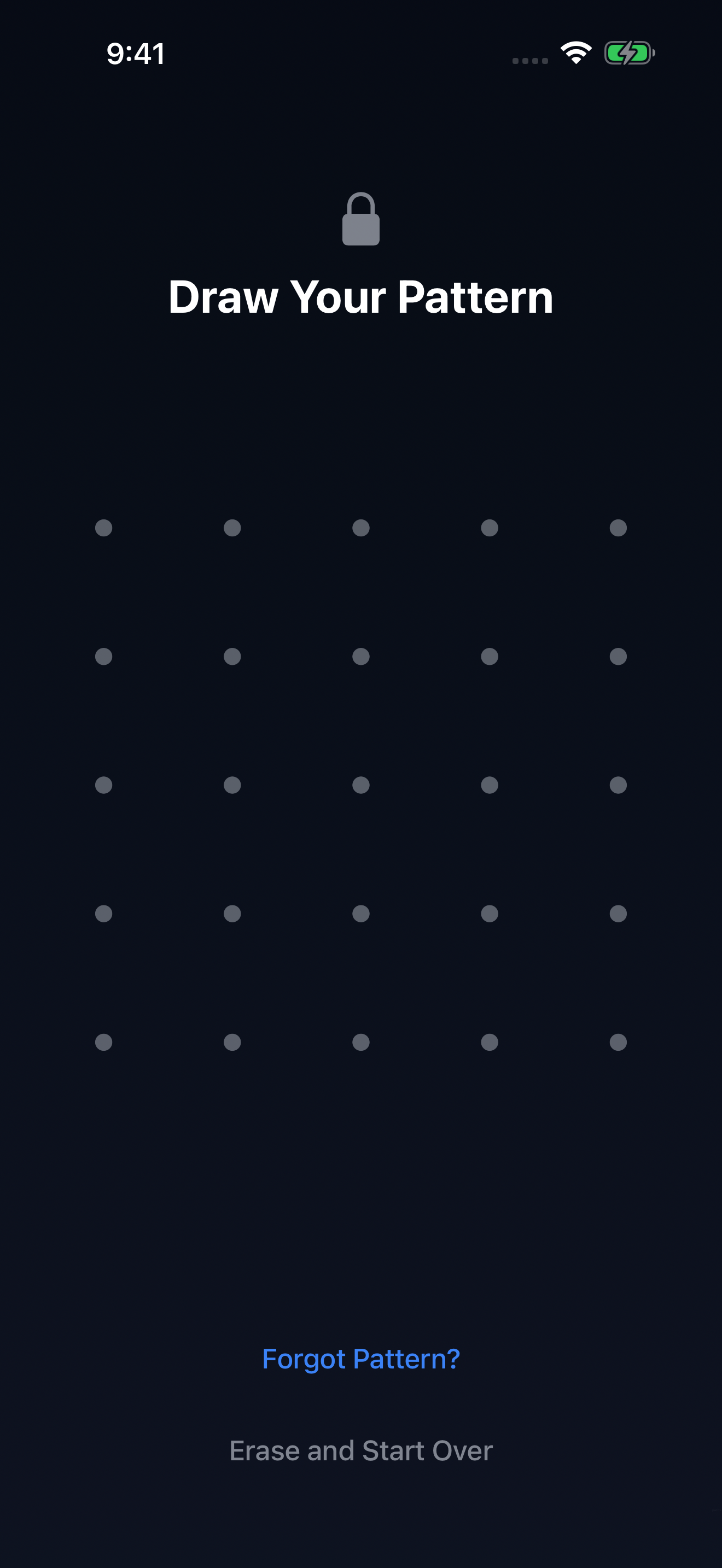
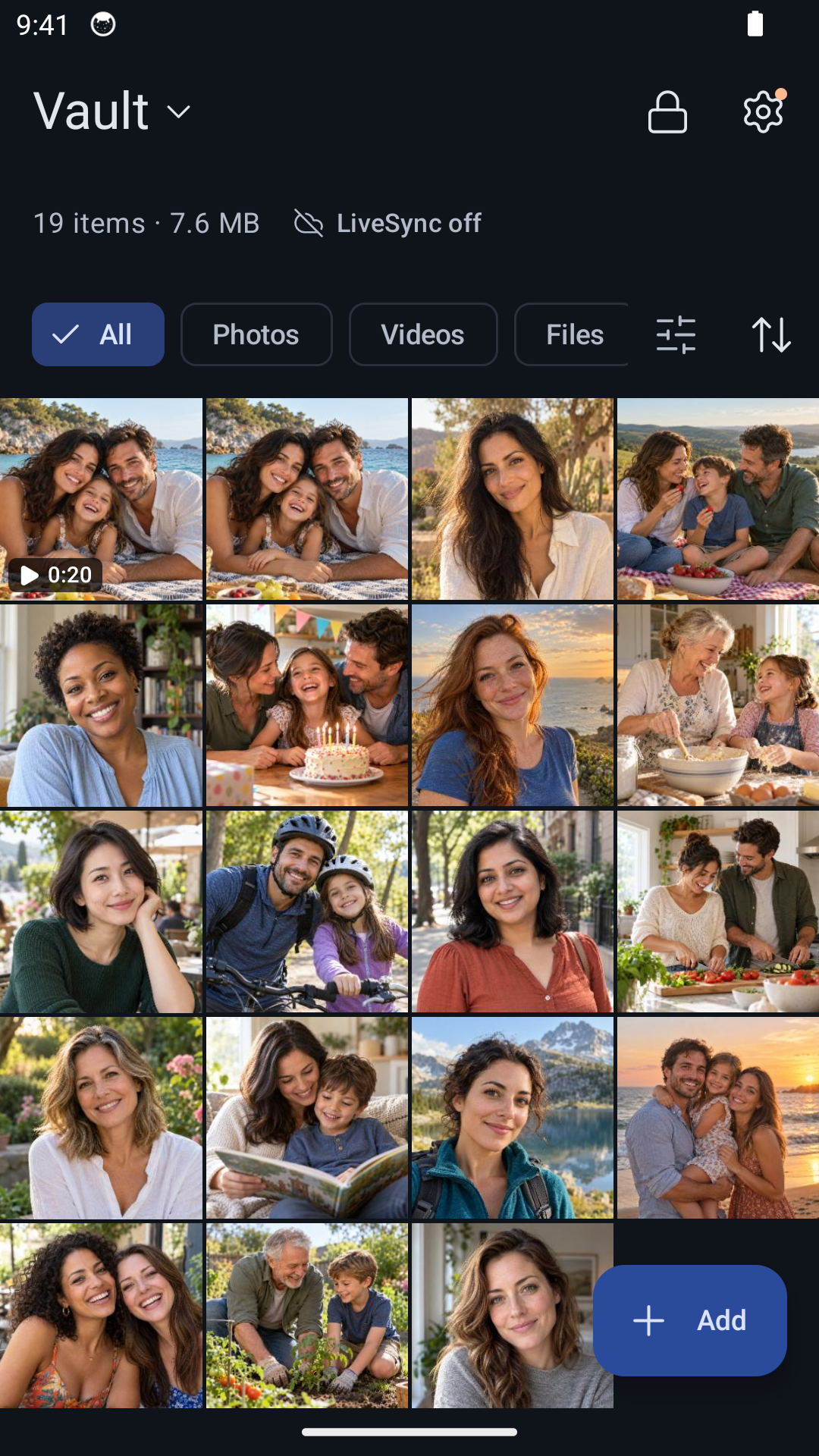
El plan gratuito incluye una caja fuerte con hasta 200 elementos. La copia de seguridad cifrada opcional usa tu iCloud Drive en iPhone o tu Google Drive en Android y está incluida en el plan gratuito; el almacenamiento en la nube va aparte. Pro ofrece opciones mensual, anual y de por vida, elimina el límite de elementos y permite crear más cajas fuertes. El teléfono sigue necesitando espacio para los archivos.
Hidewell es una caja fuerte para fotos, vídeos y archivos, no un contenedor para ejecutar copias independientes de otras apps.
Elígelo si: quieres una caja fuerte de fotos privada con patrón en iPhone o Android. Descarga Hidewell desde la App Store o Google Play. Para la primera importación, sigue la guía de iPhone o de Android.
Keepsafe: una caja fuerte con PIN y nube propia
Keepsafe es una opción para quien prefiere una caja fuerte de fotos con PIN en iPhone o Android y quiere la copia de seguridad en la nube de la propia app. Su página de Photo Vault enlaza a ambas tiendas y describe el acceso con PIN y biometría.
Keepsafe Basic incluye copia de seguridad en la nube para 200 elementos. Premium sube ese límite a 10.000 y el plan Lifetime ofrece 100.000; son límites de la copia de seguridad en la nube, no la cantidad de archivos que puede haber en tu teléfono. Premium también incluye funciones como un PIN señuelo y la recuperación desde la papelera. Consulta los detalles de los planes de Keepsafe.
Elígelo si: prefieres su acceso con PIN y su servicio de nube incluido. Compara el plan de pago con el tamaño de tu colección o lee nuestra comparativa de Keepsafe para conocer las diferencias con Hidewell.
Vaultaire: una caja fuerte con patrón en iPhone y iPad
Vaultaire es otra caja fuerte cifrada que se abre con un patrón, por ahora disponible para iPhone y iPad. No exige una cuenta vinculada a tu identidad y ofrece copia de seguridad cifrada en iCloud. La versión gratuita permite hasta tres cajas fuertes con 100 fotos y 10 vídeos en total; entre las funciones de pago está la sincronización entre dispositivos. Su sitio oficial muestra las funciones actuales y el enlace de descarga en App Store.
Si te importa conservar los originales sin modificar, selecciona Original en sus ajustes: Vaultaire indica que optimiza las fotos y los vídeos por defecto.
Elígelo si: quieres una caja fuerte con patrón para tus dispositivos Apple. Para Android, considera Hidewell u otra opción de esta guía compatible con Android. Nuestra comparativa de Vaultaire profundiza en la elección entre ambos productos.
Prueba primero con una colección pequeña
Elige la opción que encaje con tu teléfono y con el bloqueo que prefieras, y pruébala con unas pocas fotos corrientes y un vídeo. Comprueba que navegar, reproducir y volver a sacar un archivo te resulten cómodos antes de mover toda la colección. Compara cualquier opción de pago en tu tienda antes de suscribirte.
Cuando la app te convenza, comprueba las copias importadas y configura la copia de seguridad antes de borrar los originales de la fototeca principal. Nuestra guía para transferir una caja fuerte de fotos explica cómo mover la colección al cambiar de teléfono.
Para una colección privada cifrada detrás de un patrón propio, empieza por Hidewell para iPhone o Hidewell para Android.