Les meilleures apps pour masquer des photos sur iPhone et Android
Comparez six options pour masquer vos photos : album Masquées, Dossier verrouillé, Dossier sécurisé, Hidewell, Keepsafe et Vaultaire. Trouvez celle qui vous convient.
La meilleure app pour masquer des photos dépend du verrouillage dont vous avez besoin. Pour que certaines images n’apparaissent plus quand vous parcourez vos photos, commencez par l’album Masquées d’Apple sur iPhone ou le Dossier verrouillé de Google Photos sur Android. Pour une collection privée protégée par son propre secret, choisissez un coffre-fort photo dédié. Sur un Samsung Galaxy compatible, le Dossier sécurisé peut aussi protéger des copies distinctes d’apps, en plus des photos.
Hidewell est un coffre-fort photo chiffré qui s’ouvre avec un schéma, sur iPhone comme sur Android. C’est le bon choix si vous voulez que votre collection privée s’ouvre avec un schéma différent du code de votre téléphone.
Hidewell publie ce guide et figure parmi les options ci-dessous. Choisissez selon la plateforme, le mode d’accès, le stockage et les fonctions que vous utiliserez vraiment.
Quelle app pour masquer des photos vous convient ?
| Option | Disponibilité | À choisir pour | Offre gratuite |
|---|---|---|---|
| Album Masquées d’Apple | iPhone et autres appareils Apple | Masquer des images dans Photos | Inclus dans Photos |
| Dossier verrouillé de Google Photos | iPhone et Android | Retirer des images de la vue principale de Google Photos | Inclus dans Google Photos |
| Dossier sécurisé de Samsung | Appareils Galaxy compatibles | Un espace distinct pour les photos, les fichiers et les apps | Inclus sur les appareils compatibles |
| Hidewell | iPhone et Android | Une collection chiffrée protégée par son propre schéma | Un coffre, jusqu’à 200 éléments |
| Keepsafe | iPhone et Android | Une collection protégée par code PIN, avec sauvegarde dans le cloud de Keepsafe | Basic inclut la sauvegarde de 200 éléments |
| Vaultaire | iPhone et iPad | Un coffre à schéma dans l’écosystème Apple | Jusqu’à trois coffres, 100 photos et 10 vidéos au total |
La question essentielle : quelqu’un d’autre connaît-il le code de votre téléphone ? L’album Masquées d’Apple et le Dossier verrouillé de Google Photos s’appuient sur l’authentification de l’appareil. Si vos images ont besoin d’un secret différent, tournez-vous vers les options dotées de leur propre verrouillage. Le Dossier sécurisé de Samsung le propose aussi ; inutile de le remplacer juste pour obtenir un autre code PIN ou schéma.
Album Masquées d’Apple : pour une confidentialité simple sur iPhone
Commencez ici si vous voulez écarter des images sensibles de votre photothèque principale sans installer une autre app. Les photos masquées disparaissent de la photothèque, des autres albums et du widget Photos. L’album Masquées est verrouillé par défaut. Avec Photos iCloud, vos images restent masquées sur tous vos appareils Apple. Consultez le guide de l’album Masquées d’Apple.
Sa principale limite tient au verrouillage : vous utilisez Face ID, Touch ID ou le code de l’appareil, et non un mot de passe propre à l’album. Le guide Photos d’Apple détaille ces réglages.
Choisissez-le si : le verrouillage actuel de votre iPhone vous suffit et vous voulez continuer à utiliser Photos. Notre guide pour masquer des photos sur iPhone présente la configuration et les alternatives avec mot de passe distinct.
Dossier verrouillé de Google Photos : pour les utilisateurs de Google Photos
Le Dossier verrouillé retire les images choisies de la grille de Photos, des souvenirs, de la recherche et des albums. Il existe sur Android comme sur iPhone : il vaut donc le coup d’œil sur les deux plateformes. Activez la sauvegarde pour retrouver la collection protégée sur vos autres appareils, via votre compte Google. Consultez les instructions de Google pour Android et iPhone.
Sur le téléphone, il s’appuie sur l’authentification de l’appareil : impossible de définir un mot de passe propre au Dossier verrouillé. Il faut aussi en sortir une image avant de la partager ou de la retoucher. Les éléments sauvegardés sont décomptés de votre espace de stockage Google.
Choisissez-le si : Google Photos est déjà votre app photo principale et son mode d’accès vous convient. Lisez notre comparatif du Dossier verrouillé si vous hésitez entre lui et un coffre-fort dédié.
Dossier sécurisé de Samsung : pour les photos et les apps sur Galaxy
Le Dossier sécurisé est l’option la plus intéressante ici si vous voulez plus qu’une collection de photos privée. Sur les Galaxy compatibles, il peut abriter des fichiers et des copies distinctes d’apps derrière son propre code PIN, mot de passe ou schéma. C’est utile si vous voulez aussi un espace à part pour une messagerie ou certains comptes. Le guide du Dossier sécurisé de Samsung explique la configuration sur les appareils compatibles et le déplacement de contenu dans un sens comme dans l’autre.
Sa limite, c’est le choix de l’appareil : il s’agit d’une fonction Samsung, pas d’une app iPhone ni d’un coffre-fort pour tous les Android. Samsung a aussi cessé de proposer de nouvelles sauvegardes du Dossier sécurisé, mais prend en charge les transferts via Smart Switch.
Choisissez-le si : vous avez un Galaxy compatible et voulez un espace protégé pour vos apps comme pour vos photos et vidéos. Notre comparatif des alternatives au Dossier sécurisé explique dans quels cas un coffre-fort photo est préférable.
Hidewell : pour un coffre avec son propre schéma sur iPhone ou Android
Hidewell conserve les photos et vidéos importées, chiffrées, dans son propre coffre-fort. Vous dessinez un schéma pour ouvrir la collection : un secret choisi indépendamment du verrouillage de l’écran. C’est le cas sur iPhone comme sur Android.
C’est pratique si vous communiquez parfois le code de votre téléphone, tout en gardant votre collection de photos privée derrière un autre verrouillage. Vous disposez aussi d’un endroit dédié pour consulter vos photos et vidéos privées, sans les mélanger à votre photothèque de tous les jours.
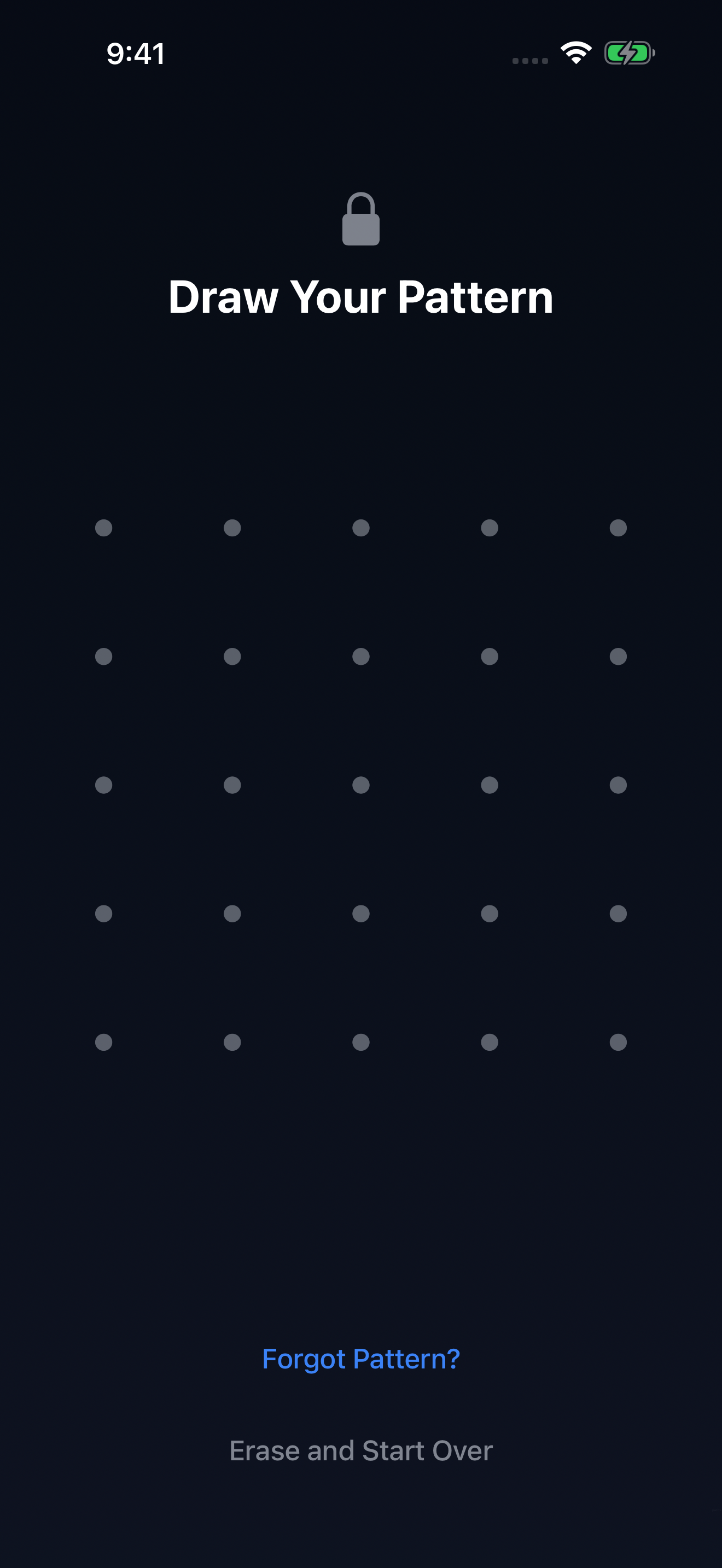
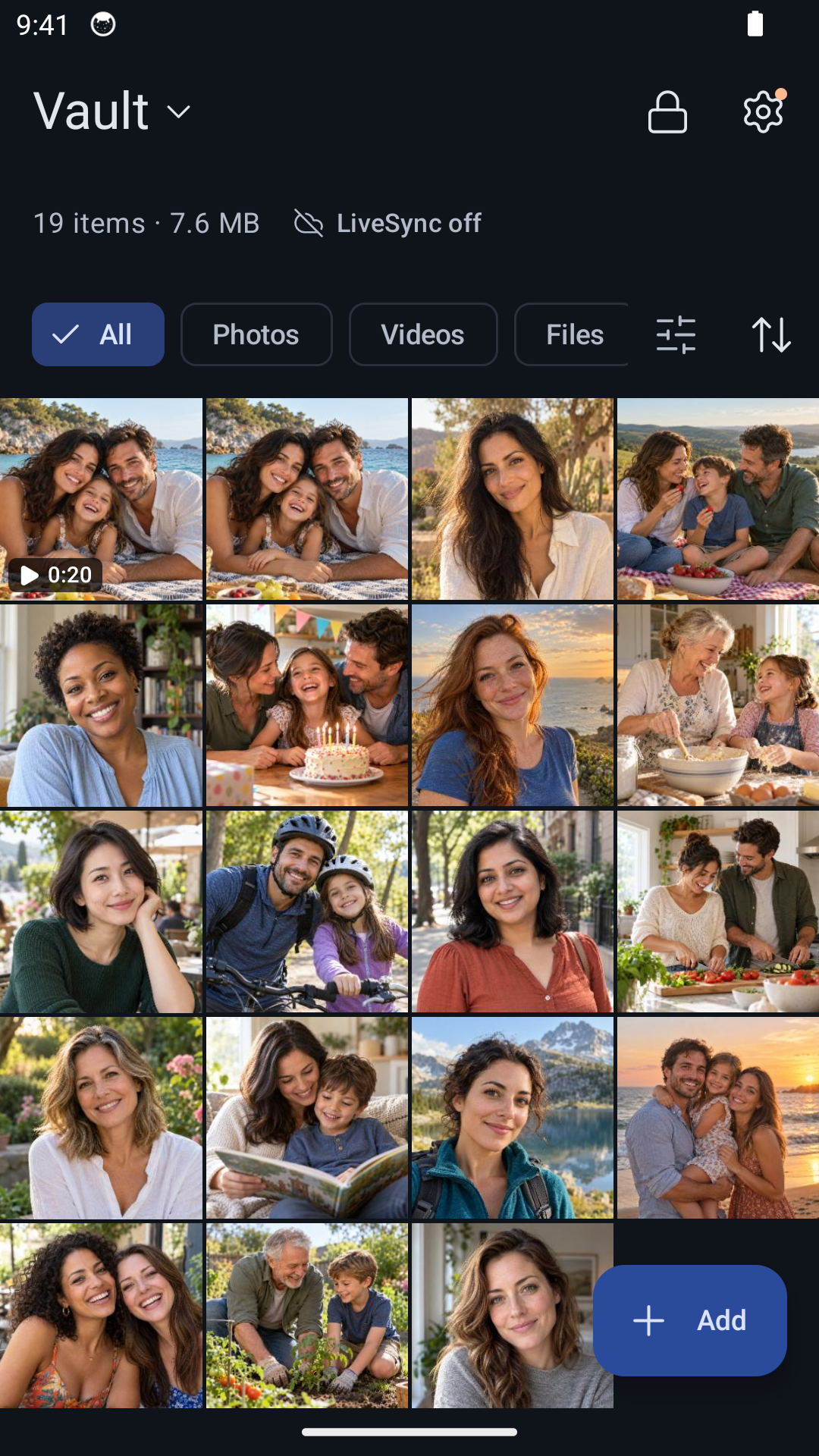
La formule gratuite comprend un coffre-fort pouvant contenir jusqu’à 200 éléments. La sauvegarde chiffrée facultative utilise votre iCloud Drive sur iPhone ou Google Drive sur Android et fait partie de la formule gratuite ; l’espace de stockage cloud, lui, est à prévoir séparément. Pro existe en formule mensuelle, annuelle ou à vie ; il supprime la limite du nombre d’éléments et permet de créer d’autres coffres-forts. Les fichiers occupent toujours de l’espace sur votre téléphone.
Hidewell est un coffre-fort pour photos, vidéos et fichiers, pas un conteneur dans lequel faire tourner des copies séparées d’autres apps.
Choisissez-le si : vous voulez un coffre-fort photo privé ouvert par un schéma, sur iPhone ou Android. Téléchargez Hidewell sur l’App Store ou Google Play. Pour le premier import, suivez le guide iPhone ou Android.
Keepsafe : pour un coffre avec code PIN et cloud intégré
Keepsafe s’adresse à ceux qui préfèrent un coffre-fort photo à code PIN sur iPhone ou Android, avec une sauvegarde dans le service cloud de l’app. Sa page Photo Vault renvoie vers les deux boutiques et décrit l’accès par code PIN et par biométrie.
Keepsafe Basic inclut la sauvegarde cloud de 200 éléments. Premium porte cette limite à 10 000 et la formule Lifetime à 100 000 ; il s’agit de limites de sauvegarde cloud, à ne pas confondre avec le nombre de fichiers présents sur votre téléphone. Premium ajoute aussi des fonctions comme un code PIN leurre et la récupération depuis la corbeille. Consultez les détails des formules Keepsafe.
Choisissez-le si : vous préférez son fonctionnement par code PIN et son service cloud inclus. Mettez la formule payante en regard de la taille de votre collection, ou lisez notre comparatif Keepsafe pour connaître les différences avec Hidewell.
Vaultaire : pour un coffre à schéma sur iPhone et iPad
Vaultaire est un autre coffre-fort chiffré à schéma, proposé pour l’instant sur iPhone et iPad. Il n’exige aucun compte lié à votre identité et propose une sauvegarde iCloud chiffrée. La version gratuite autorise jusqu’à trois coffres-forts, avec 100 photos et 10 vidéos au total ; la synchronisation entre appareils fait partie des fonctions payantes. Son site officiel présente les fonctions actuelles et le lien de téléchargement sur l’App Store.
Si vous tenez à garder vos originaux intacts, sélectionnez Original dans ses réglages : Vaultaire indique optimiser les photos et vidéos par défaut.
Choisissez-le si : vous voulez un coffre-fort à schéma pour vos appareils Apple. Sur Android, tournez-vous vers Hidewell ou une autre option Android de ce guide. Notre comparatif Vaultaire détaille le choix entre les deux produits.
Essayez d’abord avec une petite collection
Choisissez l’option adaptée à votre téléphone et au type de verrouillage que vous préférez, puis testez-la avec quelques photos ordinaires et une vidéo. Vérifiez que la navigation, la lecture et la récupération d’un fichier vous conviennent avant de déplacer toute votre collection. Comparez les formules payantes dans votre boutique avant de vous abonner.
Une fois l’app adoptée, vérifiez les copies importées et configurez la sauvegarde avant de supprimer les originaux de votre photothèque principale. Notre guide de transfert d’un coffre-fort photo explique comment déplacer la collection quand vous changez de téléphone.
Pour placer une collection privée chiffrée derrière son propre schéma, commencez par Hidewell pour iPhone ou Hidewell pour Android.