Screenshots auf iPhone und Android verbergen
Bewahren Sie private Screenshots getrennt von Ihrer Galerie auf. Finden Sie sie auf iPhone oder Android, importieren Sie sie in Hidewell und ordnen Sie sie mit Alben und Tags.
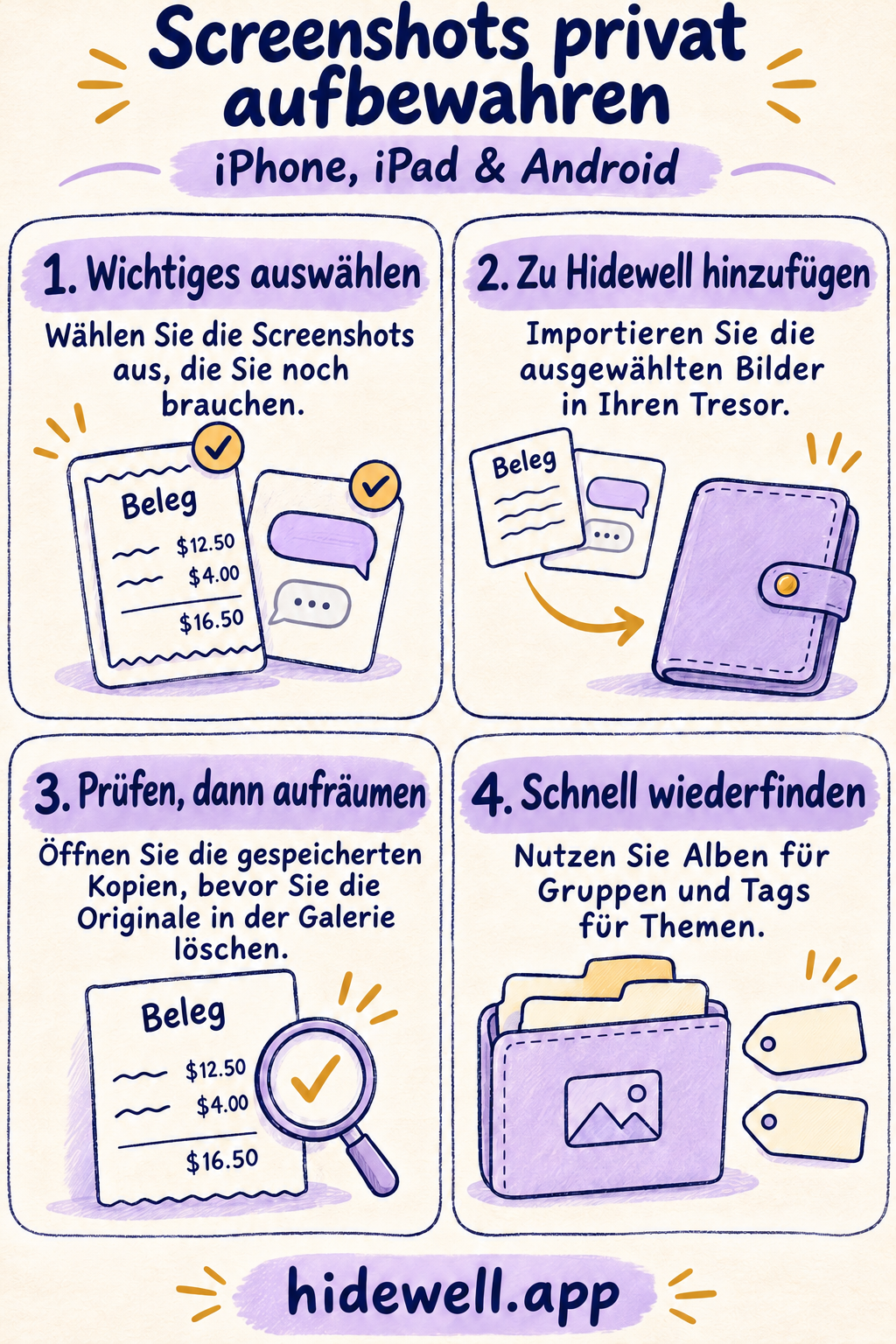
Um Screenshots zu verbergen, suchen Sie die Bilder heraus, die Sie behalten möchten, und importieren Sie sie in Hidewell. Prüfen Sie die gespeicherten Kopien, bevor Sie die Originale aus Ihrer gewöhnlichen Fotogalerie entfernen. Hidewell bewahrt Ihre private Sammlung auf iPhone, iPad und Android in einem verschlüsselten Tresor auf, den Sie mit Ihrem Muster öffnen.
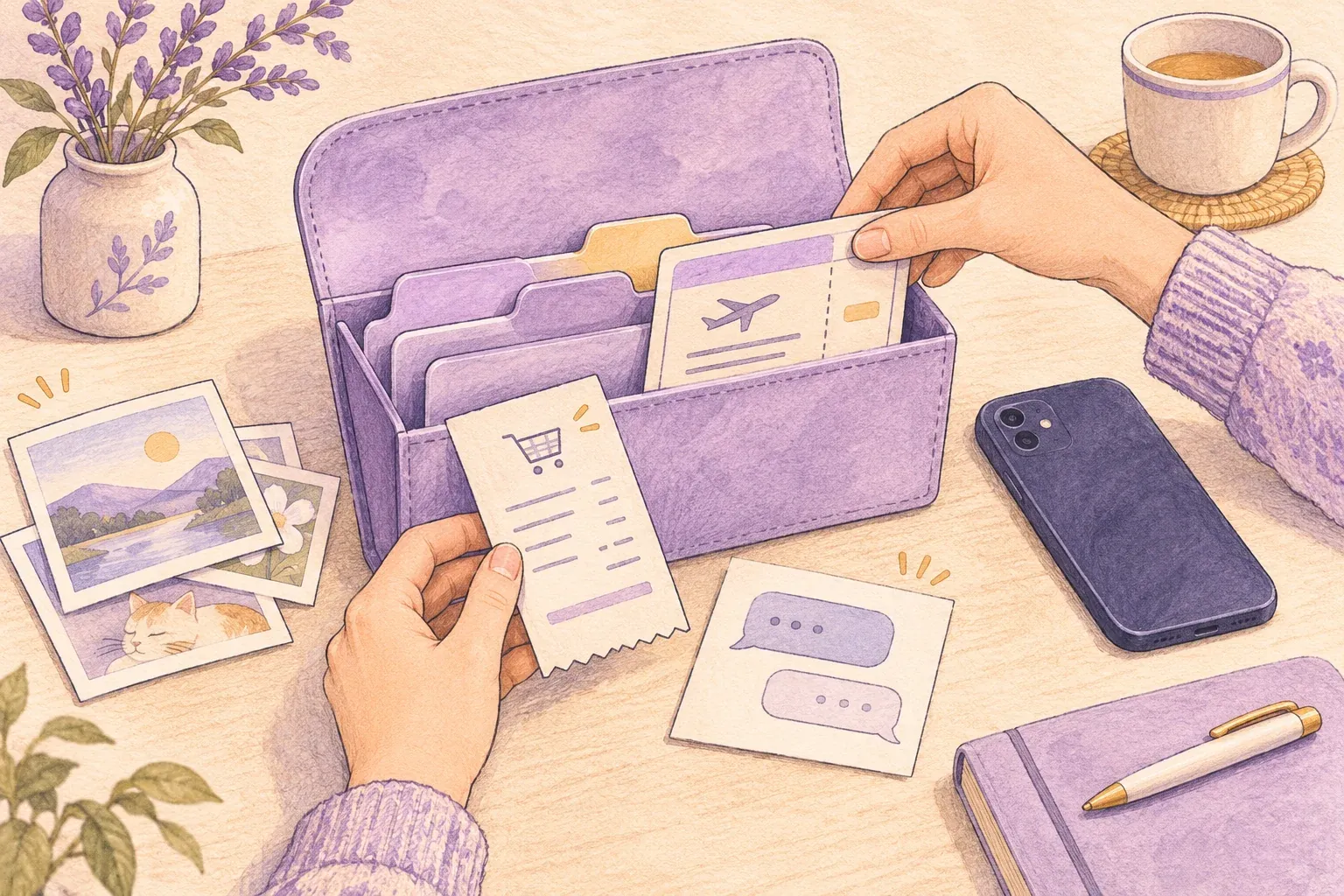
Screenshots brauchen etwas mehr Ordnung als Urlaubsfotos. Ein Beleg, ein persönlicher Chat und eine Buchungsbestätigung können als kleine Vorschaubilder fast gleich aussehen. Ein paar sinnvoll benannte Alben und Tags helfen Ihnen, die gespeicherten Angaben bei Bedarf wiederzufinden.
Finden Sie die Screenshots, die Sie behalten möchten
Öffnen Sie zunächst die Screenshot-Sammlung, statt durch Ihre gesamte Fotomediathek zu scrollen:
- iPhone und iPad: Öffnen Sie Fotos → Sammlungen → Medienarten → Bildschirmfotos. Apple beschreibt diesen Speicherort für iPhone und iPad.
- Android mit Google Fotos: Öffnen Sie Sammlungen → Auf diesem Gerät → Screenshots. Wenn Sie die Galerie-App Ihres Smartphones verwenden, suchen Sie nach dem Album Screenshots. Weitere Informationen finden Sie in Googles Anleitung zu Screenshots.
Wählen Sie zunächst eine überschaubare Gruppe aus: Belege, die Sie noch brauchen, einen Chat, den Sie aufbewahren möchten, oder Referenzbilder für ein Projekt. Achten Sie auf das Datum und die benachbarten Bilder, damit Sie dieselbe Gruppe in der Fotoauswahl von Hidewell wiedererkennen.
Wenn Sie nur die integrierten Funktionen Ihres Smartphones zum Verbergen nutzen möchten, finden Sie diese Möglichkeiten in den Anleitungen für iPhone und Android. Mit den folgenden Schritten legen Sie eine separate Sammlung in Hidewell an.
Fügen Sie die ausgewählten Screenshots zu Hidewell hinzu
- Öffnen Sie Ihren Hidewell-Tresor. Zeichnen Sie Ihr Muster, um ihn zu entsperren.
- Öffnen Sie die Fotoauswahl. Tippen Sie auf iPhone oder iPad auf + und dann auf Photos. Unter Android tippen Sie auf Add → Photos and videos. Folgen Sie der kurzen Einführung, falls sie angezeigt wird.
- Wählen Sie Ihre Screenshots aus und bestätigen Sie die Auswahl. Warten Sie, bis der Import abgeschlossen ist. Falls Sie gefragt werden, ob die Originale gelöscht werden sollen, wählen Sie auf dem iPhone Keep Originals oder unter Android Keep originals, um zuerst die Kopien zu prüfen.
- Öffnen Sie die Screenshots in Hidewell. Prüfen Sie, ob die wichtigen Angaben lesbar sind: der vollständige Chat, die Belegnummer oder die Buchungsnummer.
- Entfernen Sie die Originale aus der Galerie, sobald Sie bereit sind. Gehen Sie zurück zu Fotos oder Ihrer Android-Galerie und löschen Sie die ausgewählte Gruppe. Der Import allein entfernt die Originale nicht.
So lässt sich die Galerie in kleinen Schritten aufräumen: eine Gruppe Screenshots importieren, die Lesbarkeit prüfen und anschließend die zugehörigen Kopien aus der Galerie entfernen.
Geben Sie privaten Screenshots sinnvolle Albumnamen
Wählen Sie Namen, die beschreiben, wonach Sie später suchen werden. Belege, Persönliche Chats und Wohnprojekt sind hilfreicher als Screenshots 2.
Auf iPhone oder iPad: Öffnen Sie Sort & Filter → Manage Albums & Tags. Geben Sie unter New album einen Namen ein, tippen Sie auf Add und dann auf Done. Zurück im Tresor tippen Sie auf Select, wählen Sie die Screenshots aus und öffnen Sie Albums & Tags. Wählen Sie das Album aus und tippen Sie auf Save.
Unter Android: Tippen Sie neben den Filtern auf die Schaltfläche mit den Schiebereglern, die mit Manage albums and tags beschriftet ist. Tippen Sie neben Albums auf Add, geben Sie den Namen ein und tippen Sie auf Save. Kehren Sie zur Galerie zurück, halten Sie einen Screenshot gedrückt und tippen Sie anschließend auf die weiteren Bilder, die Sie gruppieren möchten. Tippen Sie auf das Tag-Symbol Albums and tags, wählen Sie das Album aus und tippen Sie auf Save.
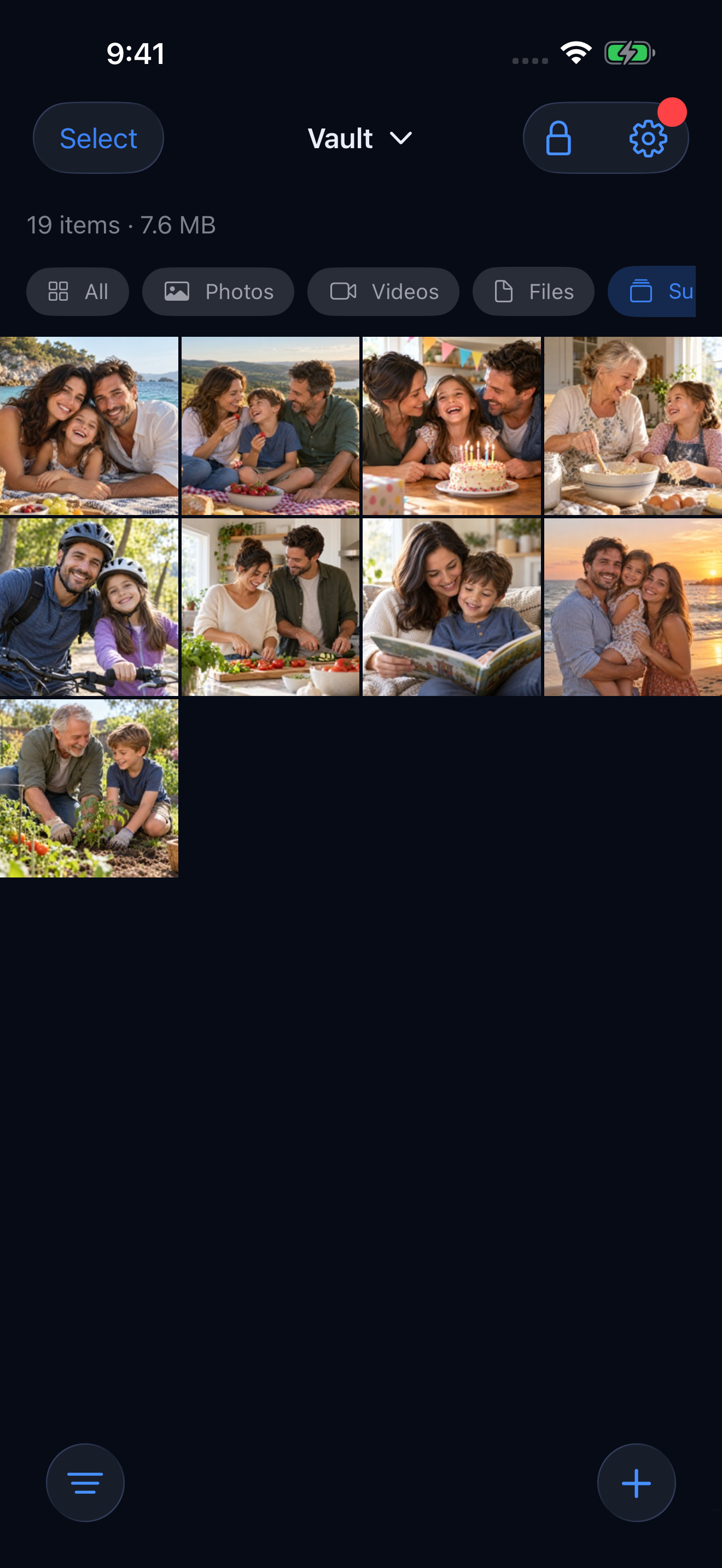
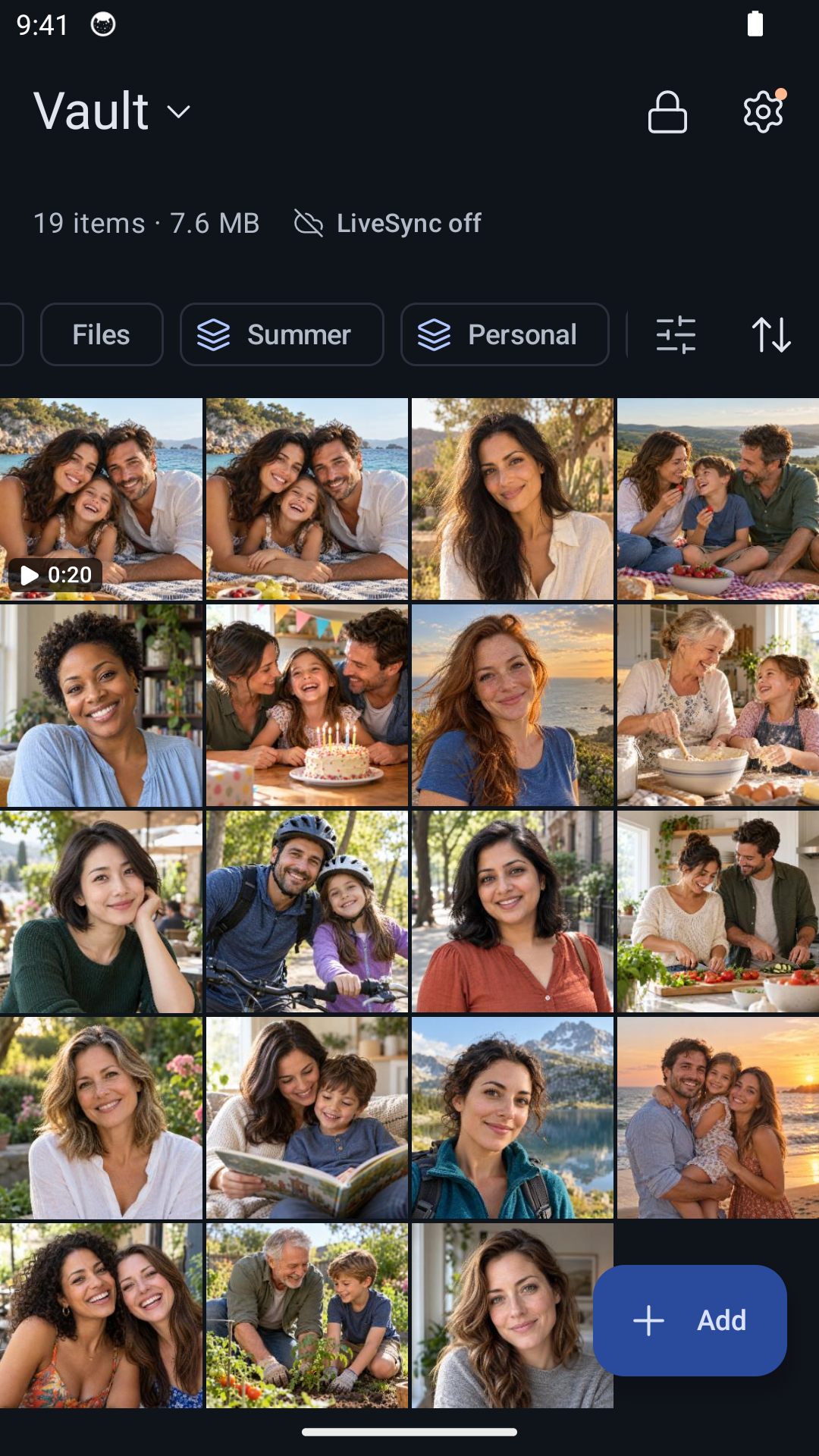
Nutzen Sie Tags für Angaben, die mehrere Alben betreffen: ein Jahr, eine Person oder ein Projekt. Belege verschiedener Einkäufe können zum Beispiel den gemeinsamen Tag Garantie erhalten. In beiden Apps können Sie einen Tag hinzufügen, während Sie den ausgewählten Elementen Alben und Tags zuweisen.
Wenn Sie einen Screenshot wieder benötigen, wählen Sie sein Album oder seinen Tag in den Filtern des Tresors aus. Die Anleitung zu Alben und Tags zeigt weitere Möglichkeiten, eine wachsende Sammlung zu ordnen.
Bleiben Sie auch bei neuen Screenshots bei diesem Ablauf
Entscheiden Sie nach dem Aufnehmen neuer Screenshots, welche Sie privat aufbewahren möchten. Fügen Sie diese zu Hidewell hinzu, prüfen Sie sie und ordnen Sie sie einem Album zu, solange Sie noch wissen, warum Sie sie gespeichert haben. Tippen Sie zum Abschluss auf Lock.
Laden Sie Hidewell für iPhone und iPad oder Android herunter.
Speichern Sie die Kurzanleitung
Bewahren Sie diese kurze Checkliste für das nächste Aufräumen Ihrer Screenshots auf.