Come nascondere gli screenshot su iPhone e Android
Tieni gli screenshot privati fuori dalla galleria di tutti i giorni. Trovali su iPhone o Android, aggiungili a Hidewell e organizzali con album e tag.
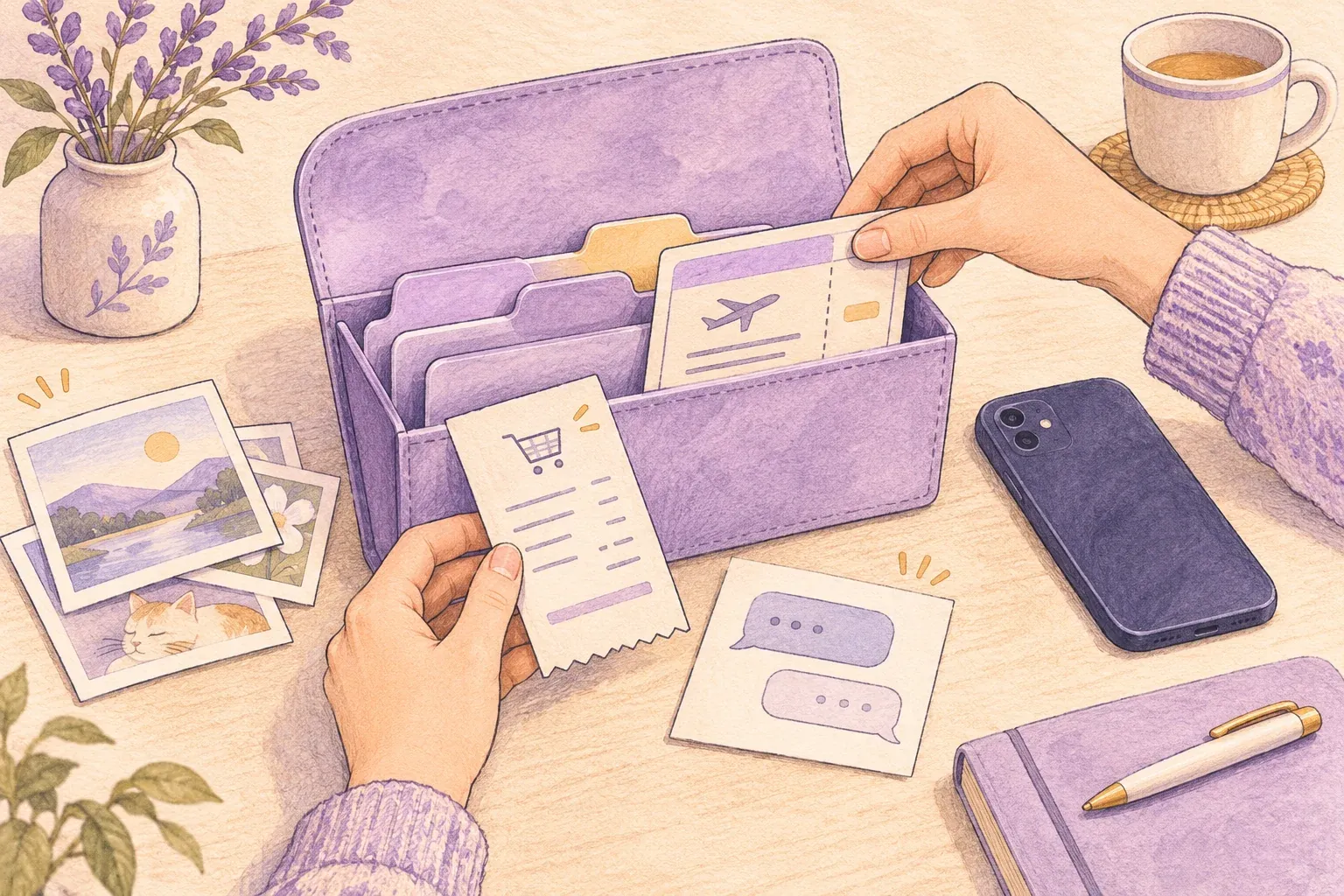
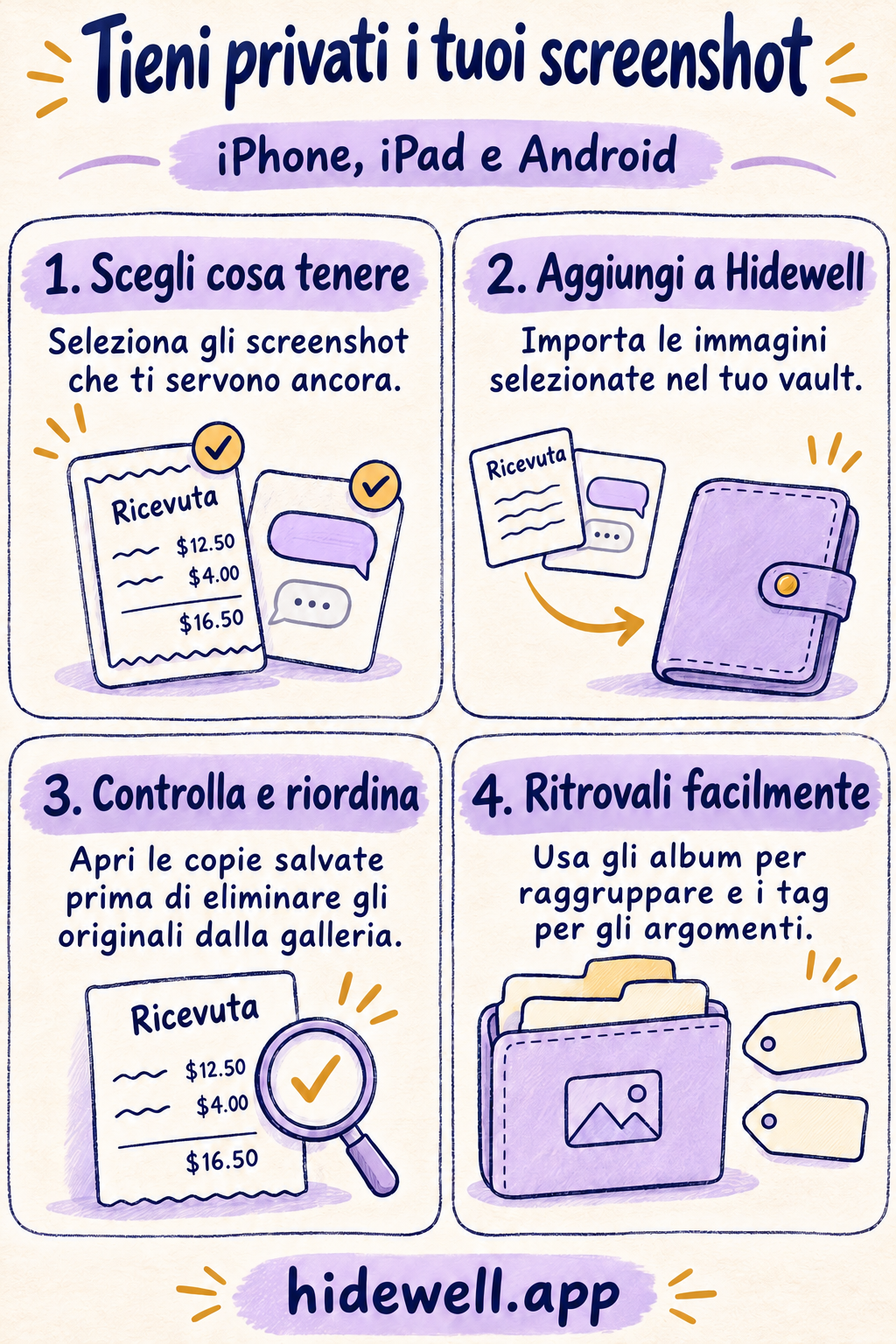
Per nascondere gli screenshot, trova le immagini che vuoi conservare, importale in Hidewell e rimuovi gli originali dalla galleria di tutti i giorni dopo aver controllato le copie salvate. Hidewell custodisce la tua raccolta privata in un vault cifrato su iPhone, iPad e Android, che apri con il tuo schema.
Gli screenshot richiedono un po’ più di ordine rispetto alle foto delle vacanze. Una ricevuta, una conversazione personale e una conferma di prenotazione possono sembrare quasi identiche nelle piccole anteprime. Qualche album con un nome chiaro e alcuni tag ti aiutano a ritrovare quelle informazioni quando ti servono.
Trova gli screenshot da conservare
Parti dalla raccolta degli screenshot, invece di scorrere tutta la libreria fotografica:
- iPhone e iPad: apri Foto → Raccolte → Tipi di file multimediali → Screenshot. Apple indica dove trovarli su iPhone e iPad.
- Android con Google Foto: apri Raccolte → Su questo dispositivo → Screenshot. Se usi l’app Galleria del telefono, cerca l’album Screenshot. Consulta le istruzioni di Google sugli screenshot.
Scegli un piccolo gruppo: ricevute che ti servono ancora, una conversazione da conservare o immagini di riferimento per un progetto. Guarda le date e le immagini vicine per riconoscere lo stesso gruppo nel selettore di foto di Hidewell.
Se vuoi usare solo le funzioni del telefono per nascondere le foto, le guide per iPhone e Android spiegano queste opzioni. Con i passaggi seguenti creerai invece una raccolta separata in Hidewell.
Aggiungi gli screenshot selezionati a Hidewell
- Apri il tuo vault Hidewell. Disegna lo schema per sbloccarlo.
- Apri il selettore di foto. Su iPhone o iPad, tocca il pulsante +, poi Photos. Su Android, tocca Add → Photos and videos. Se compare una breve introduzione, seguila per continuare.
- Scegli gli screenshot e conferma la selezione. Attendi che l’importazione finisca. Se ti viene chiesto se vuoi eliminare gli originali, scegli Keep Originals su iPhone o Keep originals su Android per controllare prima le copie.
- Apri gli screenshot in Hidewell. Assicurati che i dettagli per cui li hai salvati siano leggibili: la conversazione completa, il numero della ricevuta o il codice della prenotazione.
- Rimuovi gli originali dalla galleria quando sei pronto. Torna in Foto o nella galleria Android ed elimina il gruppo selezionato. La sola importazione non rimuove gli originali.
Puoi farlo un po’ alla volta: importa un gruppo di screenshot, verifica che siano leggibili e poi elimina le copie corrispondenti dalla galleria.
Scegli nomi utili per gli album privati
Usa nomi che ti facciano capire cosa cercherai in seguito. Ricevute, Conversazioni personali e Progetto casa sono più utili di Screenshot 2.
Su iPhone o iPad: apri Sort & Filter → Manage Albums & Tags. Inserisci un nome in New album, tocca Add, poi Done. Torna nel vault, tocca Select, scegli gli screenshot e apri Albums & Tags. Seleziona l’album e tocca Save.
Su Android: tocca il pulsante con i cursori accanto ai filtri, etichettato Manage albums and tags. Tocca Add accanto a Albums, inserisci il nome e tocca Save. Torna nella galleria, tieni premuto uno screenshot, poi tocca gli altri che vuoi raggruppare. Tocca l’icona dell’etichetta, Albums and tags, scegli l’album e tocca Save.
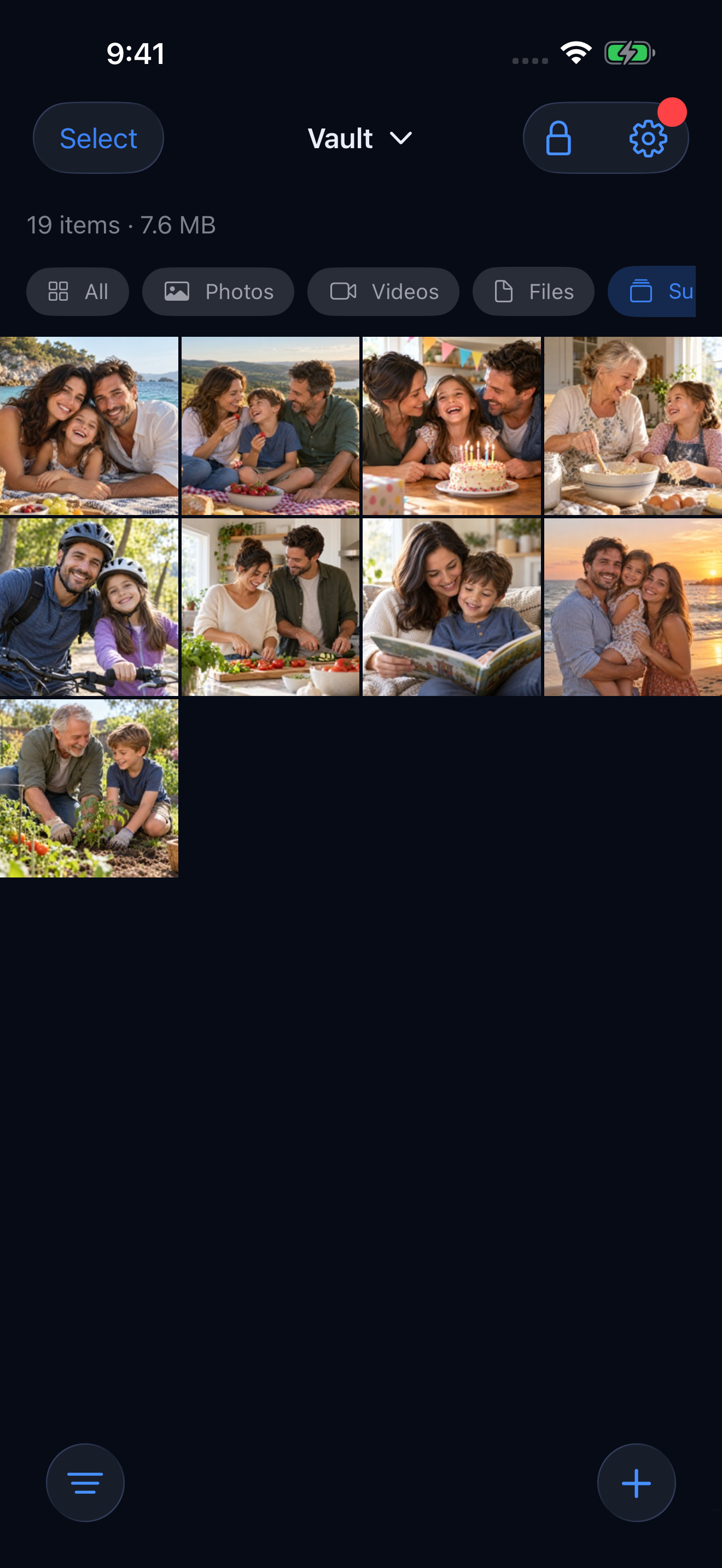
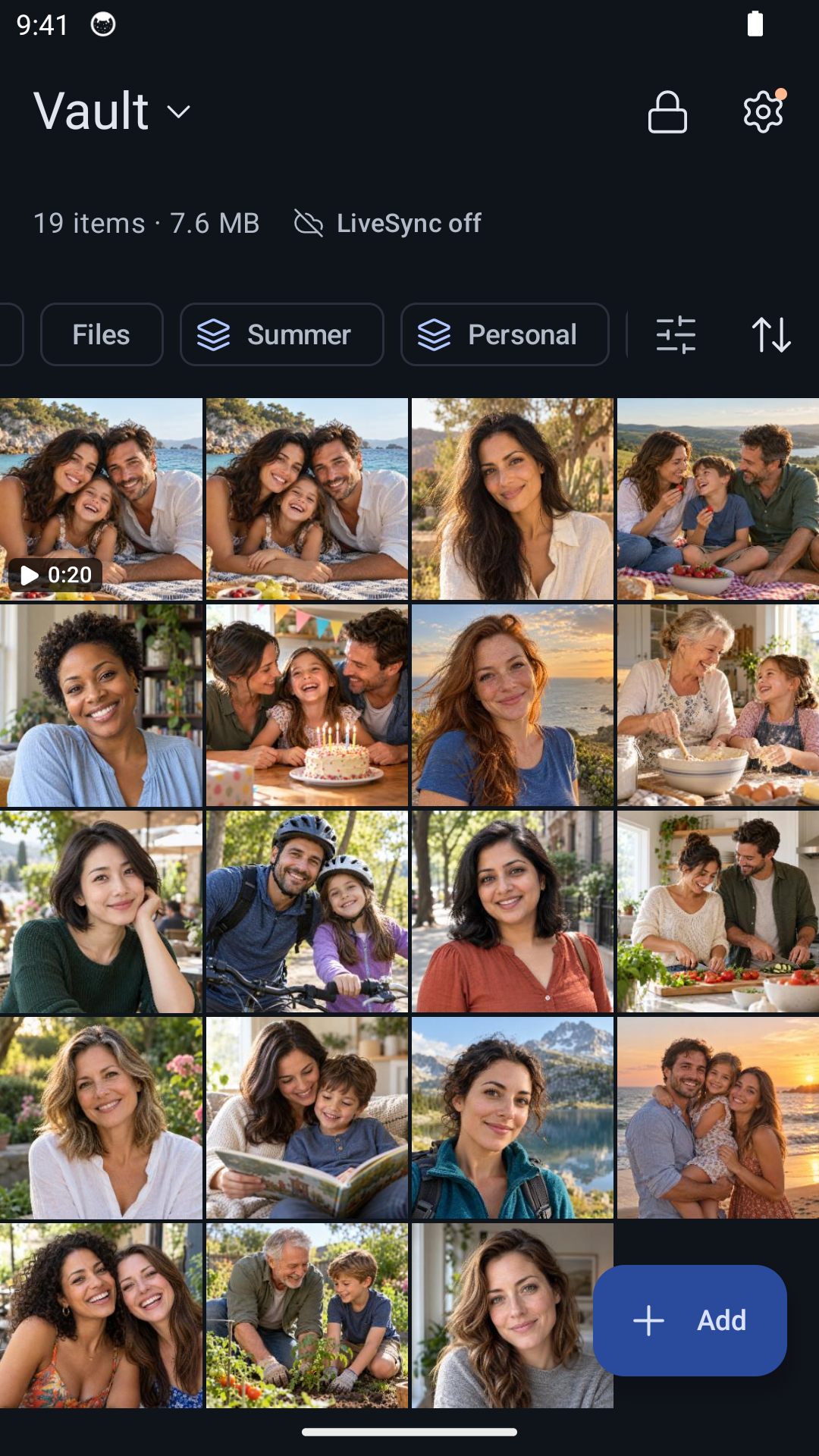
Usa i tag per informazioni comuni a più album: un anno, una persona o un progetto. Per esempio, le ricevute di acquisti diversi possono avere il tag Garanzia. Entrambe le app permettono di aggiungere un tag mentre assegni album e tag agli elementi selezionati.
Quando ti serve di nuovo uno screenshot, scegli il suo album o tag nei filtri del vault. La guida ad album e tag spiega altri modi per organizzare una raccolta che cresce.
Mantieni la stessa abitudine con i prossimi screenshot
Dopo aver fatto nuovi screenshot, decidi quali vuoi conservare in privato. Aggiungili a Hidewell, controllali e inseriscili in un album mentre ricordi ancora perché li hai salvati. Tocca Lock quando hai finito.
Scarica Hidewell per iPhone e iPad o Android.
Salva la scheda di riferimento
Tieni a portata di mano questa breve lista per la prossima volta che riordinerai gli screenshot.