Cómo ocultar capturas de pantalla en iPhone y Android
Mantén tus capturas privadas fuera de la galería habitual. Encuéntralas en iPhone o Android, añádelas a Hidewell y organízalas con álbumes y etiquetas.
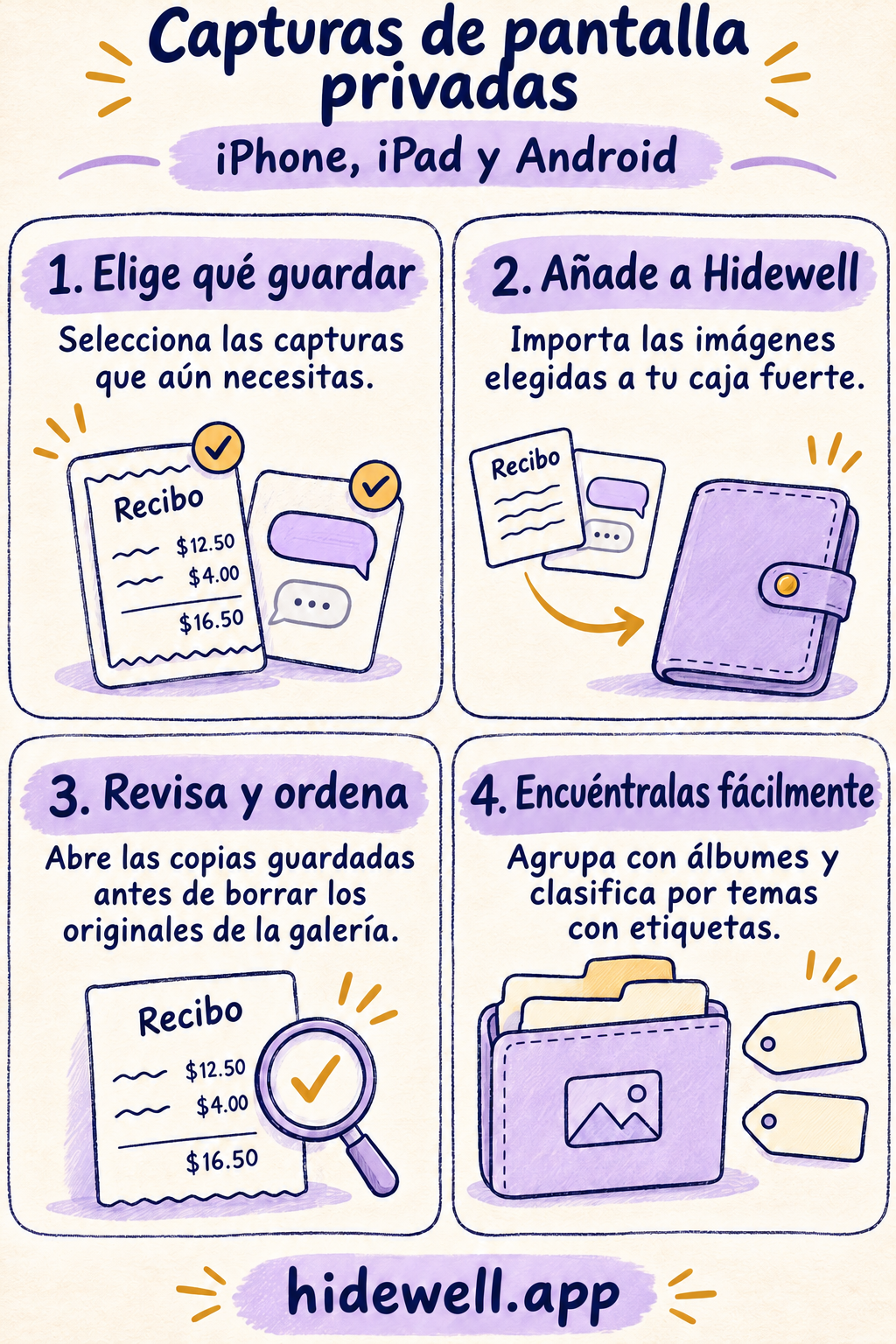
Para ocultar capturas de pantalla, busca las imágenes que quieres conservar, impórtalas a Hidewell y elimina los originales de tu galería habitual después de comprobar las copias guardadas. Hidewell guarda tu colección privada en una caja fuerte cifrada en iPhone, iPad y Android, que abres con tu patrón.
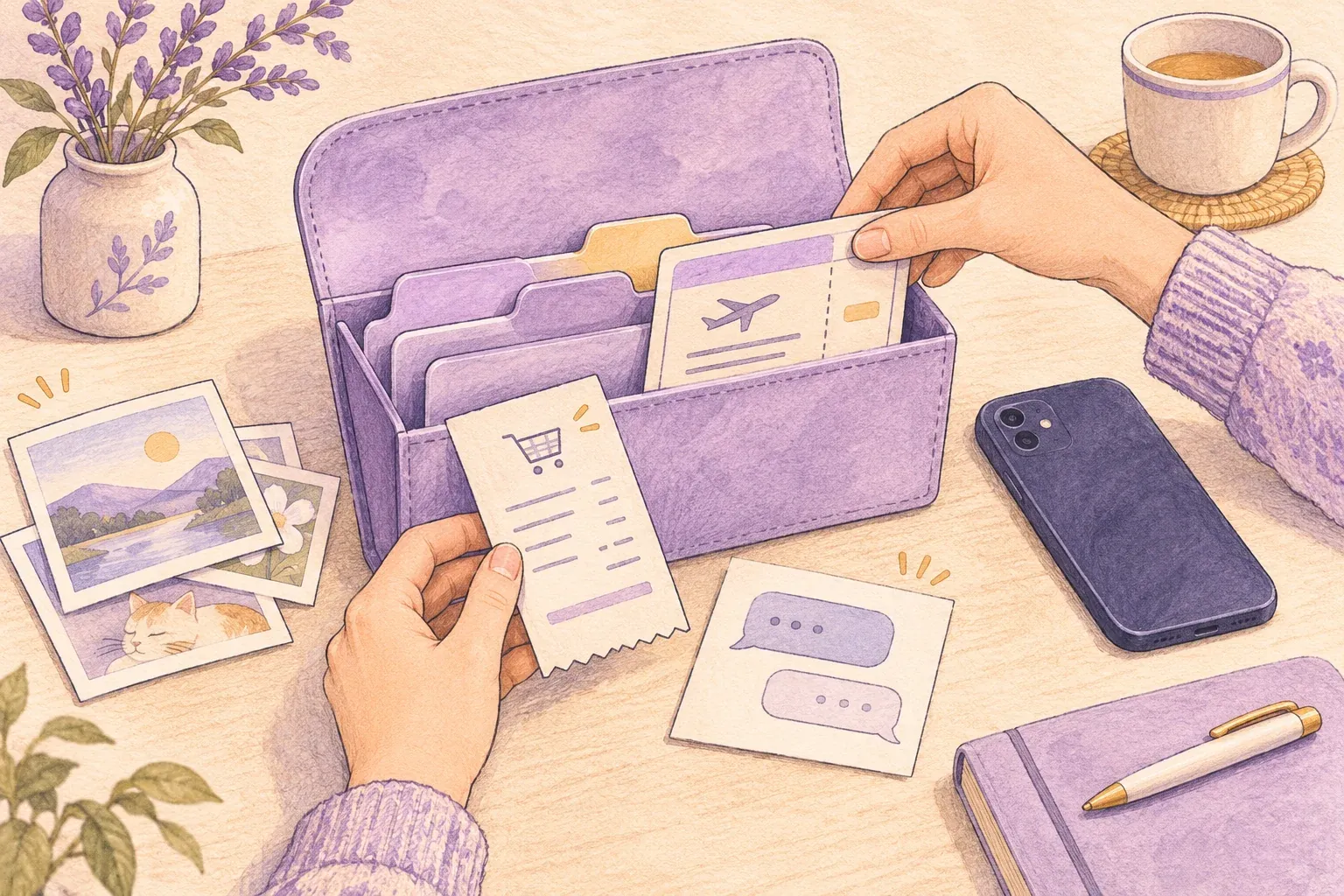
Las capturas necesitan algo más de organización que las fotos de vacaciones. Un recibo, una conversación personal y una confirmación de reserva pueden parecer casi iguales en miniatura. Unos cuantos álbumes con nombres claros y algunas etiquetas te ayudan a encontrar esos datos cuando los necesitas.
Encuentra las capturas que quieres conservar
Empieza por la colección de capturas en lugar de recorrer toda tu fototeca:
- iPhone y iPad: abre Fotos → Colecciones → Tipos de contenido → Capturas de pantalla. Apple explica dónde encontrarlas en iPhone y iPad.
- Android con Google Fotos: abre Colecciones → En este dispositivo → Capturas de pantalla. Si usas la aplicación Galería del teléfono, busca el álbum Capturas de pantalla. Consulta las instrucciones de Google sobre capturas de pantalla.
Elige un grupo pequeño: recibos que aún necesitas, una conversación que quieres conservar o imágenes de referencia para un proyecto. Fíjate en las fechas y en las imágenes cercanas para reconocer ese mismo grupo en el selector de fotos de Hidewell.
Si solo quieres usar las herramientas del teléfono para ocultar fotos, las guías para iPhone y Android explican esas opciones. Los pasos siguientes crean una colección separada en Hidewell.
Añade las capturas seleccionadas a Hidewell
- Abre tu caja fuerte de Hidewell. Dibuja tu patrón para desbloquearla.
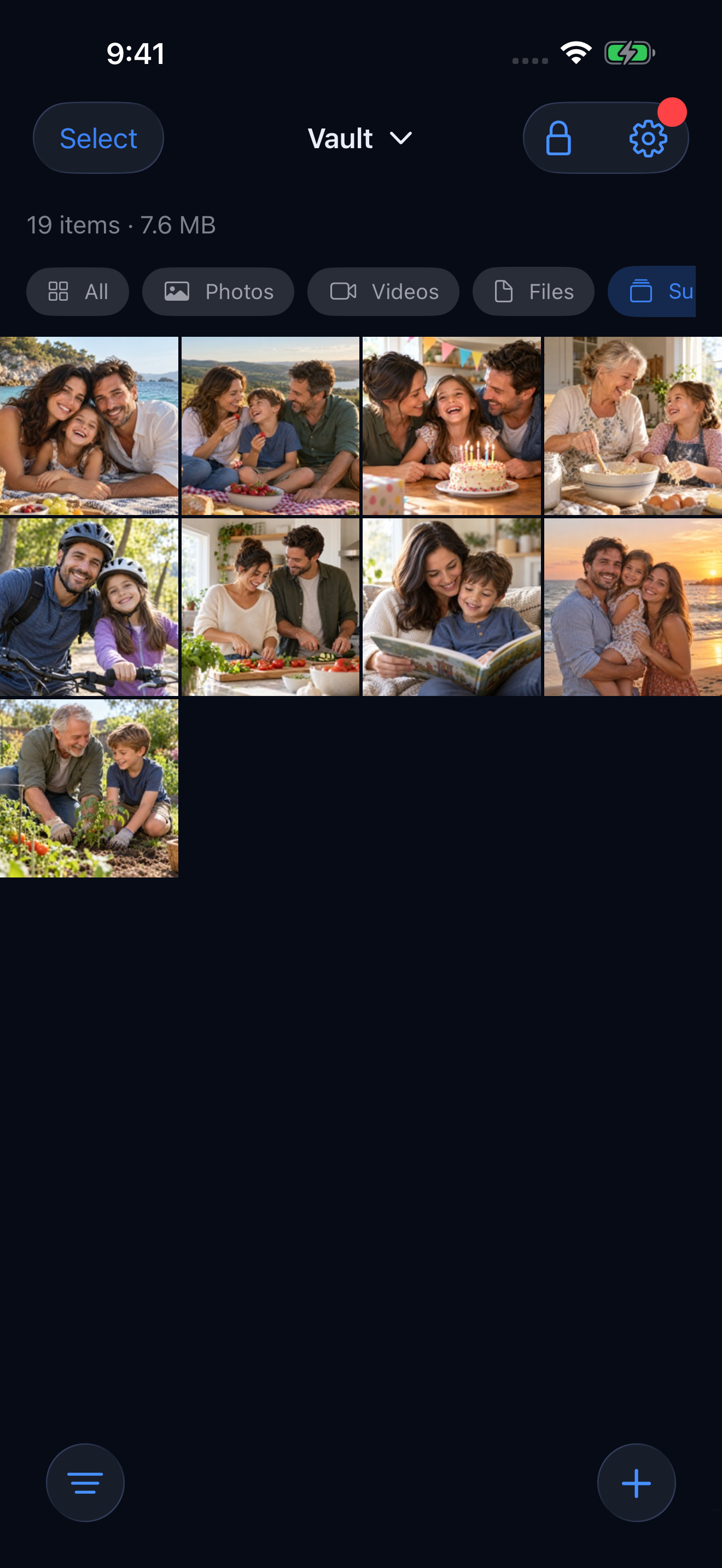
- Abre el selector de fotos. En iPhone o iPad, toca el botón + y después Photos. En Android, toca Add → Photos and videos. Si aparece una breve introducción, avanza para continuar.
- Elige las capturas y confirma la selección. Espera a que termine la importación. Si se te pregunta si quieres eliminar los originales, elige Keep Originals en iPhone o Keep originals en Android para comprobar primero las copias.
- Abre las capturas dentro de Hidewell. Comprueba que puedes leer los datos por los que las guardaste: la conversación completa, el número del recibo o la referencia de la reserva.
- Elimina los originales de la galería cuando estés listo. Vuelve a Fotos o a tu galería de Android y borra ese grupo de imágenes. La importación por sí sola no elimina los originales.
Puedes hacerlo en pequeñas sesiones: importa un grupo de capturas, comprueba que se leen bien y elimina después las copias correspondientes de la galería.
Usa nombres de álbum que te ayuden a encontrar las capturas
Elige nombres que indiquen lo que buscarás más adelante. Recibos, Conversaciones personales y Proyecto de casa resultan más útiles que Capturas 2.
En iPhone o iPad: abre Sort & Filter → Manage Albums & Tags. Escribe un nombre en New album, toca Add y después Done. De vuelta en la caja fuerte, toca Select, elige las capturas y abre Albums & Tags. Selecciona el álbum y toca Save.
En Android: toca el botón de controles deslizantes situado junto a los filtros, con la etiqueta Manage albums and tags. Toca Add junto a Albums, escribe el nombre y toca Save. Vuelve a la galería, mantén pulsada una captura y toca las demás que quieras agrupar. Toca el icono de etiqueta, Albums and tags, elige el álbum y toca Save.
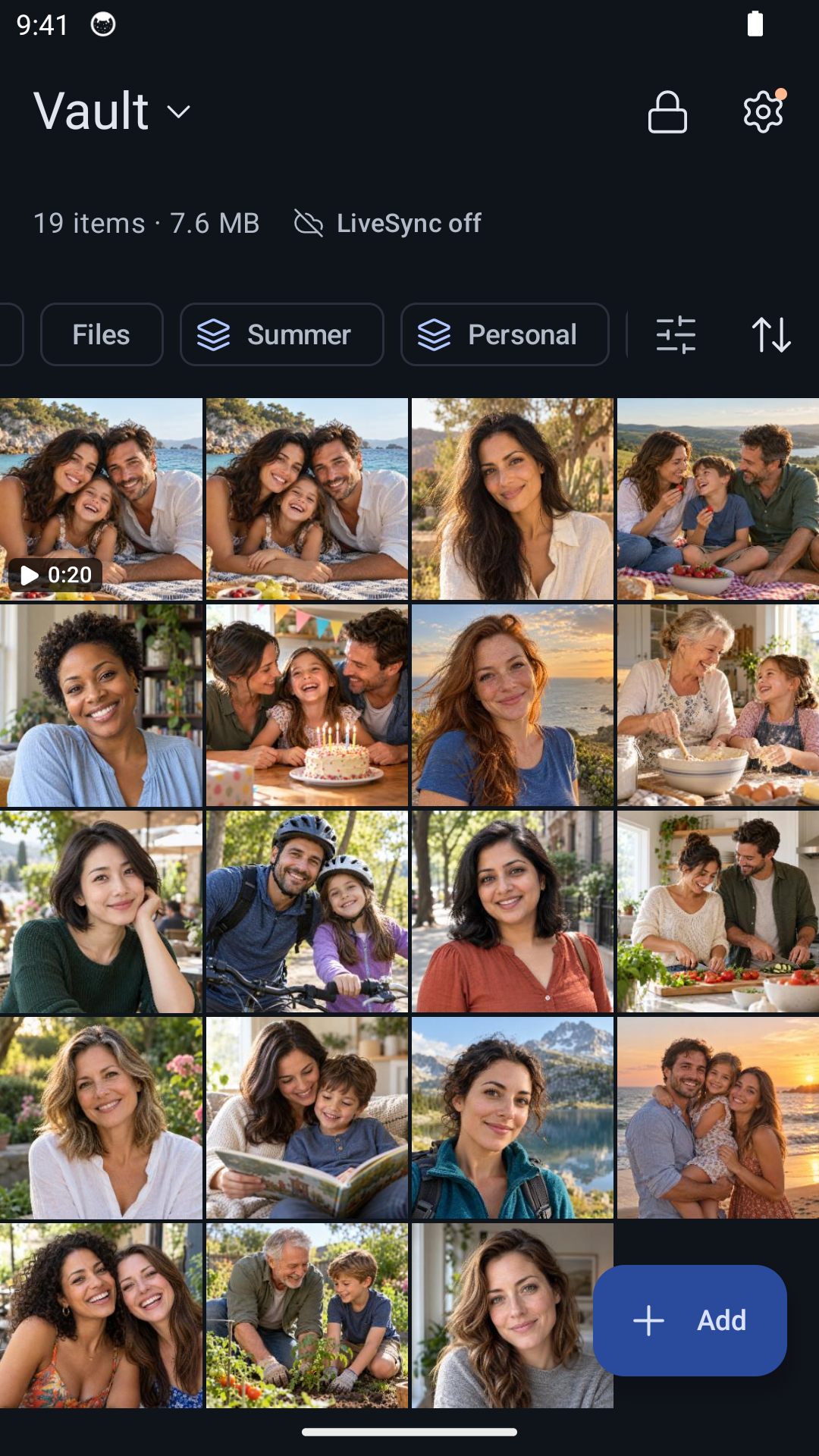
Usa etiquetas para datos que abarquen varios álbumes: un año, una persona o un proyecto. Por ejemplo, los recibos de distintas compras pueden compartir la etiqueta Garantía. En ambas aplicaciones puedes añadir una etiqueta mientras asignas álbumes y etiquetas a los elementos seleccionados.
Cuando necesites una captura, elige su álbum o etiqueta en los filtros de la caja fuerte. La guía de álbumes y etiquetas explica más formas de organizar una colección que va creciendo.
Mantén el hábito con las próximas capturas
Después de hacer nuevas capturas, decide cuáles quieres guardar en privado. Añádelas a Hidewell, compruébalas y colócalas en un álbum mientras aún recuerdas por qué las guardaste. Toca Lock al terminar.
Descarga Hidewell para iPhone y iPad o Android.
Guarda la tarjeta de consulta rápida
Ten a mano esta breve lista para la próxima vez que organices tus capturas.