Como esconder capturas de tela no iPhone e no Android
Mantenha seus prints privados fora da galeria do dia a dia. Encontre-os no iPhone ou no Android, adicione ao Hidewell e organize com álbuns e tags.
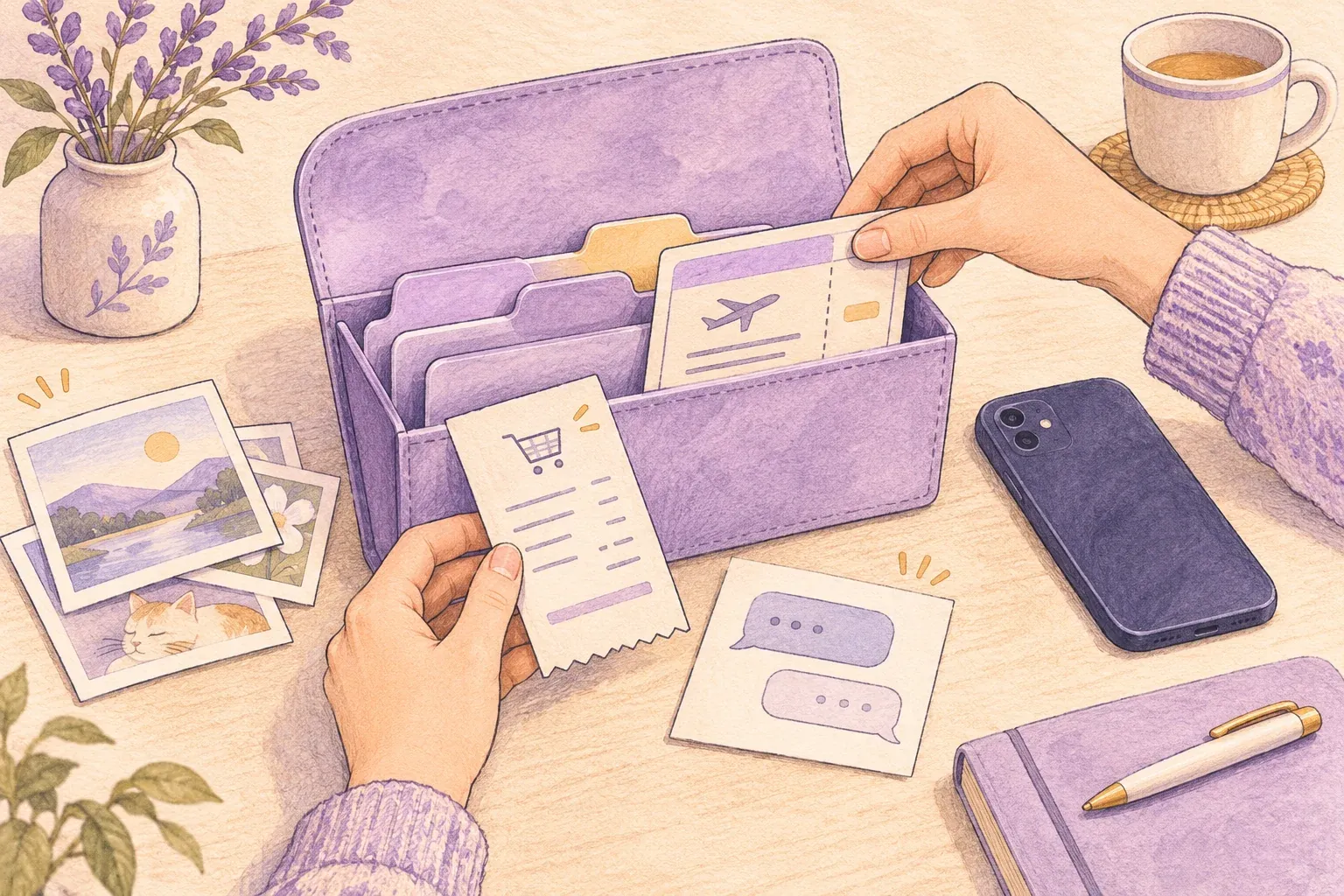
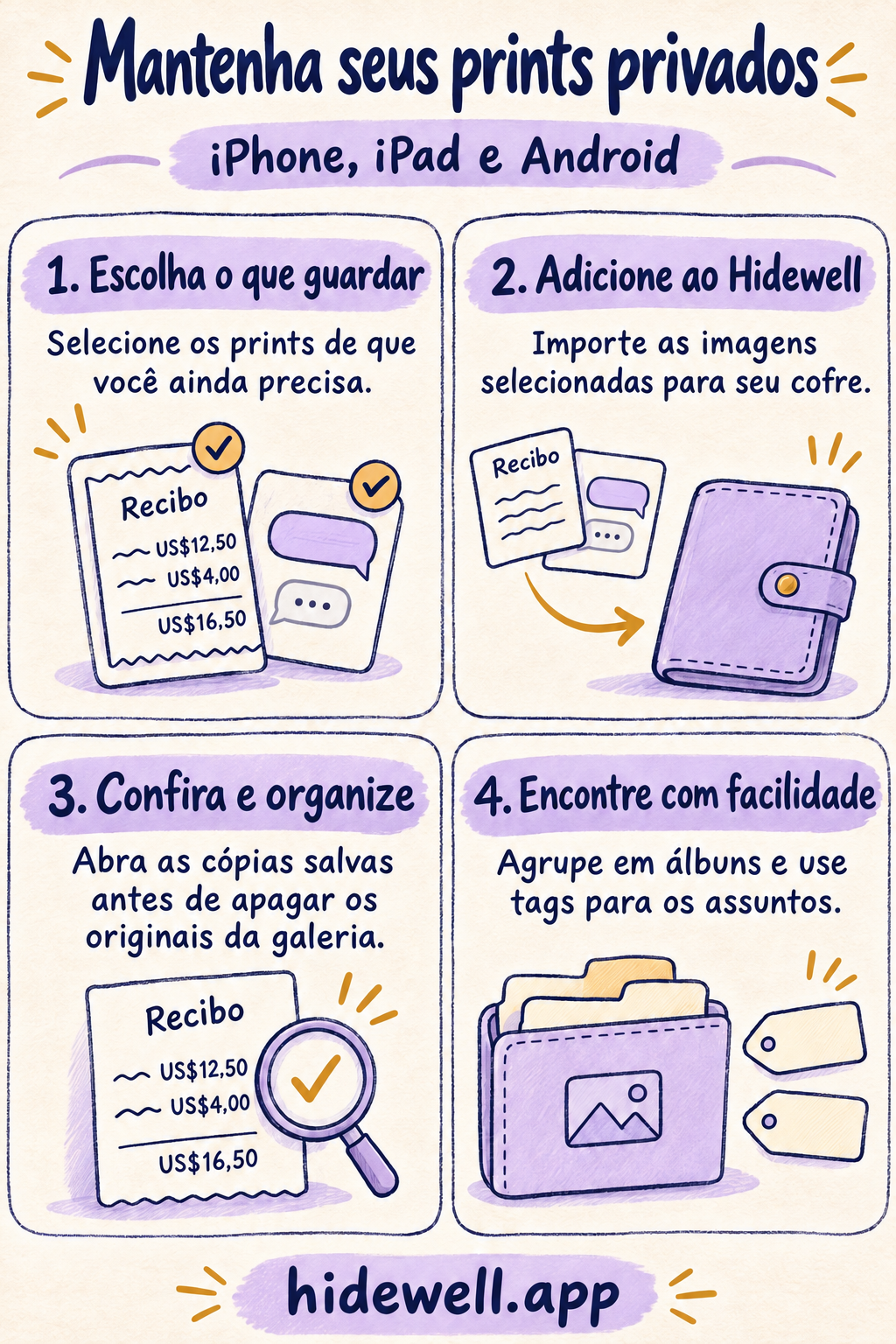
Para esconder capturas de tela, encontre as imagens que quer guardar, importe-as para o Hidewell e, depois de conferir as cópias salvas, apague os originais da galeria que você usa no dia a dia. O Hidewell mantém sua coleção privada em um cofre criptografado no iPhone, iPad e Android, que você abre com seu padrão.
Capturas de tela pedem um pouco mais de organização do que fotos de férias. Um recibo, uma conversa pessoal e uma confirmação de reserva podem parecer quase iguais nas miniaturas. Alguns álbuns com nomes claros e algumas tags ajudam você a encontrar essas informações quando precisar.
Encontre os prints que quer guardar
Comece pela coleção de capturas de tela, em vez de percorrer toda a biblioteca de fotos:
- iPhone e iPad: abra Fotos → Coleções → Tipos de Mídia → Capturas de Tela. A Apple mostra onde encontrá-las no iPhone e no iPad.
- Android com Google Fotos: abra Coleções → Neste dispositivo → Capturas de tela. Se você usa o aplicativo Galeria do celular, procure um álbum de Capturas de tela. Veja as instruções do Google para capturas de tela.
Escolha um grupo pequeno de imagens: recibos de que ainda precisa, uma conversa que quer guardar ou referências para um projeto. Observe as datas e as imagens ao redor para reconhecer o mesmo grupo no seletor de fotos do Hidewell.
Se você quer usar apenas as ferramentas de ocultação do próprio celular, os guias para iPhone e Android explicam essas opções. As etapas abaixo criam uma coleção separada no Hidewell.
Adicione as capturas de tela ao Hidewell
- Abra seu cofre no Hidewell. Desenhe seu padrão para desbloqueá-lo.
- Abra o seletor de fotos. No iPhone ou iPad, toque no botão + e depois em Photos. No Android, toque em Add → Photos and videos. Avance pela breve introdução se ela aparecer.
- Escolha os prints e confirme a seleção. Aguarde a importação terminar. Se aparecer uma pergunta sobre apagar os originais, escolha Keep Originals no iPhone ou Keep originals no Android para conferir as cópias primeiro.
- Abra os prints dentro do Hidewell. Confira se os detalhes que você queria guardar estão legíveis: a conversa inteira, o número do recibo ou o código da reserva.
- Apague os originais da galeria quando estiver tudo certo. Volte ao Fotos ou à galeria do Android e apague aquele grupo de imagens. A importação, por si só, não remove os originais.
Faça essa organização aos poucos: importe um grupo de prints, confira se estão legíveis e apague as cópias correspondentes da galeria.
Dê nomes úteis aos álbuns
Escolha nomes que indiquem o que você vai procurar depois. Recibos, Conversas pessoais e Projeto da casa ajudam mais do que Capturas de tela 2.
No iPhone ou iPad: abra Sort & Filter → Manage Albums & Tags. Digite um nome em New album, toque em Add e depois em Done. De volta ao cofre, toque em Select, escolha os prints e abra Albums & Tags. Escolha o álbum e toque em Save.
No Android: toque no botão de ajustes ao lado dos filtros, identificado como Manage albums and tags. Toque em Add ao lado de Albums, digite o nome e toque em Save. Volte à galeria, mantenha um print pressionado e toque nos outros que quer agrupar. Toque no ícone de etiqueta, Albums and tags, escolha o álbum e toque em Save.
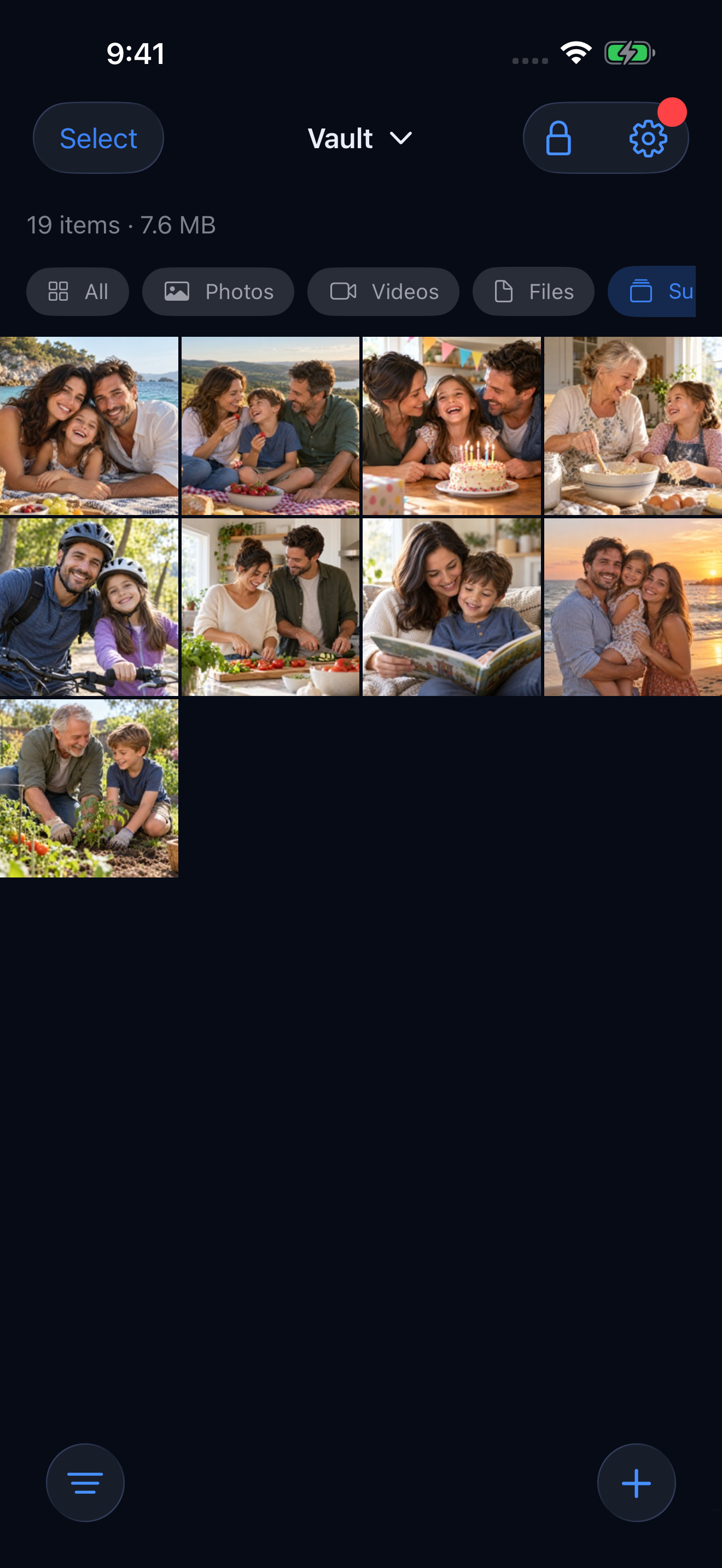
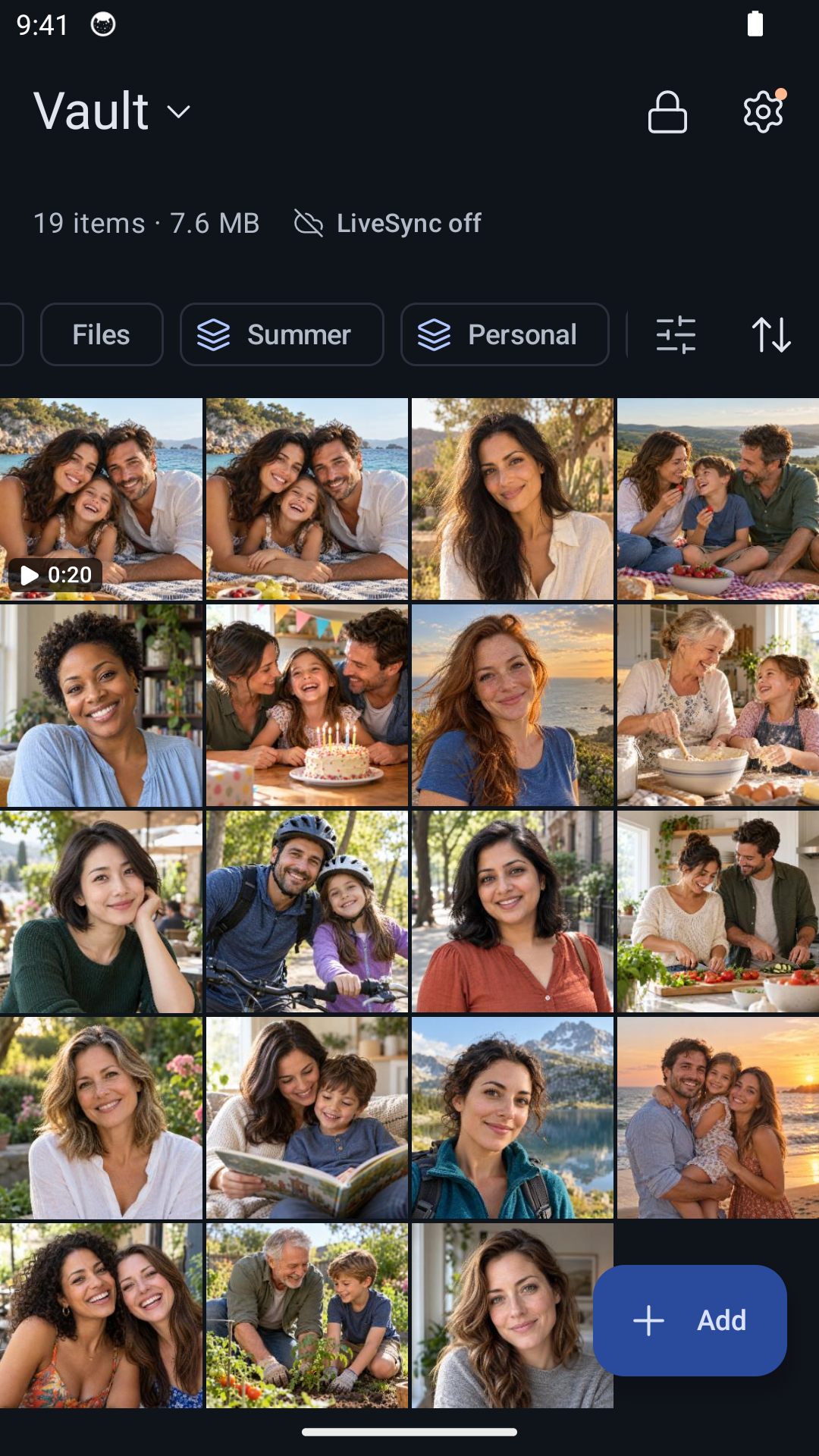
Use tags para detalhes que aparecem em vários álbuns: um ano, uma pessoa ou um projeto. Por exemplo, recibos de compras diferentes podem ter a mesma tag Garantia. Nos dois aplicativos, você pode adicionar uma tag enquanto organiza os itens selecionados.
Quando precisar de um print novamente, escolha o álbum ou a tag nos filtros do cofre. O guia de álbuns e tags apresenta mais formas de organizar uma coleção que está crescendo.
Facilite a próxima organização
Depois de salvar novos prints, decida quais vale a pena guardar de forma privada. Adicione ao Hidewell, confira e coloque em um álbum enquanto ainda se lembra do motivo de ter salvado cada um. Toque em Lock quando terminar.
Baixe o Hidewell para iPhone e iPad ou Android.
Salve o cartão de referência rápida
Guarde esta lista curta para a próxima vez que for organizar seus prints.