Πώς να κρύψετε στιγμιότυπα οθόνης σε iPhone και Android
Κρατήστε τα προσωπικά στιγμιότυπα οθόνης έξω από την καθημερινή συλλογή σας. Βρείτε τα σε iPhone ή Android, προσθέστε τα στο Hidewell και οργανώστε τα με άλμπουμ και ετικέτες.
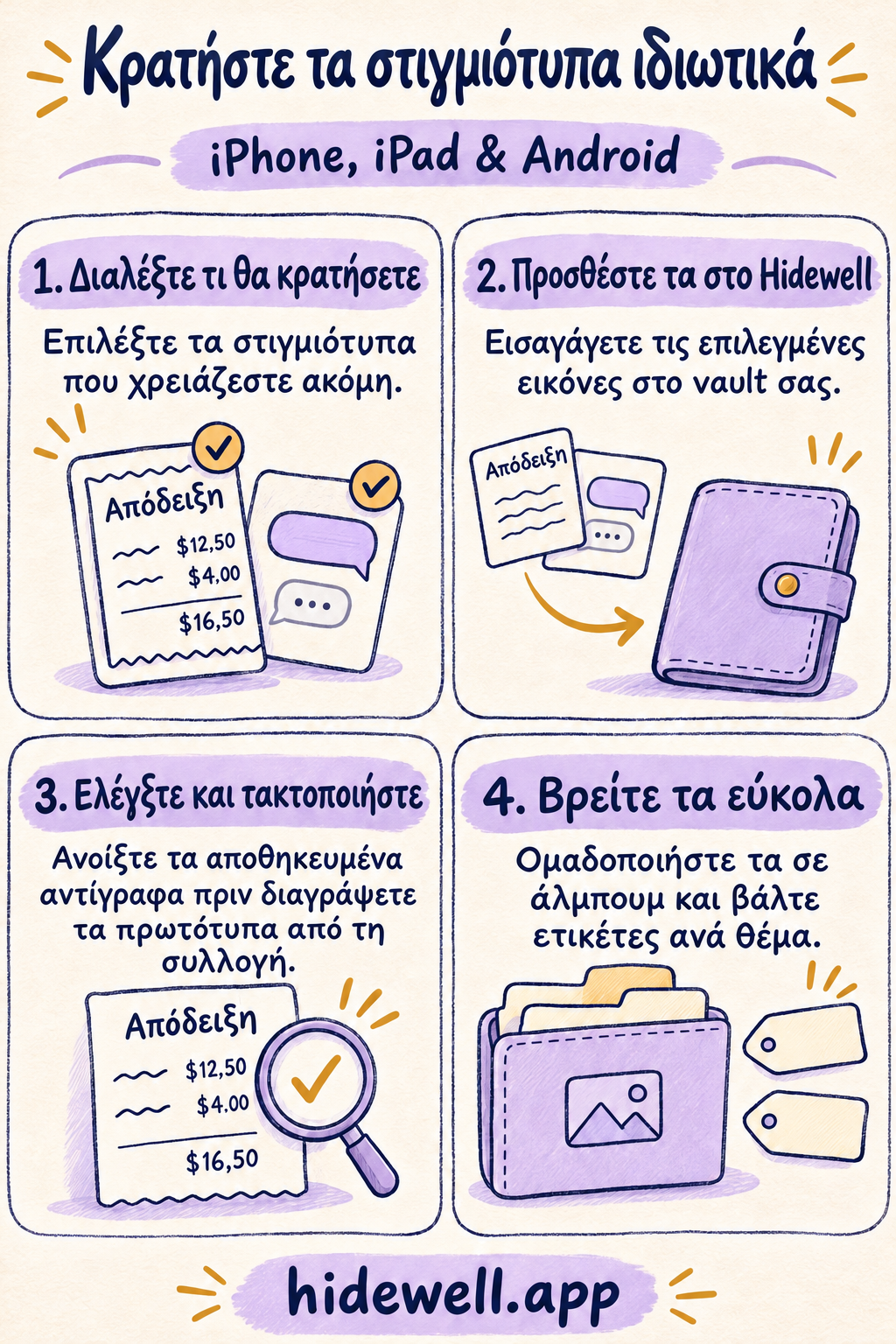
Για να κρύψετε στιγμιότυπα οθόνης, βρείτε τις εικόνες που θέλετε να κρατήσετε, εισαγάγετέ τες στο Hidewell και, αφού ελέγξετε τα αποθηκευμένα αντίγραφα, διαγράψτε τα πρωτότυπα από την καθημερινή συλλογή φωτογραφιών σας. Το Hidewell φυλάσσει την προσωπική σας συλλογή σε ένα κρυπτογραφημένο vault σε iPhone, iPad και Android, που ανοίγει με το μοτίβο σας.
Τα στιγμιότυπα οθόνης χρειάζονται λίγη περισσότερη οργάνωση από τις φωτογραφίες των διακοπών. Μια απόδειξη, μια προσωπική συνομιλία και μια επιβεβαίωση κράτησης μπορεί να μοιάζουν πολύ στις μικρές προεπισκοπήσεις. Μερικά άλμπουμ με σαφή ονόματα και λίγες ετικέτες βοηθούν να βρίσκετε αυτές τις πληροφορίες όταν τις χρειάζεστε.
Βρείτε τα στιγμιότυπα που θέλετε να κρατήσετε
Ξεκινήστε από τη συλλογή στιγμιότυπων οθόνης, αντί να ψάχνετε ολόκληρη τη βιβλιοθήκη φωτογραφιών:
- iPhone και iPad: ανοίξτε Φωτογραφίες → Συλλογές → Τύποι πολυμέσων → Στιγμιότυπα. Η Apple εξηγεί πού βρίσκονται σε iPhone και iPad.
- Android με τις Φωτογραφίες Google: ανοίξτε Συλλογές → Σε αυτή τη συσκευή → Στιγμιότυπα οθόνης. Αν χρησιμοποιείτε την εφαρμογή συλλογής του τηλεφώνου σας, αναζητήστε το άλμπουμ Στιγμιότυπα οθόνης. Δείτε τις οδηγίες της Google για τα στιγμιότυπα οθόνης.
Επιλέξτε μια μικρή ομάδα εικόνων: αποδείξεις που χρειάζεστε ακόμη, μια συνομιλία που θέλετε να κρατήσετε ή εικόνες αναφοράς για ένα έργο. Προσέξτε τις ημερομηνίες και τις γειτονικές εικόνες, ώστε να αναγνωρίσετε την ίδια ομάδα όταν επιλέγετε φωτογραφίες στο Hidewell.
Αν θέλετε να χρησιμοποιήσετε μόνο τα ενσωματωμένα εργαλεία απόκρυψης του τηλεφώνου σας, οι οδηγοί για iPhone και Android παρουσιάζουν αυτές τις επιλογές. Με τα παρακάτω βήματα θα δημιουργήσετε μια ξεχωριστή συλλογή στο Hidewell.
Προσθέστε τα επιλεγμένα στιγμιότυπα στο Hidewell
- Ανοίξτε το vault σας στο Hidewell. Σχεδιάστε το μοτίβο σας για να το ξεκλειδώσετε.
- Ανοίξτε την επιλογή φωτογραφιών. Σε iPhone ή iPad, πατήστε το κουμπί + και μετά Photos. Σε Android, πατήστε Add → Photos and videos. Αν εμφανιστεί η σύντομη εισαγωγή, προχωρήστε για να συνεχίσετε.
- Επιλέξτε τα στιγμιότυπά σας και επιβεβαιώστε την επιλογή. Περιμένετε να ολοκληρωθεί η εισαγωγή. Αν εμφανιστεί ερώτηση για τη διαγραφή των πρωτοτύπων, επιλέξτε Keep Originals στο iPhone ή Keep originals στο Android, ώστε να ελέγξετε πρώτα τα αντίγραφα.
- Ανοίξτε τα στιγμιότυπα μέσα στο Hidewell. Βεβαιωθείτε ότι διαβάζονται οι λεπτομέρειες για τις οποίες τα αποθηκεύσατε: ολόκληρη η συνομιλία, ο αριθμός της απόδειξης ή ο κωδικός της κράτησης.
- Διαγράψτε τα πρωτότυπα από τη συλλογή όταν είστε έτοιμοι. Επιστρέψτε στις Φωτογραφίες ή στη συλλογή του Android και διαγράψτε τη συγκεκριμένη ομάδα εικόνων. Η εισαγωγή από μόνη της δεν αφαιρεί τα πρωτότυπα.
Κάντε το λίγο λίγο: εισαγωγή μιας ομάδας στιγμιότυπων, έλεγχος ότι διαβάζονται και διαγραφή των αντίστοιχων εικόνων από τη συλλογή.
Δώστε χρήσιμα ονόματα στα άλμπουμ σας
Διαλέξτε ονόματα που σας θυμίζουν τι θα ψάχνετε αργότερα. Προτιμήστε ονόματα όπως Αποδείξεις, Προσωπικές συνομιλίες ή Ανακαίνιση σπιτιού, αντί για Στιγμιότυπα 2.
Σε iPhone ή iPad: ανοίξτε Sort & Filter → Manage Albums & Tags. Γράψτε ένα όνομα στο New album, πατήστε Add και μετά Done. Επιστρέψτε στο vault, πατήστε Select, επιλέξτε τα στιγμιότυπα και ανοίξτε Albums & Tags. Επιλέξτε το άλμπουμ και πατήστε Save.
Σε Android: πατήστε το κουμπί με τα ρυθμιστικά δίπλα στα φίλτρα, με την ετικέτα Manage albums and tags. Πατήστε Add δίπλα στο Albums, γράψτε το όνομα και πατήστε Save. Επιστρέψτε στη συλλογή, πατήστε παρατεταμένα ένα στιγμιότυπο και μετά επιλέξτε τα υπόλοιπα που θέλετε να ομαδοποιήσετε. Πατήστε το εικονίδιο ετικέτας, Albums and tags, επιλέξτε το άλμπουμ και πατήστε Save.
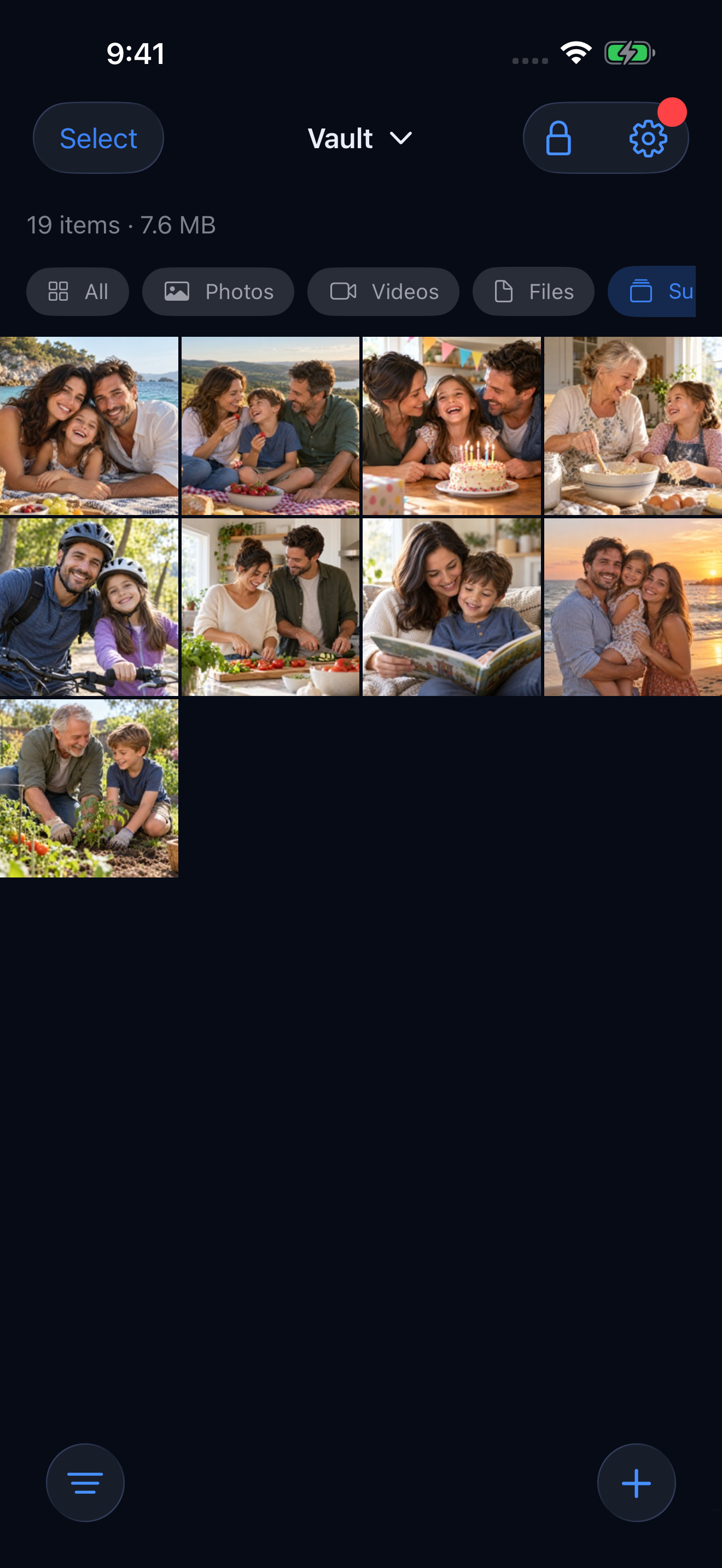
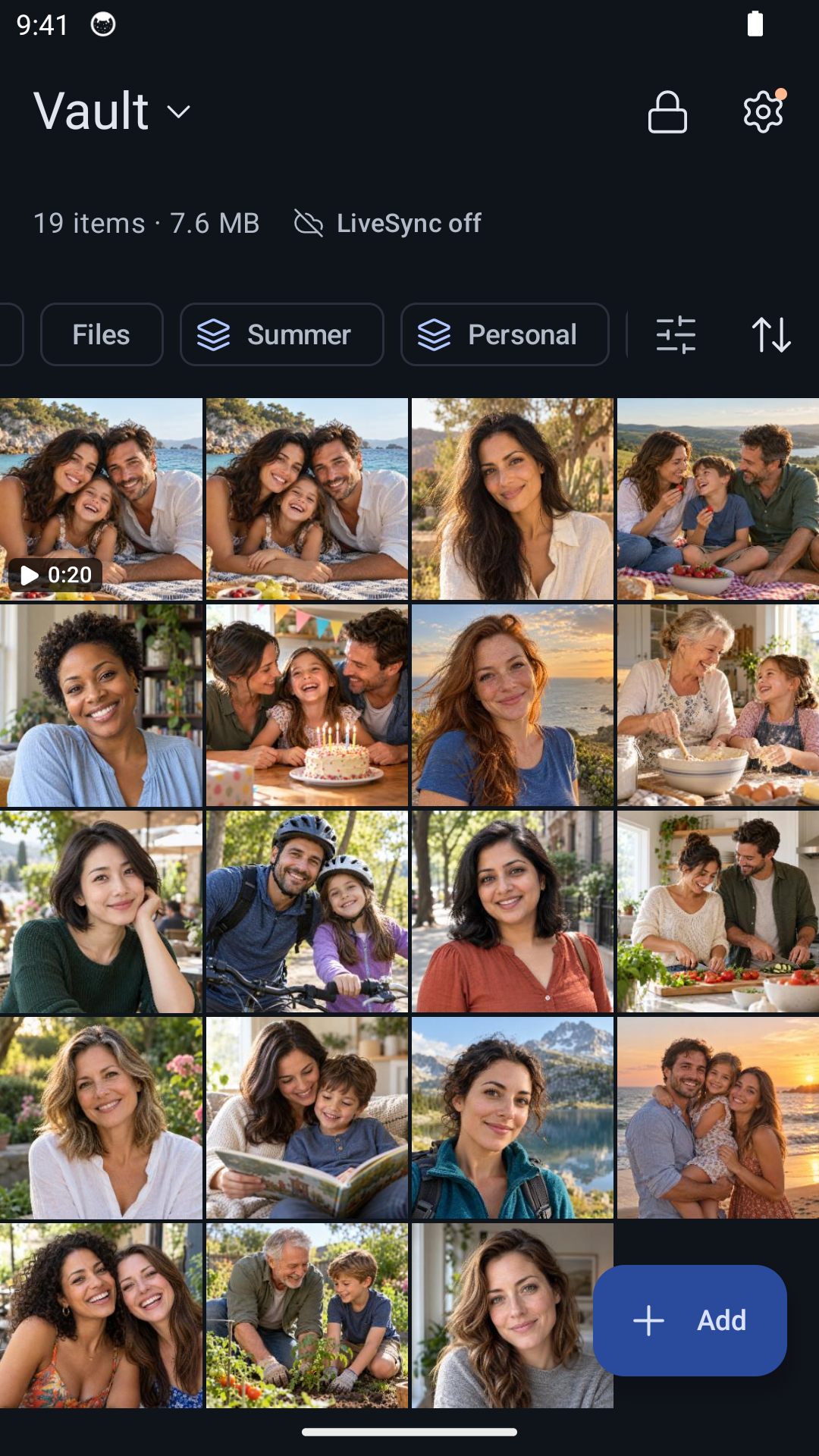
Χρησιμοποιήστε ετικέτες για στοιχεία που αφορούν περισσότερα άλμπουμ: μια χρονιά, ένα πρόσωπο ή ένα έργο. Για παράδειγμα, αποδείξεις από διαφορετικές αγορές μπορούν να έχουν την κοινή ετικέτα Εγγύηση. Και στις δύο εφαρμογές μπορείτε να προσθέσετε μια ετικέτα την ώρα που οργανώνετε τα επιλεγμένα στοιχεία.
Όταν χρειαστείτε ξανά ένα στιγμιότυπο, επιλέξτε το άλμπουμ ή την ετικέτα του από τα φίλτρα του vault. Ο οδηγός για άλμπουμ και ετικέτες παρουσιάζει περισσότερους τρόπους οργάνωσης καθώς μεγαλώνει η συλλογή σας.
Κρατήστε τη διαδικασία απλή
Αφού αποθηκεύσετε νέα στιγμιότυπα, αποφασίστε ποια αξίζει να κρατήσετε ιδιωτικά. Προσθέστε τα στο Hidewell, ελέγξτε τα και βάλτε τα σε ένα άλμπουμ όσο θυμάστε ακόμη γιατί τα αποθηκεύσατε. Πατήστε Lock όταν τελειώσετε.
Κατεβάστε το Hidewell για iPhone και iPad ή Android.
Αποθηκεύστε την κάρτα γρήγορης αναφοράς
Κρατήστε αυτή τη σύντομη λίστα για την επόμενη φορά που θα οργανώσετε τα στιγμιότυπά σας.