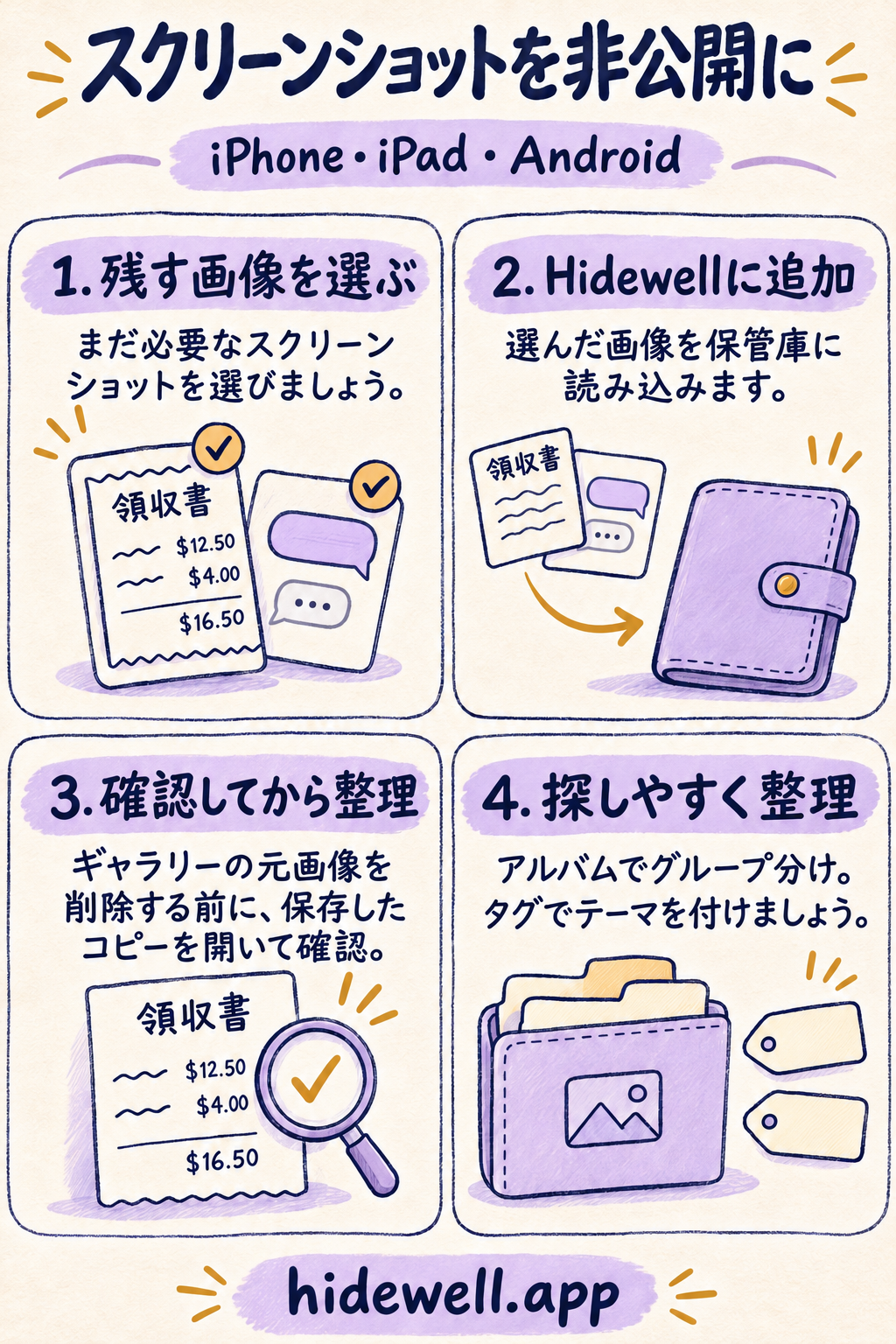
iPhone・Androidでスクリーンショットを非表示にする方法
個人的なスクリーンショットを普段のギャラリーから分けて保管。iPhoneやAndroidで画像を探し、Hidewellに追加してアルバムとタグで整理する手順を紹介します。
スクリーンショットを非表示にするには、残したい画像を選んでHidewellに読み込み、保存したコピーを確認してから、普段使っている写真ギャラリーの元画像を削除します。 HidewellはiPhone、iPad、Androidで個人的なコレクションを暗号化された保管庫に保存します。保管庫は自分のパターンを描いて開きます。
スクリーンショットは、旅行の写真よりも少し整理に工夫が必要です。領収書、個人的な会話、予約確認などは、小さなサムネイルでは似て見えることがあります。わかりやすい名前のアルバムとタグを使えば、残しておいた情報を必要なときに探しやすくなります。
残したいスクリーンショットを探す
写真ライブラリ全体をスクロールする代わりに、スクリーンショットの一覧から始めましょう。
- iPhone・iPad: 写真 → コレクション → メディアタイプ → スクリーンショットを開きます。Appleの案内でも、iPhoneとiPadでの保存先を確認できます。
- Google フォトを使っているAndroid: コレクション → このデバイス上 → スクリーンショットを開きます。スマートフォンのギャラリーアプリを使っている場合は、スクリーンショットのアルバムを探してください。Googleのスクリーンショットの説明も参考になります。
まだ必要な領収書、残したい会話、ひとつのプロジェクトの参考画像など、扱いやすい量を選びます。日付や前後の画像を見ておくと、Hidewellの写真選択画面でも同じ画像を見つけやすくなります。
スマートフォンに標準搭載された非表示機能だけを使いたい場合は、iPhoneとAndroidのガイドをご覧ください。ここからは、Hidewell内に別のコレクションを作る手順を紹介します。
選んだスクリーンショットをHidewellに追加する
- Hidewellの保管庫を開きます。 パターンを描いてロックを解除します。
- 写真選択画面を開きます。 iPhone・iPadでは+ボタンをタップし、Photosを選びます。AndroidではAdd → Photos and videosをタップします。短い案内が表示された場合は、そのまま進みます。
- スクリーンショットを選び、選択を確定します。 読み込みが終わるまで待ちます。元画像を削除するか尋ねられたら、先にコピーを確認できるよう、iPhoneではKeep Originals、AndroidではKeep originalsを選んでください。
- Hidewell内でスクリーンショットを開きます。 会話の全文、領収書の番号、予約番号など、保存したかった情報が読めることを確認します。
- 確認できたら、ギャラリーの元画像を削除します。 写真アプリまたはAndroidのギャラリーに戻り、今回選んだ画像を削除します。読み込むだけでは元画像は削除されません。
少しずつ進めると簡単です。画像をひとまとめに読み込み、内容が読めることを確認してから、対応する画像をギャラリーから削除しましょう。
内容がわかるアルバム名を付ける
後で何を探すかがわかる名前を選びましょう。領収書、個人的な会話、家のリフォームなどの名前は、スクリーンショット2より役立ちます。
iPhone・iPad: Sort & Filter → Manage Albums & Tagsを開きます。New albumに名前を入力し、Add、Doneの順にタップします。保管庫に戻ってSelectをタップし、スクリーンショットを選んでAlbums & Tagsを開きます。アルバムを選び、Saveをタップします。
Android: フィルターの横にあるスライダーのボタン(Manage albums and tags)をタップします。Albumsの横にあるAddをタップし、名前を入力してSaveをタップします。ギャラリーに戻り、スクリーンショットを1枚長押ししてから、一緒にまとめたい画像をタップします。タグのアイコン(Albums and tags)をタップし、アルバムを選んでSaveをタップします。
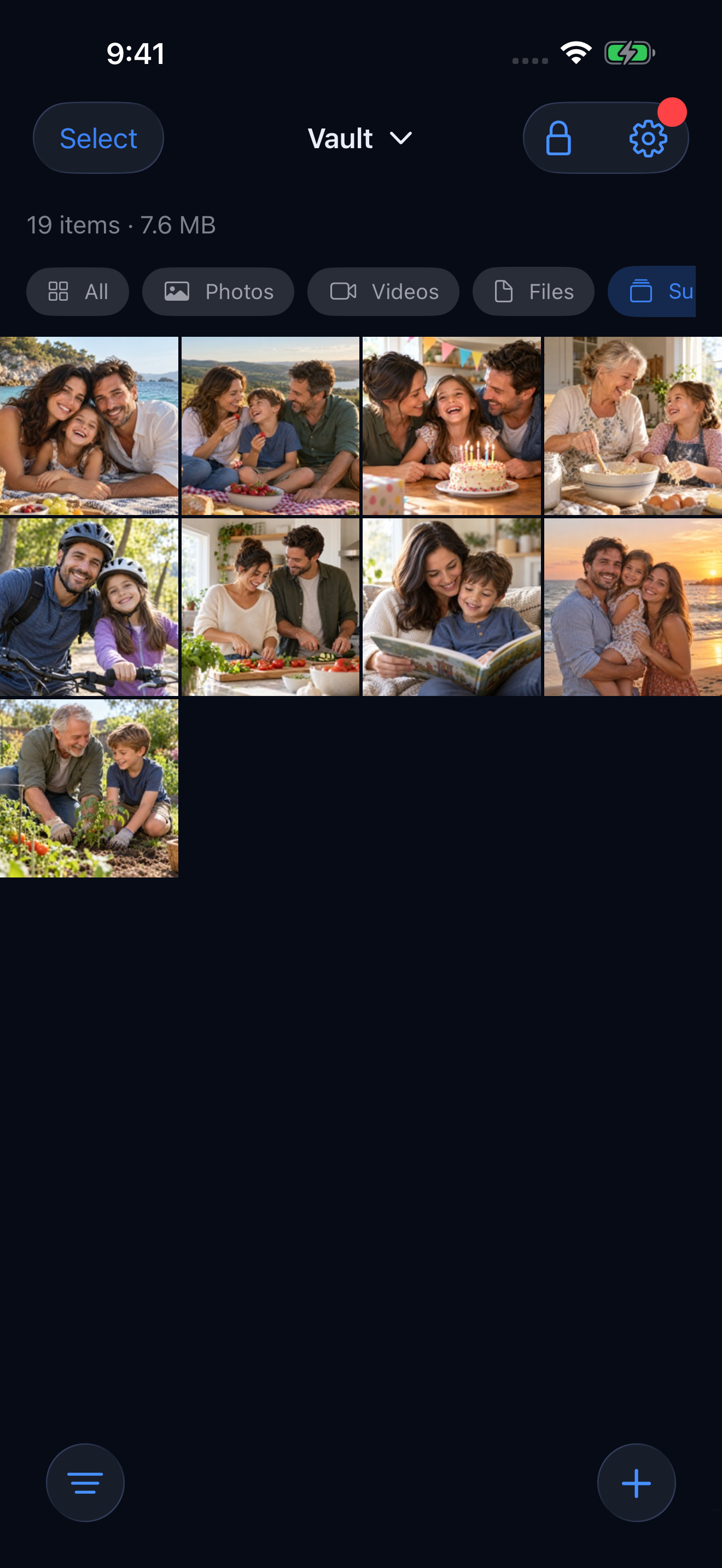
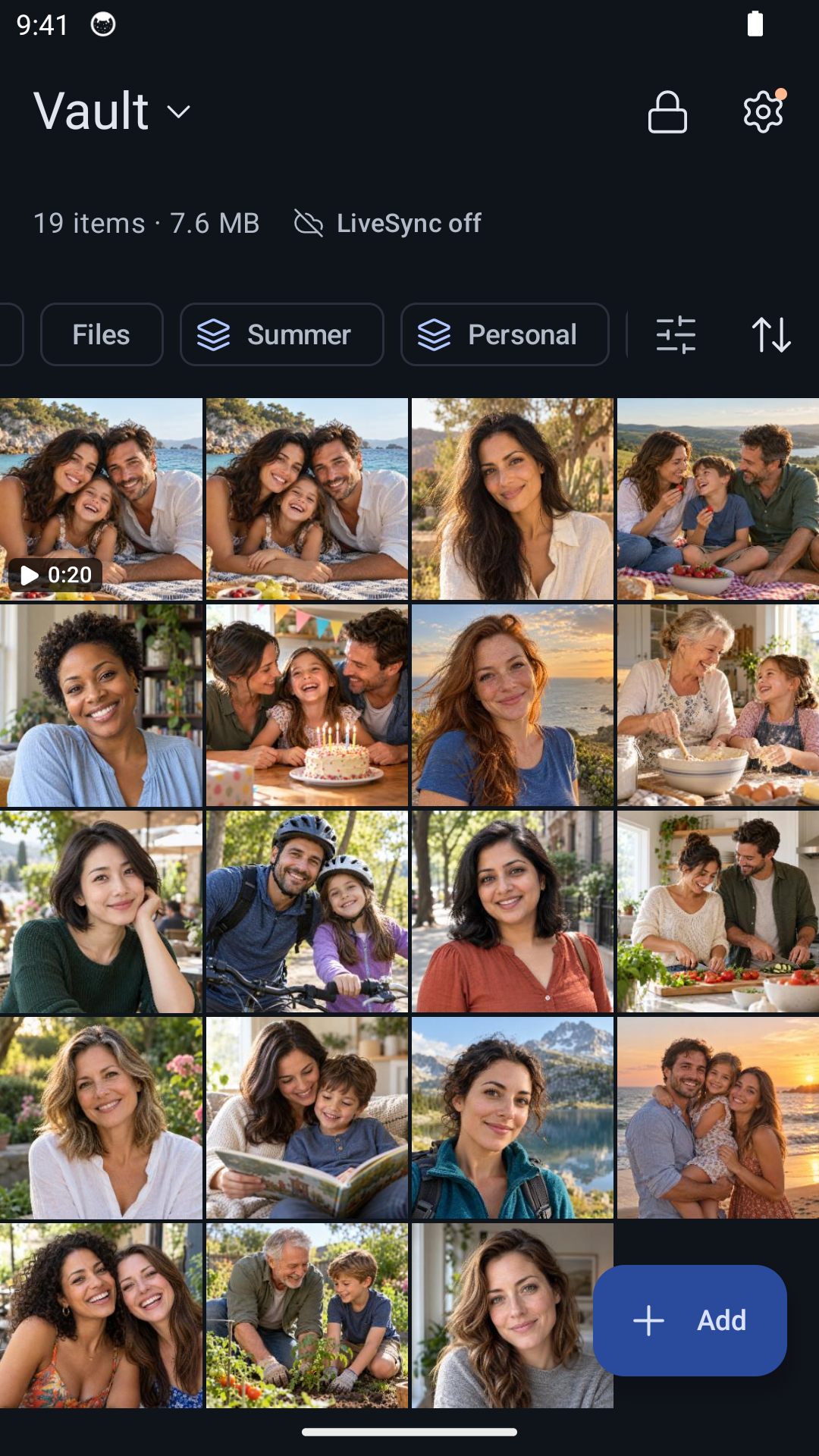
年、人物、プロジェクトなど、複数のアルバムに共通する情報にはタグを使いましょう。たとえば、別々の買い物の領収書に保証という共通のタグを付けられます。どちらのアプリでも、選択した項目にラベルを付ける際にタグを追加できます。
スクリーンショットがまた必要になったら、保管庫のフィルターでアルバムかタグを選びます。アルバムとタグのガイドでは、増えていくコレクションを整理する方法をさらに紹介しています。
次に保存するときも、同じ流れで
新しいスクリーンショットを保存したら、どれを非公開で残しておきたいか決めましょう。Hidewellに追加して確認し、保存した理由を覚えているうちにアルバムに入れておきます。終わったらLockをタップしてください。
HidewellをiPhone・iPadまたはAndroidにダウンロードできます。
早見カードを保存する
次にスクリーンショットを整理するときのために、この短いチェックリストを保存しておきましょう。