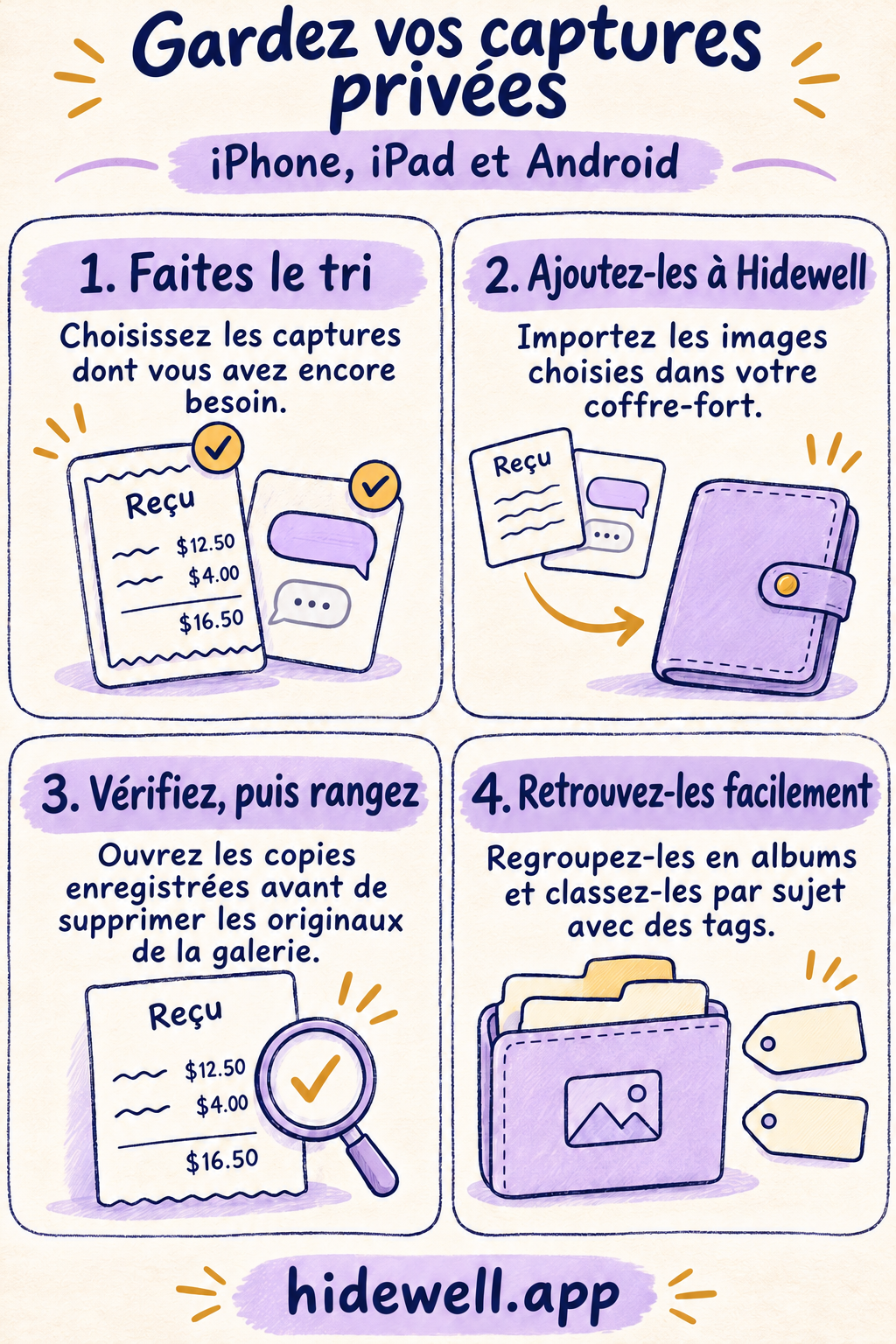
Comment masquer des captures d’écran sur iPhone et Android
Gardez vos captures privées hors de votre galerie habituelle. Retrouvez-les sur iPhone ou Android, ajoutez-les à Hidewell et classez-les avec des albums et des tags.
Pour masquer des captures d’écran, retrouvez les images à conserver, importez-les dans Hidewell, puis supprimez les originaux de votre galerie habituelle après avoir vérifié les copies enregistrées. Sur iPhone, iPad et Android, Hidewell garde votre collection privée dans un coffre-fort chiffré que vous ouvrez avec votre schéma.
Les captures d’écran demandent un peu plus de rangement que les photos de vacances. Un reçu, une conversation personnelle et une confirmation de réservation peuvent se ressembler lorsqu’ils sont affichés en petites vignettes. Quelques albums bien nommés et des tags vous aideront à retrouver les informations au moment où vous en aurez besoin.
Retrouvez les captures d’écran à conserver
Commencez par la collection de captures d’écran plutôt que de parcourir toute votre photothèque :
- iPhone et iPad : ouvrez Photos → Collections → Types de média → Captures d’écran. Apple indique cet emplacement pour iPhone et iPad.
- Android avec Google Photos : ouvrez Collections → Sur cet appareil → Captures d’écran. Si vous utilisez l’application Galerie de votre téléphone, cherchez l’album Captures d’écran. Consultez les instructions de Google sur les captures d’écran.
Choisissez un petit groupe d’images : des reçus encore utiles, une conversation à conserver ou des images de référence pour un projet. Repérez les dates et les images voisines pour retrouver ce même groupe dans le sélecteur de photos de Hidewell.
Si vous souhaitez seulement utiliser les fonctions de masquage intégrées au téléphone, les guides pour iPhone et Android présentent ces possibilités. Les étapes ci-dessous permettent de créer une collection séparée dans Hidewell.
Ajoutez les captures sélectionnées à Hidewell
- Ouvrez votre coffre-fort Hidewell. Tracez votre schéma pour le déverrouiller.
- Ouvrez le sélecteur de photos. Sur iPhone ou iPad, touchez le bouton +, puis Photos. Sur Android, touchez Add → Photos and videos. Parcourez la courte introduction si elle s’affiche.
- Choisissez vos captures et confirmez la sélection. Attendez la fin de l’importation. Si l’application vous propose de supprimer les originaux, choisissez Keep Originals sur iPhone ou Keep originals sur Android pour vérifier d’abord les copies.
- Ouvrez les captures dans Hidewell. Vérifiez que vous pouvez lire les informations qui vous intéressent : la conversation complète, le numéro du reçu ou la référence de réservation.
- Supprimez les originaux de la galerie quand vous le souhaitez. Revenez dans Photos ou dans votre galerie Android et supprimez le groupe sélectionné. L’importation seule ne supprime pas les originaux.
Vous pouvez procéder par petites séances de rangement : importez un groupe de captures, vérifiez qu’elles sont lisibles, puis retirez les copies correspondantes de la galerie.
Choisissez des noms d’albums utiles
Privilégiez des noms qui évoquent ce que vous chercherez plus tard. Reçus, Conversations personnelles et Projet maison seront plus utiles que Captures 2.
Sur iPhone ou iPad : ouvrez Sort & Filter → Manage Albums & Tags. Saisissez un nom dans New album, touchez Add, puis Done. De retour dans le coffre-fort, touchez Select, choisissez les captures, puis ouvrez Albums & Tags. Sélectionnez l’album et touchez Save.
Sur Android : touchez le bouton à curseurs situé à côté des filtres et intitulé Manage albums and tags. Touchez Add à côté de Albums, saisissez le nom et touchez Save. Revenez dans la galerie, appuyez longuement sur une capture, puis touchez les autres images à regrouper. Touchez l’icône d’étiquette Albums and tags, choisissez l’album et touchez Save.
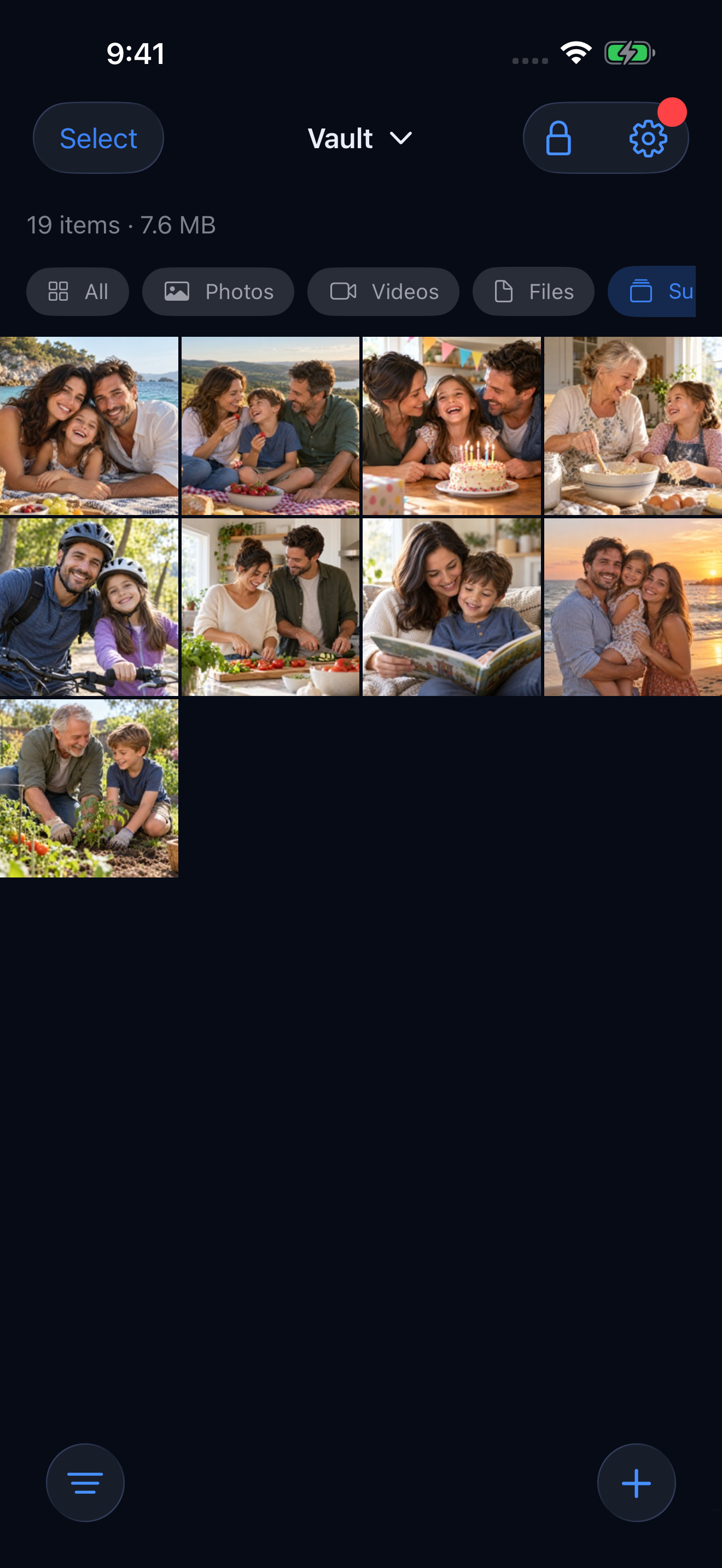
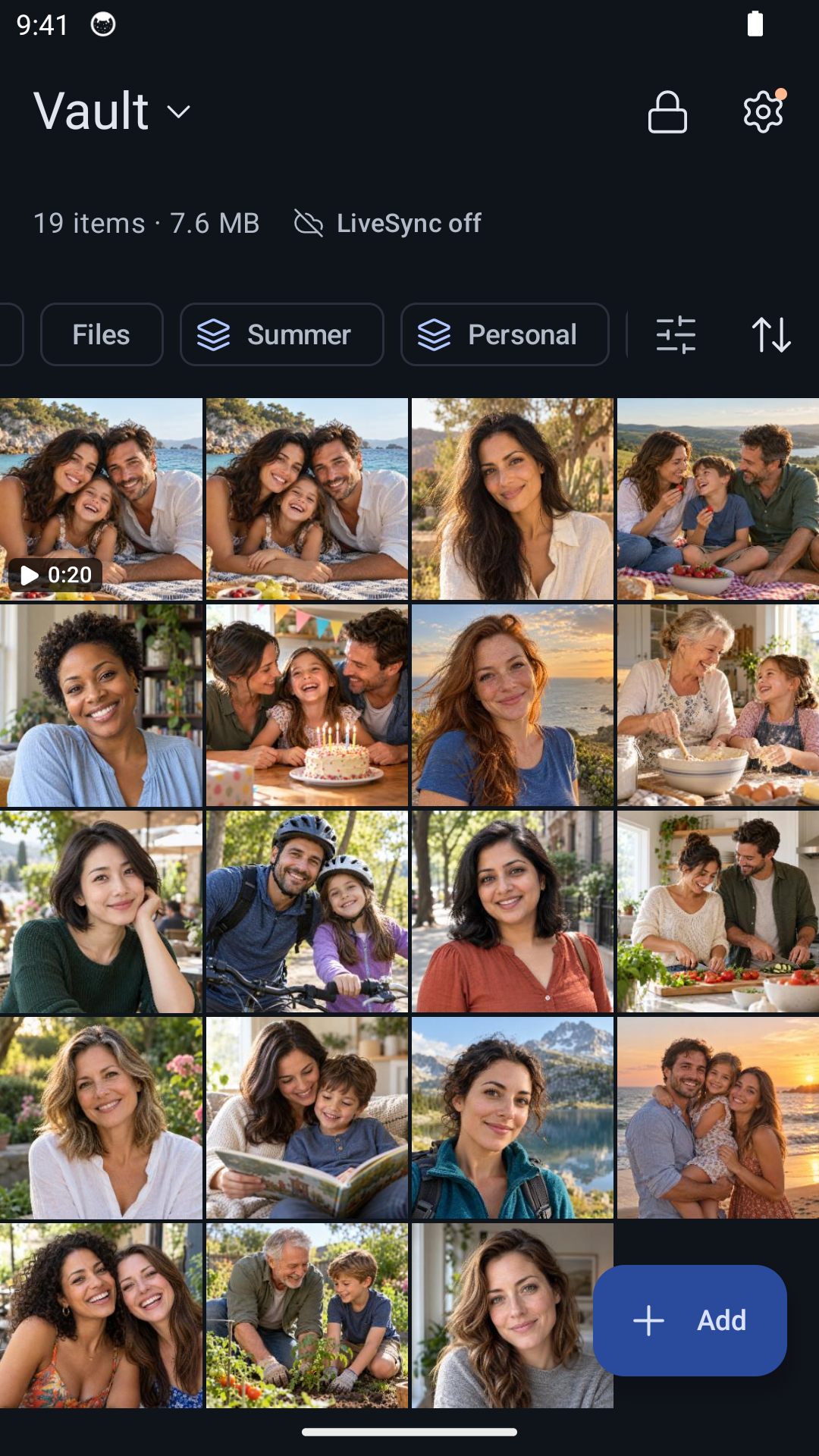
Utilisez des tags pour les informations communes à plusieurs albums : une année, une personne ou un projet. Par exemple, les reçus de différents achats peuvent partager le tag Garantie. Les deux applications permettent d’ajouter un tag au moment d’attribuer des albums et des tags aux éléments sélectionnés.
Pour retrouver une capture, choisissez son album ou son tag dans les filtres du coffre-fort. Le guide des albums et des tags propose d’autres façons d’organiser une collection qui s’agrandit.
Gardez cette habitude pour les prochaines captures
Après avoir pris de nouvelles captures, choisissez celles que vous souhaitez conserver en privé. Ajoutez-les à Hidewell, vérifiez-les, puis rangez-les dans un album tant que vous vous souvenez de leur intérêt. Touchez Lock lorsque vous avez terminé.
Téléchargez Hidewell pour iPhone et iPad ou Android.
Enregistrez la fiche pratique
Gardez cette courte liste à portée de main pour votre prochain tri de captures d’écran.