Fotos aus Keepsafe exportieren und in Hidewell übertragen
So übertragen Sie Keepsafe-Fotos in Hidewell auf iPhone oder Android: Originale herunterladen, kleine Gruppen exportieren, importieren und prüfen.
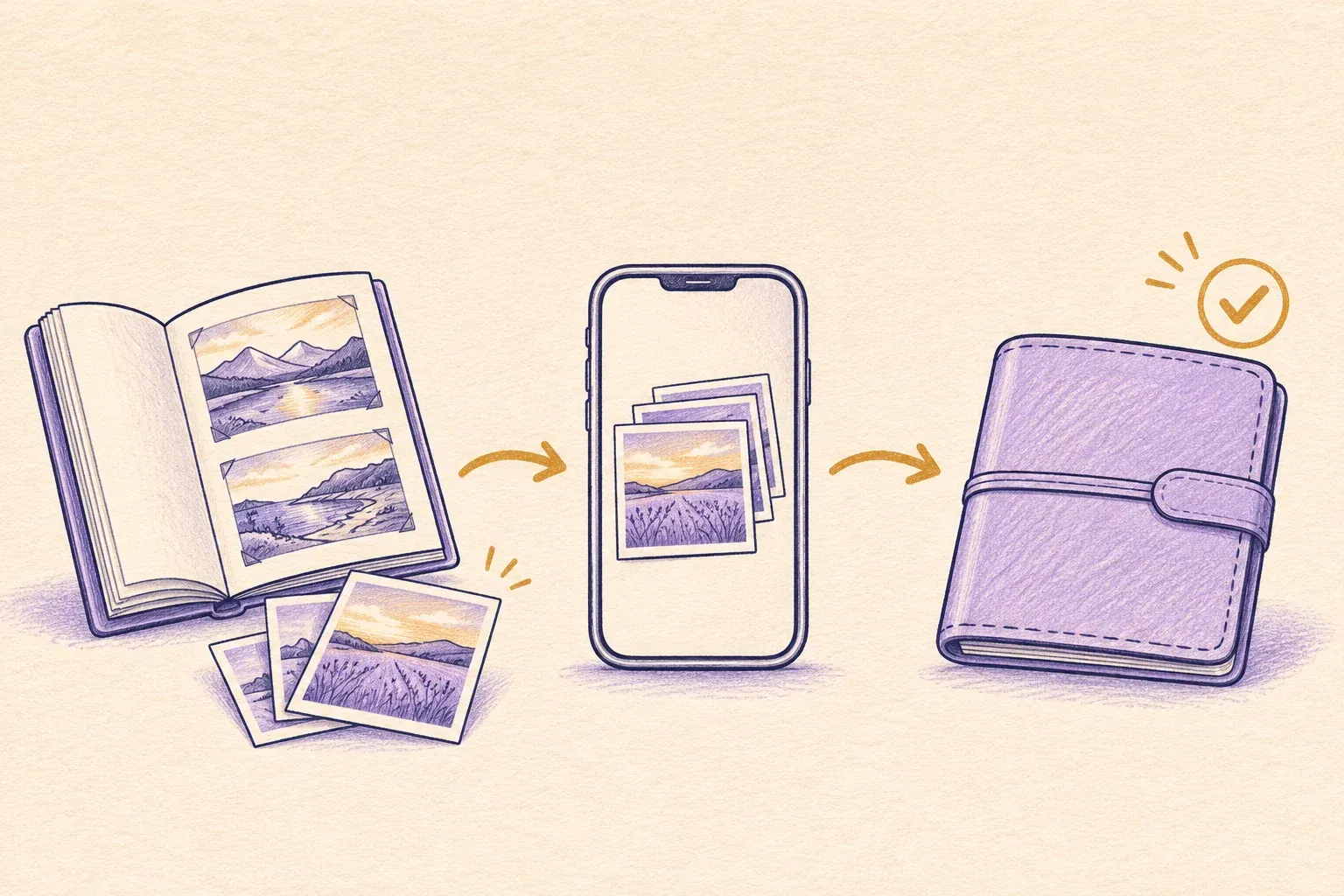
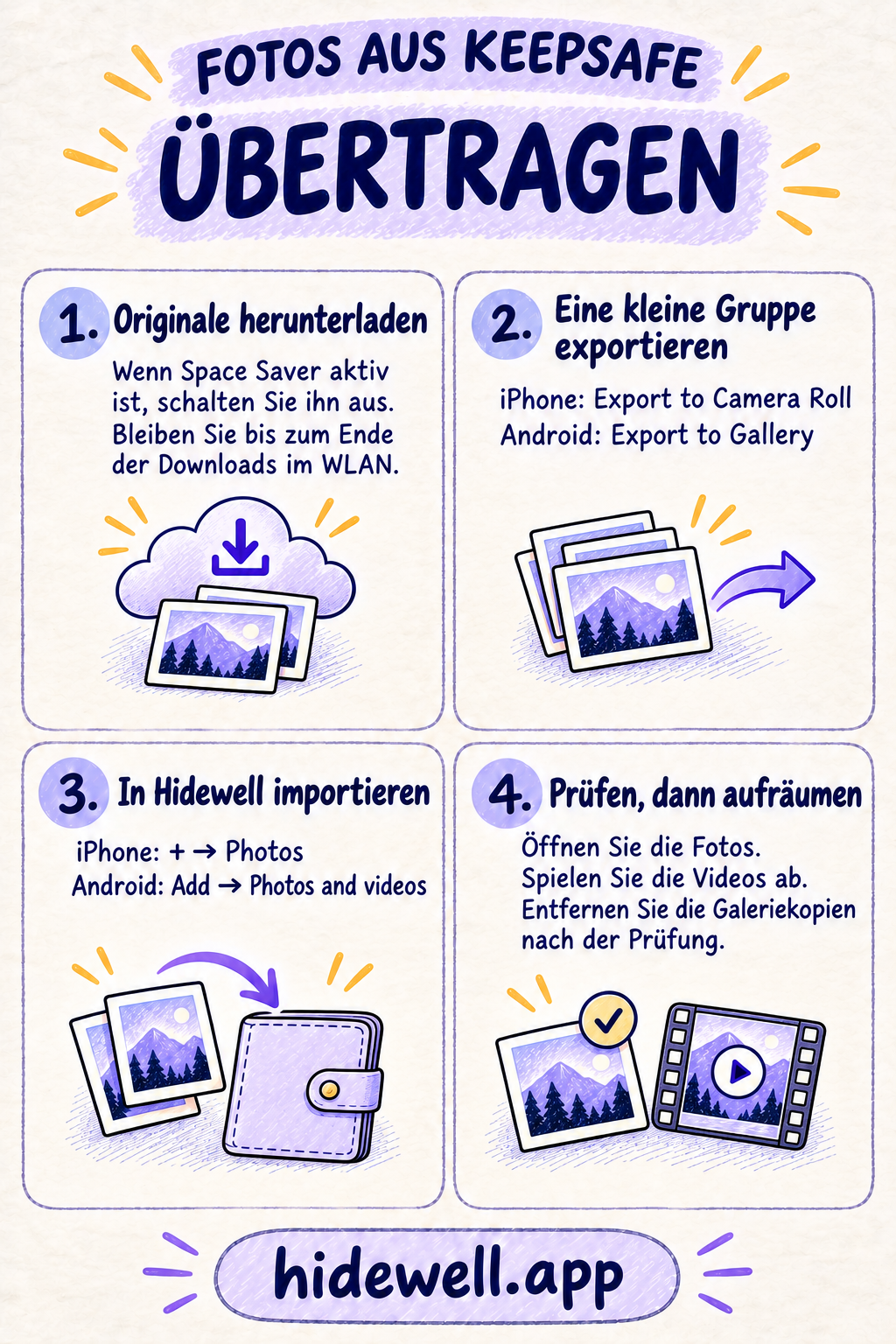
Um Fotos aus Keepsafe zu übertragen, exportieren Sie sie zunächst in die Fotomediathek Ihres Telefons und importieren sie anschließend in Hidewell. Wählen Sie in einem Keepsafe-Album die gewünschten Bilder aus und tippen Sie auf dem iPhone auf Export to Camera Roll, unter Android auf Export to Gallery.
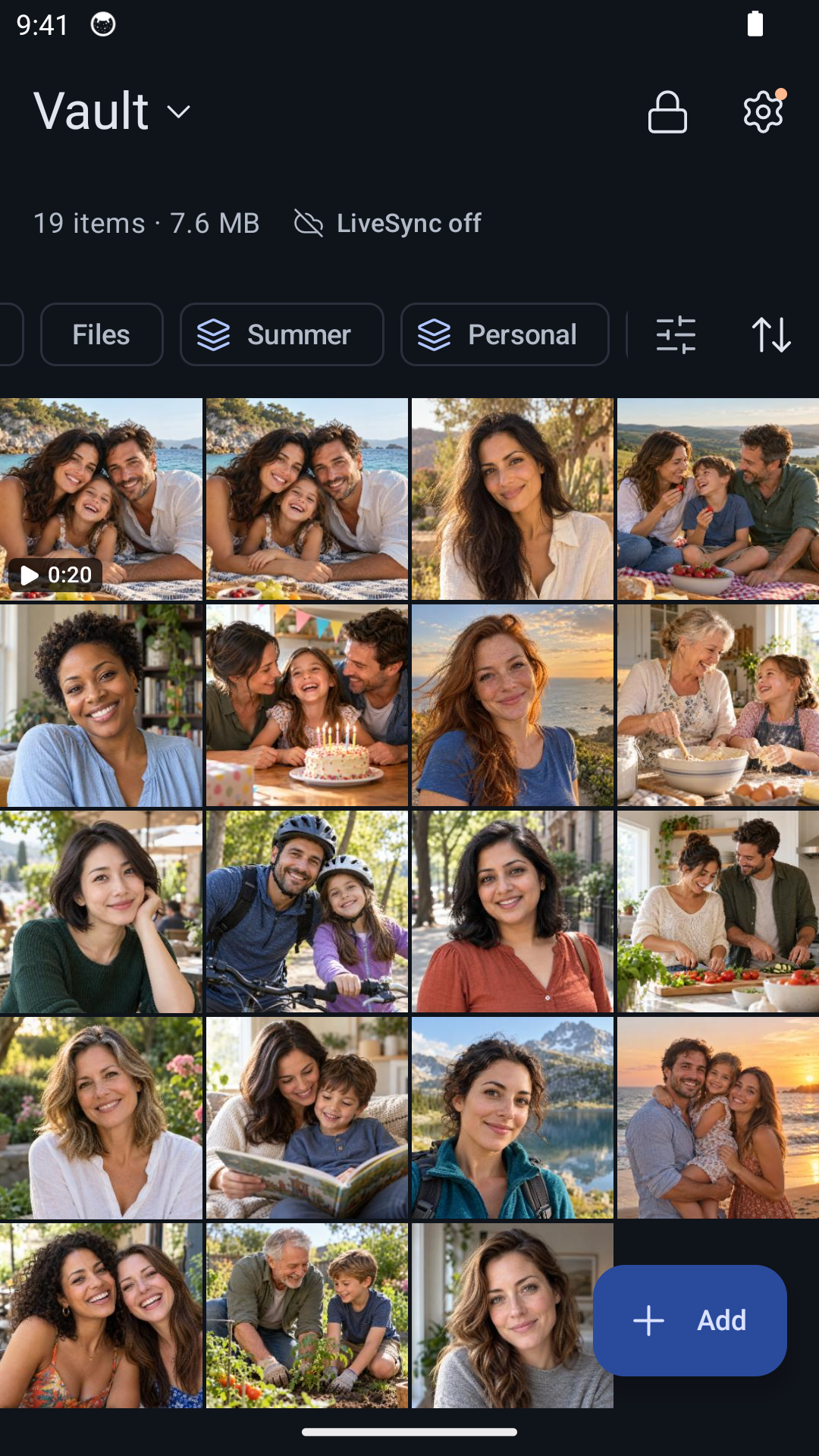
In Hidewell bewahren Sie diese Bilder in einem verschlüsselten Tresor auf, den Sie mit Ihrem eigenen Muster öffnen. Die App gibt es für iPhone und iPad sowie für Android. Die folgenden Schritte übertragen Ihre Sammlung auf dem Telefon, das Sie bereits verwenden.
Sie überlegen noch, ob Sie wechseln möchten? Unser Keepsafe-Vergleich erklärt die Unterschiede zwischen den Apps.
1. Fotos in voller Größe vorbereiten
Wenn Sie Space Saver in Keepsafe verwenden, schalten Sie die Funktion vor dem Export aus. Dadurch werden die Fotos in voller Größe auf Ihr Telefon heruntergeladen. Stellen Sie dafür genügend freien Speicher bereit.
| Telefon | Space Saver in Keepsafe ausschalten |
|---|---|
| iPhone | Öffnen Sie Settings → Backup & Sync → Space Saver und schalten Sie die Funktion aus. |
| Android | Tippen Sie unten rechts auf das Wolkensymbol, schalten Sie Space Saver aus und tippen Sie auf Download. |
Bleiben Sie im WLAN und lassen Sie Keepsafe geöffnet, bis die Downloads abgeschlossen sind. War Space Saver bereits ausgeschaltet, können Sie mit der ersten Fotogruppe fortfahren. Mehr dazu in der Space-Saver-Anleitung von Keepsafe.
Wählen Sie zunächst eine kleine Gruppe, die Sie leicht wiedererkennen, bevor Sie Hunderte von Bildern markieren. Ein paar Fotos und ein Video eignen sich gut für den Anfang: So können Sie beide Dateitypen prüfen, bevor Sie den Rest übertragen.
2. Aus Keepsafe exportieren
Auf dem iPhone
- Öffnen Sie das Keepsafe-Album, das Sie übertragen möchten.
- Tippen Sie oben rechts auf Select und wählen Sie Ihre Fotogruppe aus.
- Tippen Sie unten links auf das Senden-Symbol.
- Wählen Sie Export to Camera Roll.
Unter Android
- Öffnen Sie das Keepsafe-Album und wählen Sie Ihre Fotogruppe aus.
- Tippen Sie unten links auf das Senden-Symbol.
- Wählen Sie Export to Gallery.
Suchen Sie nun in der Fotomediathek Ihres Telefons nach den exportierten Bildern. Schauen Sie auch beim ursprünglichen Aufnahmedatum nach: Laut Keepsafe können exportierte Bilder dort eingeordnet werden, statt als neueste Fotos zu erscheinen. Siehe Keepsafes Exportanleitung.
Die exportierten Bilder liegen jetzt in Ihrer normalen Galerie. Importieren und prüfen Sie diese Gruppe vollständig, bevor Sie die nächste exportieren. So behalten Sie bei den zusätzlichen Kopien leichter den Überblick.
3. Die Fotogruppe in Hidewell importieren
Öffnen Sie Ihren Hidewell-Tresor und gehen Sie je nach Telefon so vor:
| Telefon | Import in Hidewell |
|---|---|
| iPhone oder iPad | Tippen Sie auf + → Photos und wählen Sie die exportierten Bilder und Videos aus. |
| Android | Tippen Sie auf Add → Photos and videos und wählen Sie die exportierten Bilder und Videos aus. |
Beim ersten Import lesen Sie zunächst die kurze Erklärung zum Fotozugriff und wählen dann Ihre Dateien aus. Warten Sie, bis der Import abgeschlossen ist. Falls Hidewell fragt, ob die Originale entfernt werden sollen, wählen Sie auf dem iPhone oder iPad Keep Originals, unter Android Keep originals, während Sie die neuen Kopien prüfen.
Öffnen Sie die Fotos in Hidewell und spielen Sie das Video mit Ton ab. Prüfen Sie, ob alle ausgewählten Dateien angekommen sind. Meldet der Import fehlgeschlagene Dateien, behalten Sie die Galeriekopien und versuchen Sie, die betreffenden Dateien erneut zu importieren, bevor Sie weitermachen.

4. Beim Übertragen der Alben den Überblick behalten
Gehen Sie bei den weiteren Gruppen genauso vor wie bei der ersten erfolgreichen Übertragung. Wenn Sie mehrere Keepsafe-Alben haben, hilft eine einfache Notiz:
- Urlaubsfotos, erste Gruppe: 10 ausgewählt, alle 10 in Hidewell geprüft, Galeriekopien entfernt.
- Urlaubsfotos, zweite Gruppe: 10 ausgewählt, Prüfung in Hidewell steht noch aus, Galeriekopien behalten.
Die Zahlen sind Beispiele; tragen Sie Ihre eigenen ein. Notieren Sie, welche Gruppe Sie abgeschlossen haben, bevor Sie die nächste beginnen – besonders, wenn Ihre Fotos aus mehreren Jahren stammen.
Sie können Alben und Tags in Hidewell erstellen, um die importierte Sammlung zu ordnen. Legen Sie die gewünschten Gruppen neu an. Gehen Sie nicht davon aus, dass die bisherige Keepsafe-Albumstruktur zusammen mit den einzelnen Fotodateien übertragen wird.
Bei einer großen Sammlung sollten Sie vorab prüfen, wie viele Dateien der Ziel-Tresor bereits enthält: Im kostenlosen Hidewell-Tarif sind 200 Dateien pro Tresor möglich. Würden Sie diese Grenze mit einer Gruppe überschreiten, fordert Hidewell Sie vor dem Import zum Upgrade auf.
Wenn etwas nicht stimmt
| Was Sie sehen | Was Sie tun können |
|---|---|
| Exportierte Fotos scheinen zu fehlen | Suchen Sie in der Fotomediathek Ihres Telefons beim ursprünglichen Aufnahmedatum. |
| Space Saver lädt noch herunter | Lassen Sie Keepsafe im WLAN geöffnet und prüfen Sie, ob auf dem Telefon Platz für die Dateien in voller Größe ist. |
| Nur ein Teil der Gruppe ist in Hidewell angekommen | Behalten Sie die Galeriekopien, prüfen Sie die angekommenen Dateien und importieren Sie die fehlenden erneut. |
| Das neue Album wirkt unvollständig | Prüfen Sie Ihre Notizen, bevor Sie dieselbe Gruppe noch einmal exportieren. |
Den Wechsel abschließen
Sobald Sie eine Gruppe in Hidewell geprüft haben, können Sie die zugehörigen Galeriekopien entfernen, wenn Sie sie dort nicht mehr benötigen. Lassen Sie Keepsafe installiert, bis Sie die gesamte Sammlung geprüft haben.
Wenn Sie Keepsafe Premium nicht weiter nutzen möchten: Durch Deinstallieren der App wird das Abonnement nicht gekündigt. Kündigen Sie im App Store oder bei Google Play, je nachdem, wo Sie es abgeschlossen haben. Zum Entfernen Ihres Kontos folgen Sie Keepsafes Anleitung zur Kontolöschung.
Wechseln Sie gleichzeitig auf ein anderes Telefon? Schließen Sie zuerst diese Übertragung ab und folgen Sie dann unserer separaten Anleitung zum Übertragen Ihres Hidewell-Tresors auf ein neues Telefon.
Die Kurz-Anleitung speichern
Halten Sie die Export- und Importschritte griffbereit, während Sie Ihre Alben übertragen.