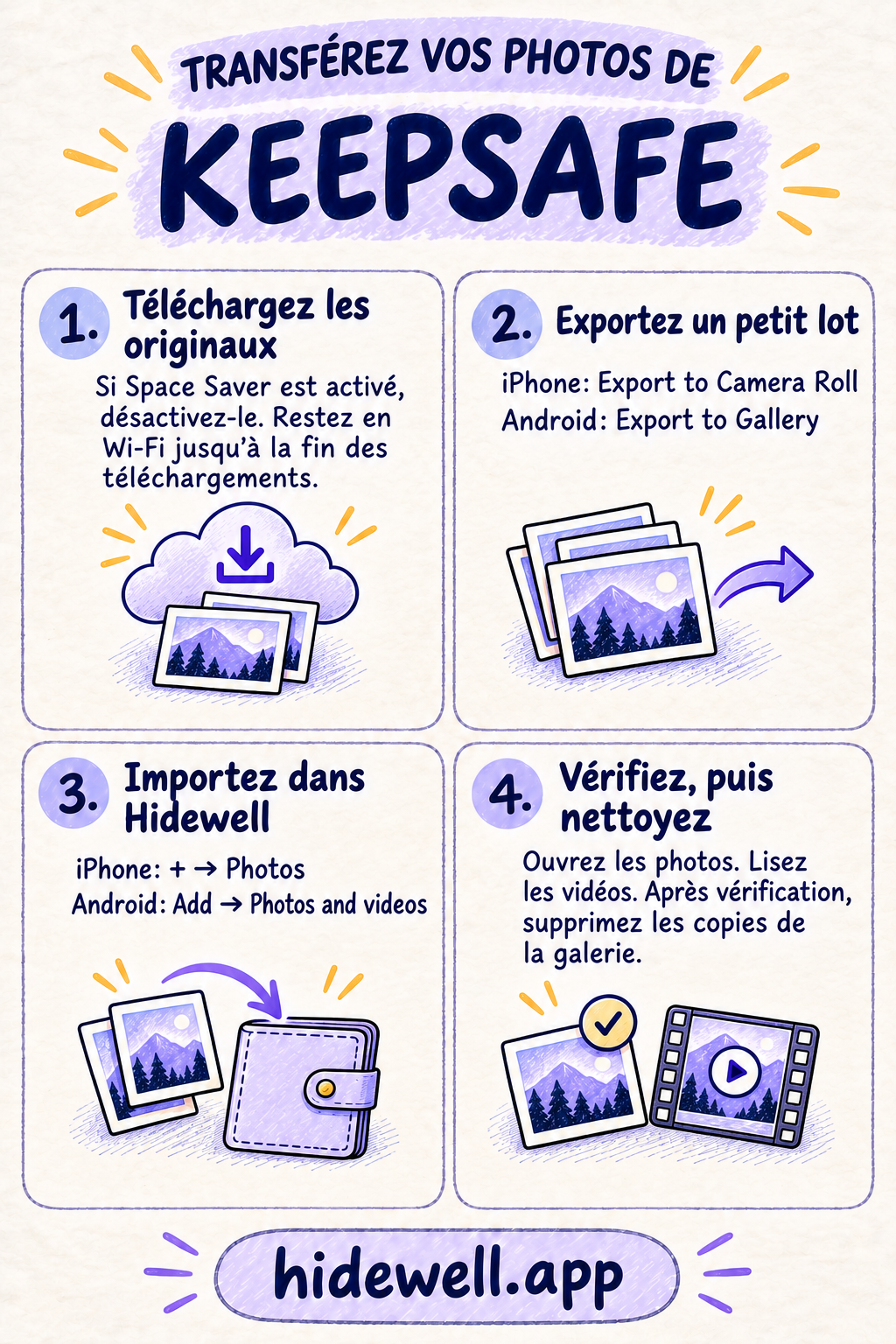
Exporter ses photos de Keepsafe et les transférer dans Hidewell
Transférez vos photos de Keepsafe dans Hidewell sur iPhone ou Android : téléchargez les originaux, exportez un lot, importez-le et vérifiez les images.
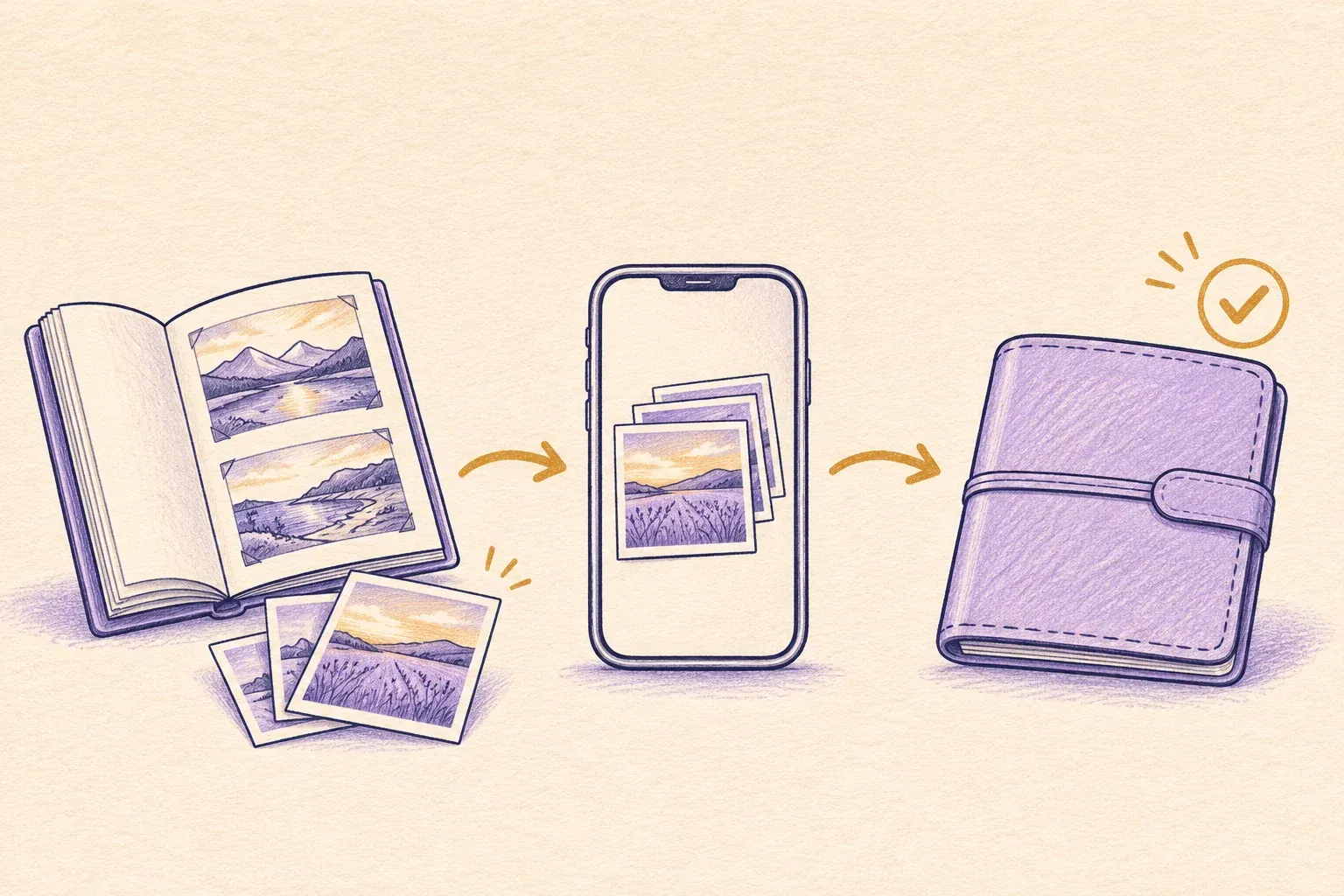
Pour transférer vos photos de Keepsafe dans Hidewell, exportez-les d’abord dans la photothèque de votre téléphone, puis importez-les dans Hidewell. Dans Keepsafe, sélectionnez les images d’un album et choisissez Export to Camera Roll sur iPhone ou Export to Gallery sur Android.
Hidewell accueille ces photos dans un coffre-fort chiffré que vous ouvrez avec votre propre schéma. L’application est disponible sur iPhone et iPad et Android. Les étapes ci-dessous permettent de transférer votre collection sur le téléphone que vous utilisez déjà.
Vous hésitez encore à changer d’application ? Notre comparatif avec Keepsafe présente leurs différences.
1. Préparez vos photos en taille originale
Si vous utilisez Space Saver dans Keepsafe, désactivez-le avant l’exportation. Les photos en taille originale seront téléchargées sur votre téléphone : prévoyez assez d’espace pour les accueillir.
| Téléphone | Où désactiver Space Saver dans Keepsafe |
|---|---|
| iPhone | Ouvrez Settings → Backup & Sync → Space Saver, puis désactivez l’interrupteur. |
| Android | Appuyez sur l’icône de nuage en bas à droite, désactivez Space Saver, puis appuyez sur Download. |
Restez connecté au Wi-Fi et laissez Keepsafe ouvert jusqu’à la fin des téléchargements. Si Space Saver était déjà désactivé, passez au premier lot. Consultez les instructions de Keepsafe pour Space Saver.
Avant de sélectionner des centaines d’images, choisissez un petit groupe facile à reconnaître. Quelques photos et une vidéo constituent un bon premier lot : vous pourrez vérifier les deux types de fichiers avant de transférer le reste.
2. Exportez depuis Keepsafe
Sur iPhone
- Ouvrez l’album Keepsafe à transférer.
- Appuyez sur Select en haut à droite et sélectionnez votre lot.
- Appuyez sur l’icône d’envoi en bas à gauche.
- Choisissez Export to Camera Roll.
Sur Android
- Ouvrez l’album Keepsafe et sélectionnez votre lot.
- Appuyez sur l’icône d’envoi en bas à gauche.
- Choisissez Export to Gallery.
Cherchez maintenant les images exportées dans la photothèque du téléphone. Cherchez-les aussi à leur date de prise de vue : Keepsafe indique qu’elles peuvent réapparaître à cette date plutôt que parmi les images les plus récentes. Consultez les instructions d’exportation de Keepsafe.
À ce stade, les images exportées sont dans votre galerie habituelle. Terminez l’importation et la vérification de ce lot avant d’exporter le suivant : vous aurez moins de copies supplémentaires à trier.
3. Importez le lot dans Hidewell
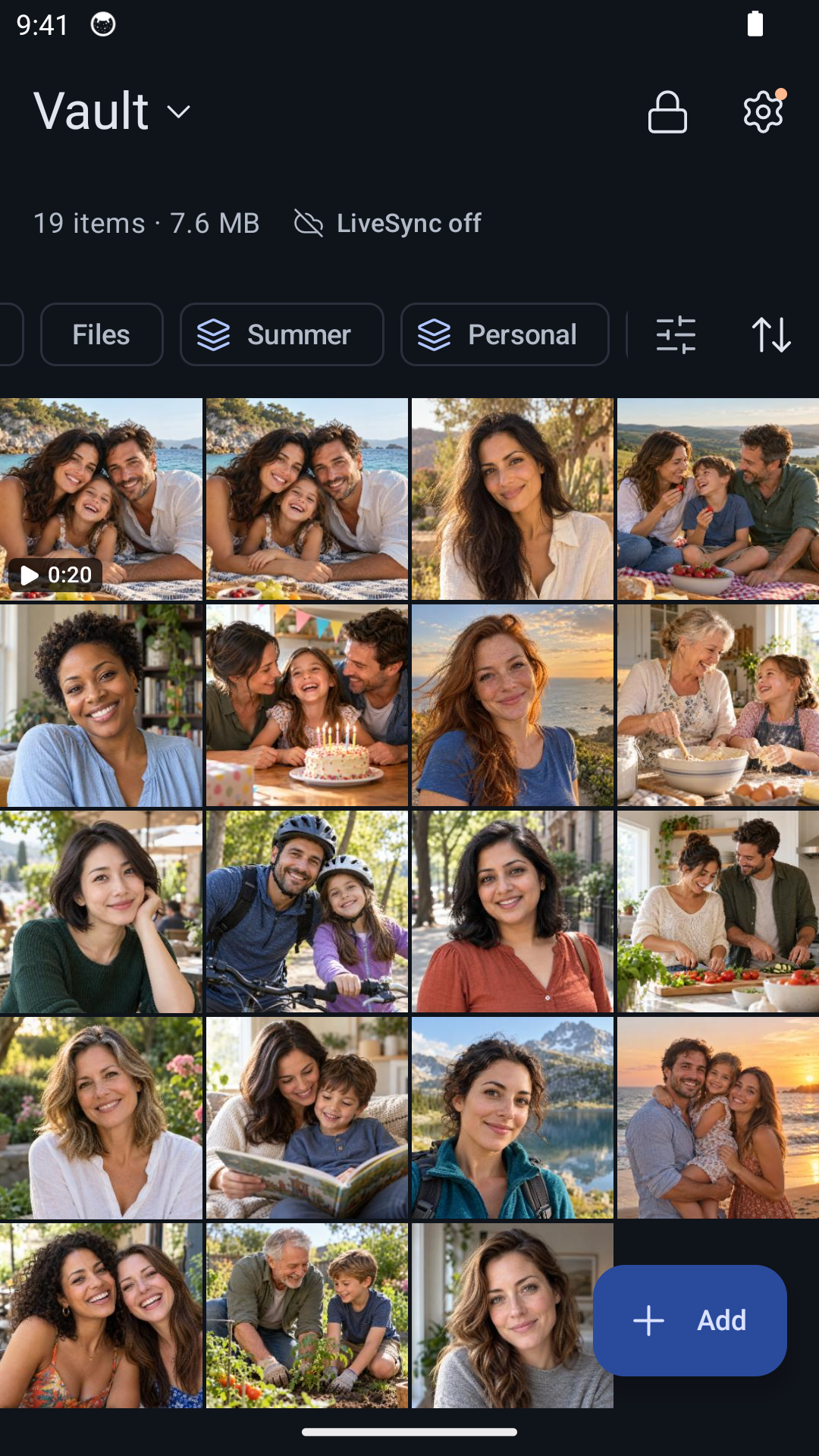
Ouvrez votre coffre-fort Hidewell, puis suivez les étapes correspondant à votre téléphone :
| Téléphone | Commandes d’importation dans Hidewell |
|---|---|
| iPhone ou iPad | Appuyez sur + → Photos, puis sélectionnez les photos et vidéos exportées. |
| Android | Appuyez sur Add → Photos and videos, puis sélectionnez les photos et vidéos exportées. |
Pour votre première importation, suivez la courte explication sur l’accès aux photos avant de choisir vos fichiers. Attendez la fin de l’importation. Si Hidewell vous propose de supprimer les originaux, choisissez Keep Originals sur iPhone ou iPad, ou Keep originals sur Android, le temps de vérifier les nouvelles copies.
Ouvrez les photos dans Hidewell et lisez la vidéo avec le son. Vérifiez que tous les fichiers du lot sont arrivés. Si l’importation signale des échecs, conservez les copies de la galerie et réessayez d’importer les fichiers concernés avant de continuer.

4. Notez votre progression, album par album
Reprenez la méthode du premier lot réussi pour transférer le reste. Une simple note suffit à vous repérer si vous avez plusieurs albums Keepsafe :
- Photos de vacances, premier lot : 10 sélectionnées, les 10 vérifiées dans Hidewell, copies de la galerie supprimées.
- Photos de vacances, deuxième lot : 10 sélectionnées, encore à vérifier dans Hidewell, copies de la galerie conservées.
Ces nombres sont des exemples ; notez les vôtres. Indiquez quel lot vous avez terminé avant d’en commencer un autre, surtout si vos photos couvrent plusieurs années.
Vous pouvez créer des albums et des étiquettes dans Hidewell pour organiser la collection importée. Recréez les groupes que vous souhaitez conserver, sans supposer que le classement des albums Keepsafe sera transféré avec les fichiers photo individuels.
Pour une grande collection, vérifiez le nombre de fichiers déjà présents dans le coffre-fort de destination : l’offre gratuite de Hidewell autorise 200 éléments par coffre-fort. Si un lot vous fait dépasser cette limite, Hidewell vous demande de passer à une offre supérieure avant de l’importer.
Si quelque chose ne va pas
| Ce que vous constatez | Que faire ensuite |
|---|---|
| Vous ne trouvez pas les photos exportées | Cherchez à leurs dates de prise de vue dans la photothèque du téléphone. |
| Space Saver télécharge encore des fichiers | Laissez Keepsafe ouvert en Wi-Fi et vérifiez que votre téléphone a assez de place pour les fichiers en taille originale. |
| Seule une partie du lot est arrivée dans Hidewell | Conservez les copies de la galerie, vérifiez les fichiers présents et réessayez d’importer ceux qui manquent. |
| Le nouvel album semble incomplet | Consultez vos notes avant d’exporter à nouveau le même groupe. |
Terminez le transfert
Après avoir vérifié un lot dans Hidewell, supprimez les copies correspondantes de la galerie si vous ne souhaitez plus les y garder. Conservez Keepsafe sur votre téléphone jusqu’à la vérification de toute la collection.
Si vous quittez Keepsafe Premium, désinstaller l’application ne résilie pas l’abonnement. Résiliez-le dans l’App Store ou Google Play, selon la boutique où vous l’avez souscrit. Pour supprimer votre compte, suivez les instructions de Keepsafe.
Vous changez aussi de téléphone ? Terminez d’abord ce transfert, puis suivez notre guide pour transférer votre coffre-fort Hidewell sur un nouveau téléphone.
Enregistrez la fiche pratique
Gardez les étapes d’exportation et d’importation à portée de main pendant le transfert de vos albums.