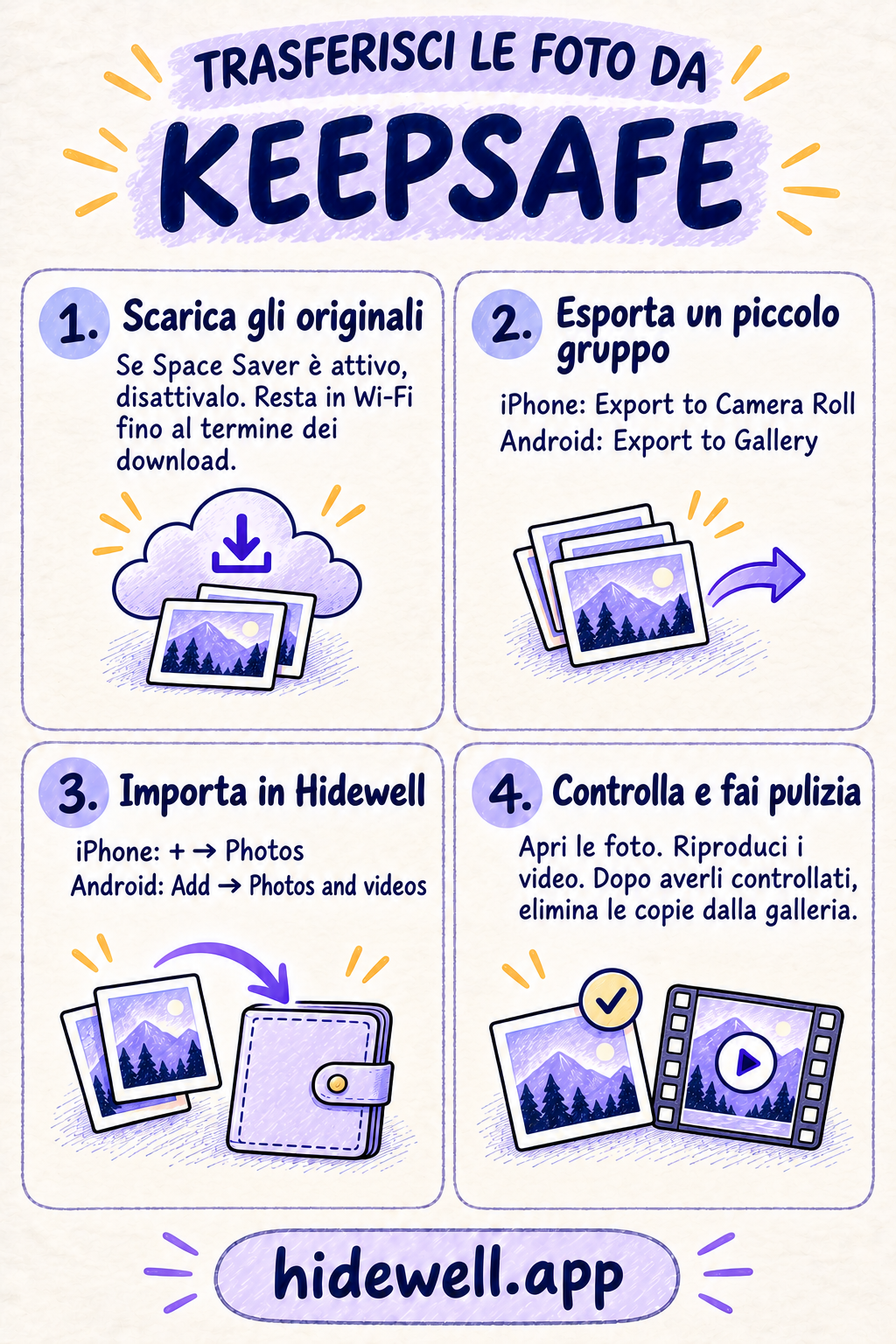
Come esportare le foto da Keepsafe e trasferirle in Hidewell
Trasferisci le foto da Keepsafe a Hidewell su iPhone o Android: scarica gli originali, esporta un gruppo, importalo e controllalo prima di eliminare le copie.
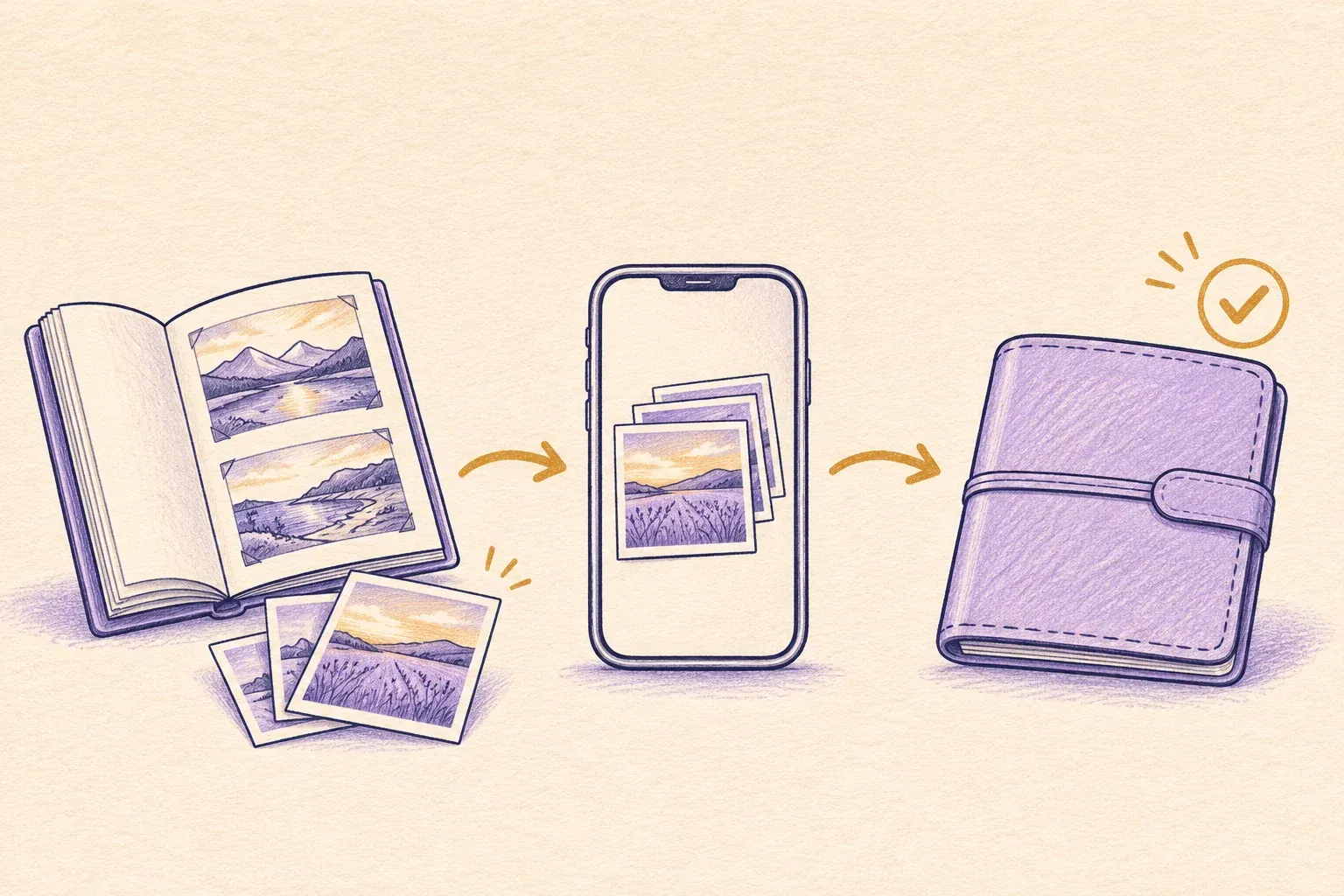
Per trasferire le foto da Keepsafe a Hidewell, esportale prima nella libreria fotografica del telefono e poi importale in Hidewell. In Keepsafe, seleziona le immagini all’interno di un album e scegli Export to Camera Roll su iPhone o Export to Gallery su Android.
Hidewell conserva queste foto in un vault cifrato che apri con il tuo schema. È disponibile per iPhone e iPad e Android. I passaggi qui sotto trasferiscono la raccolta sul telefono che usi già.
Stai ancora decidendo se cambiare app? Il nostro confronto con Keepsafe spiega le differenze.
1. Prepara le foto nel formato originale
Se usi Space Saver di Keepsafe, disattivalo prima di esportare. Le foto nel formato originale verranno scaricate sul telefono, quindi assicurati di avere spazio sufficiente.
| Telefono | Dove disattivare Space Saver in Keepsafe |
|---|---|
| iPhone | Apri Settings → Backup & Sync → Space Saver, poi disattiva l’interruttore. |
| Android | Tocca l’icona della nuvola in basso a destra, disattiva Space Saver e tocca Download. |
Resta connesso al Wi-Fi e lascia Keepsafe aperto fino al termine dei download. Se Space Saver era già disattivato, passa al primo gruppo di foto. Consulta le istruzioni di Keepsafe per Space Saver.
Prima di selezionare centinaia di immagini, scegli un piccolo gruppo facile da riconoscere. Qualche foto e un video sono un buon punto di partenza: potrai controllare entrambi i tipi di file prima di trasferire il resto.
2. Esporta da Keepsafe
Su iPhone
- Apri l’album Keepsafe che vuoi trasferire.
- Tocca Select in alto a destra e seleziona il gruppo di file.
- Tocca l’icona di invio in basso a sinistra.
- Scegli Export to Camera Roll.
Su Android
- Apri l’album Keepsafe e seleziona il gruppo di file.
- Tocca l’icona di invio in basso a sinistra.
- Scegli Export to Gallery.
Ora cerca le immagini esportate nella libreria fotografica del telefono. Controlla anche le date originali: secondo Keepsafe, le foto esportate possono riapparire alla data in cui sono state scattate, anziché tra le più recenti. Consulta le istruzioni di esportazione di Keepsafe.
A questo punto, le immagini esportate si trovano nella normale galleria. Finisci di importare e controllare questo gruppo prima di esportare il successivo: avrai meno copie aggiuntive da gestire.
3. Importa il gruppo in Hidewell
Apri il tuo vault Hidewell, poi segui i passaggi per il tuo telefono:
| Telefono | Comandi di importazione di Hidewell |
|---|---|
| iPhone o iPad | Tocca + → Photos, poi seleziona le foto e i video esportati. |
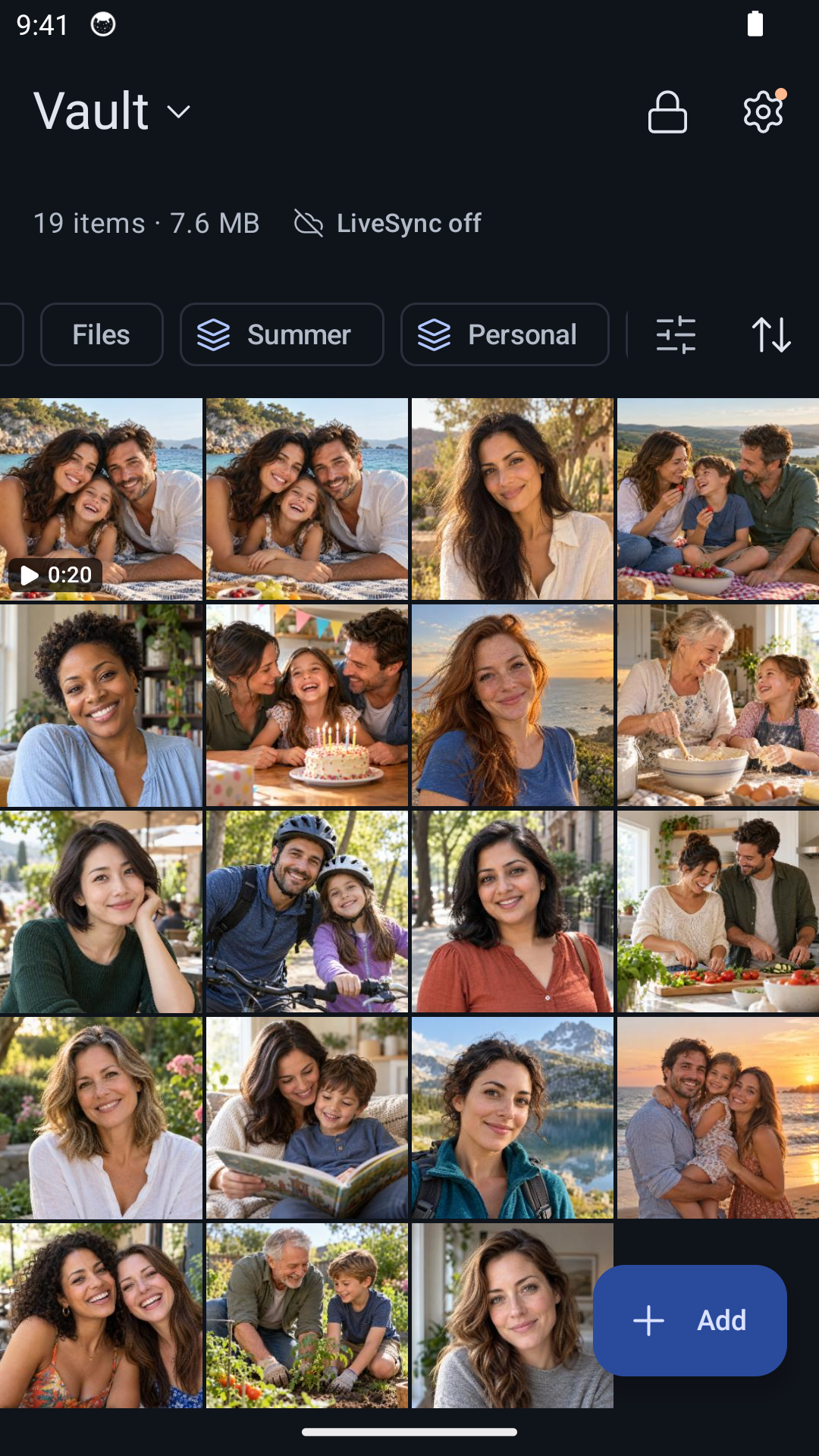
| Android | Tocca Add → Photos and videos, poi seleziona le foto e i video esportati. |
Se è la prima importazione, segui la breve spiegazione sull’accesso alle foto prima di scegliere i file. Attendi che l’importazione finisca. Se Hidewell ti chiede se vuoi eliminare gli originali, scegli Keep Originals su iPhone o iPad, oppure Keep originals su Android mentre controlli le nuove copie.
Apri le foto in Hidewell e riproduci il video, anche con l’audio. Controlla che siano arrivati tutti i file del gruppo. Se l’importazione segnala degli errori, conserva le copie nella galleria e riprova a importare quei file prima di continuare.

4. Tieni il conto mentre trasferisci gli album
Ripeti per gli altri file la procedura che ha funzionato con il primo gruppo. Se hai diversi album in Keepsafe, basta una semplice nota per non perdere il filo:
- Foto delle vacanze, primo gruppo: 10 selezionate, tutte e 10 controllate in Hidewell, copie nella galleria eliminate.
- Foto delle vacanze, secondo gruppo: 10 selezionate, ancora da controllare in Hidewell, copie nella galleria conservate.
I numeri sono solo esempi: annota i tuoi. Segna quale gruppo hai completato prima di iniziarne un altro, soprattutto se le tue foto coprono diversi anni.
Puoi creare album e tag in Hidewell per organizzare la raccolta importata. Ricrea i gruppi che vuoi conservare, senza dare per scontato che la struttura degli album Keepsafe venga trasferita insieme ai singoli file fotografici.
Se la raccolta è grande, controlla quanti file contiene il vault di destinazione prima di iniziare: il piano gratuito di Hidewell consente 200 elementi per vault. Se un gruppo ti porta oltre il limite, Hidewell ti chiede di passare a un piano superiore prima di importarlo.
Se qualcosa non torna
| Cosa succede | Cosa fare |
|---|---|
| Non trovi le foto esportate | Cercale in corrispondenza delle date di scatto originali nella libreria fotografica del telefono. |
| Space Saver sta ancora scaricando | Lascia Keepsafe aperto con il Wi-Fi attivo e controlla che il telefono abbia spazio per i file nel formato originale. |
| Solo una parte del gruppo è arrivata in Hidewell | Conserva le copie nella galleria, controlla quali file sono arrivati e riprova a importare quelli mancanti. |
| Il nuovo album sembra incompleto | Controlla le tue note prima di esportare di nuovo lo stesso gruppo. |
Completa il trasferimento
Dopo aver controllato un gruppo in Hidewell, elimina le copie corrispondenti dalla galleria se non vuoi più tenerle lì. Lascia Keepsafe installato finché non hai verificato tutta la raccolta.
Se lasci Keepsafe Premium, disinstallare l’app non annulla l’abbonamento. Annullalo dall’App Store o da Google Play, in base a dove lo hai acquistato. Per eliminare l’account, segui le istruzioni di Keepsafe.
Stai anche cambiando telefono? Completa prima questo trasferimento, poi segui la nostra guida per trasferire il vault Hidewell su un nuovo telefono.
Salva la scheda rapida
Tieni a portata di mano i passaggi di esportazione e importazione mentre trasferisci gli album.