Cómo exportar fotos de Keepsafe y pasarlas a Hidewell
Pasa tus fotos de Keepsafe a Hidewell en iPhone o Android: descarga los originales, exporta e importa un grupo y compruébalo antes de borrar las copias.
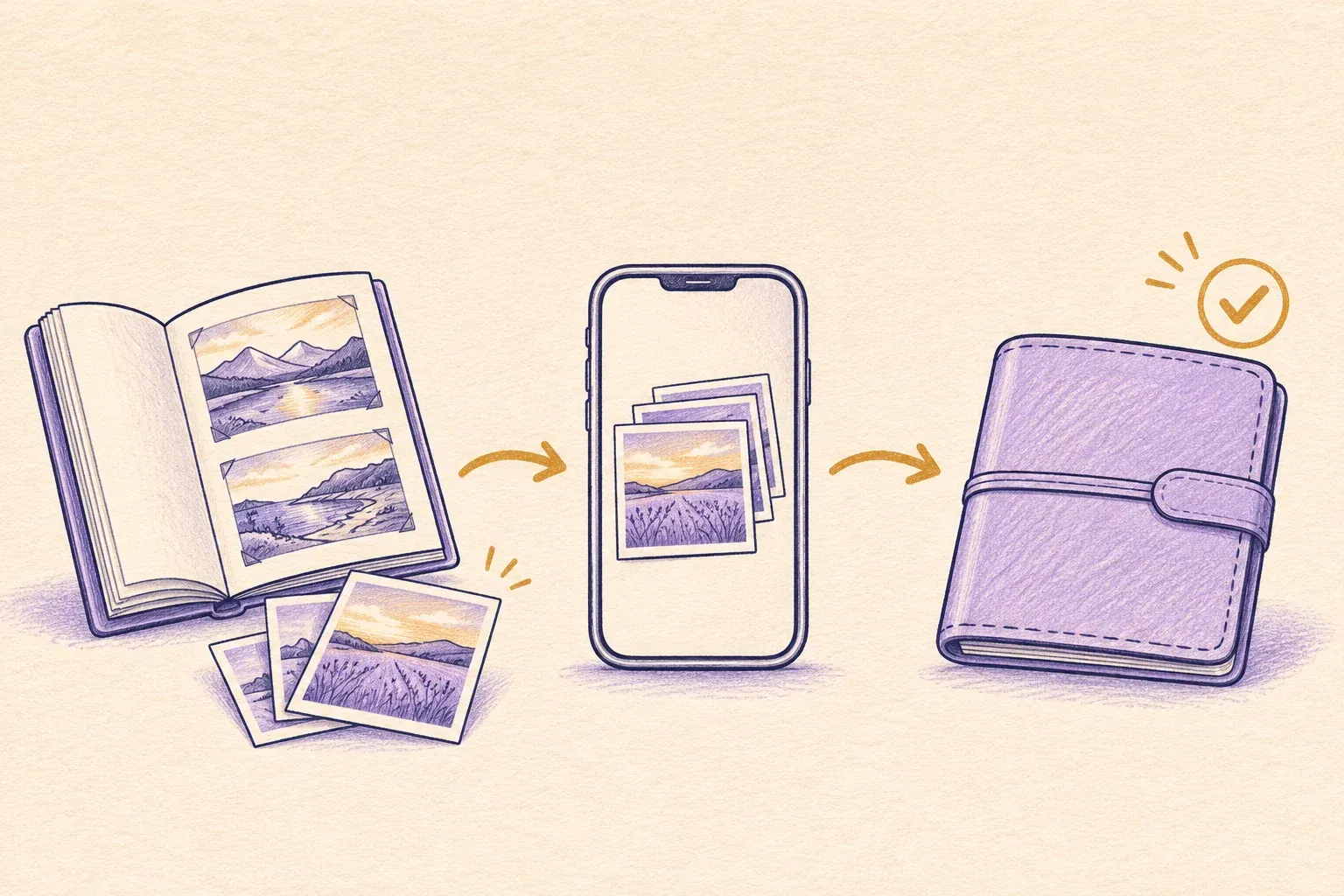
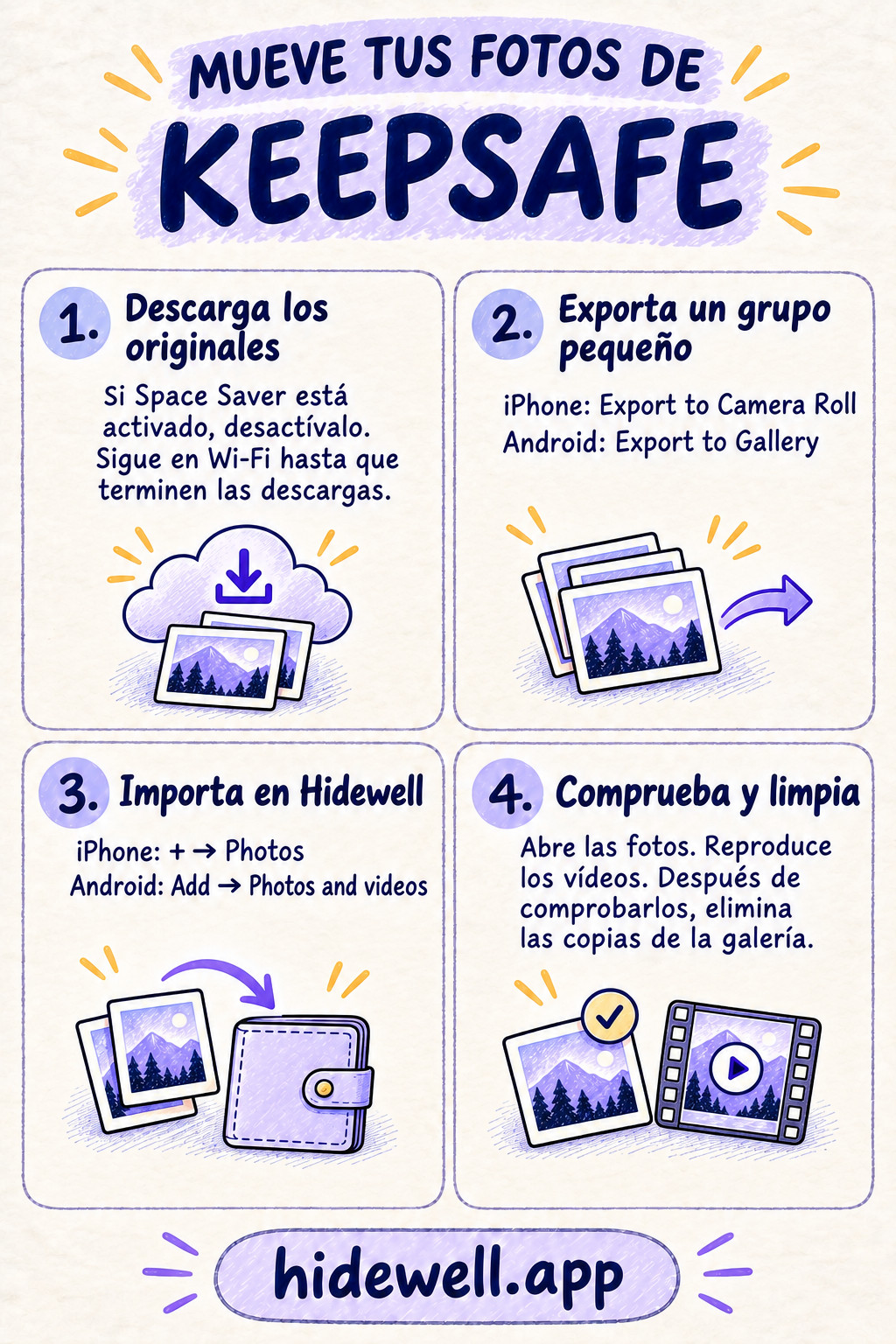
Para pasar fotos de Keepsafe a Hidewell, expórtalas primero a la biblioteca de fotos del teléfono y luego impórtalas en Hidewell. En Keepsafe, selecciona las imágenes de un álbum y elige Export to Camera Roll en iPhone o Export to Gallery en Android.
Hidewell guarda esas fotos en una caja fuerte cifrada que abres con tu propio patrón. Está disponible para iPhone y iPad y Android. Estos pasos te permiten trasladar tu colección en el teléfono que ya usas.
¿Todavía estás decidiendo si cambiar de aplicación? Nuestra comparativa con Keepsafe explica las diferencias.
1. Prepara las fotos a tamaño completo
Si usas Space Saver de Keepsafe, desactívalo antes de exportar. Así se descargarán las fotos a tamaño completo en tu teléfono, por lo que necesitarás espacio suficiente.
| Teléfono | Dónde desactivar Space Saver en Keepsafe |
|---|---|
| iPhone | Entra en Settings → Backup & Sync → Space Saver y desactiva el interruptor. |
| Android | Toca el icono de la nube de la esquina inferior derecha, desactiva Space Saver y toca Download. |
Mantén la conexión Wi-Fi y deja Keepsafe abierto hasta que terminen las descargas. Si Space Saver ya estaba desactivado, continúa con el primer grupo de fotos. Consulta las instrucciones de Keepsafe sobre Space Saver.
Antes de seleccionar cientos de imágenes, elige un grupo pequeño que puedas reconocer fácilmente. Unas cuantas fotos y un vídeo son un buen comienzo: así podrás comprobar ambos tipos de archivo antes de trasladar el resto.
2. Exporta desde Keepsafe
En iPhone
- Abre el álbum de Keepsafe que quieres trasladar.
- Toca Select en la esquina superior derecha y selecciona tu grupo de archivos.
- Toca el icono de enviar de la esquina inferior izquierda.
- Elige Export to Camera Roll.
En Android
- Abre el álbum de Keepsafe y selecciona tu grupo de archivos.
- Toca el icono de enviar de la esquina inferior izquierda.
- Elige Export to Gallery.
Busca ahora las imágenes exportadas en la biblioteca de fotos del teléfono. Mira también sus fechas originales: según Keepsafe, pueden aparecer en la fecha en que se tomaron en lugar de figurar entre las más recientes. Consulta las instrucciones de exportación de Keepsafe.
En este momento, las imágenes exportadas están en tu galería habitual. Termina de importar y comprobar este grupo antes de exportar el siguiente; así tendrás menos copias adicionales que revisar.
3. Importa el grupo en Hidewell
Abre tu caja fuerte de Hidewell y sigue los pasos de tu teléfono:
| Teléfono | Controles de importación de Hidewell |
|---|---|
| iPhone o iPad | Toca + → Photos y selecciona las fotos y los vídeos exportados. |
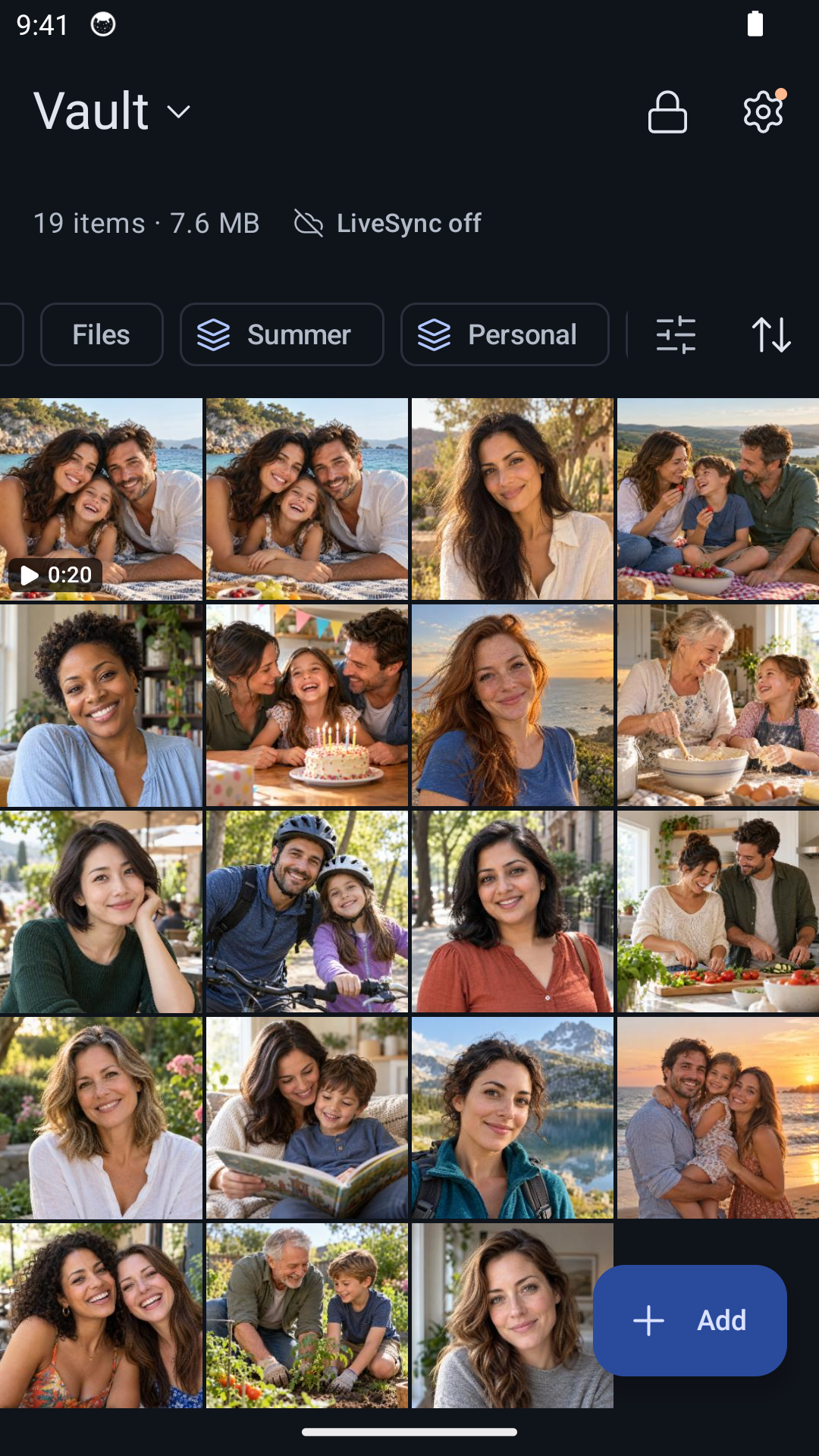
| Android | Toca Add → Photos and videos y selecciona las fotos y los vídeos exportados. |
Si es tu primera importación, sigue la breve explicación sobre el acceso a las fotos antes de elegir los archivos. Espera a que termine la importación. Si Hidewell te pregunta si quieres eliminar los originales, elige Keep Originals en iPhone o iPad, o Keep originals en Android mientras compruebas las nuevas copias.
Abre las fotos en Hidewell y reproduce el vídeo, también con sonido. Comprueba que hayan llegado todos los archivos del grupo. Si la importación indica que algunos han fallado, conserva las copias de la galería e intenta importar esos archivos de nuevo antes de continuar.

4. Lleva la cuenta al trasladar cada álbum
Repite con los demás archivos el proceso que te haya funcionado con el primer grupo. Si tienes varios álbumes en Keepsafe, una nota sencilla te ayudará:
- Fotos de vacaciones, primer grupo: 10 seleccionadas, las 10 comprobadas en Hidewell y copias de la galería eliminadas.
- Fotos de vacaciones, segundo grupo: 10 seleccionadas, pendientes de comprobar en Hidewell y copias de la galería conservadas.
Son cantidades de ejemplo; anota las tuyas. Apunta qué grupo has terminado antes de empezar otro, sobre todo si tienes fotos de varios años.
Puedes crear álbumes y etiquetas en Hidewell para organizar la colección importada. Vuelve a crear los grupos que quieras conservar: la organización de los álbumes de Keepsafe no tiene por qué trasladarse con los archivos de fotos individuales.
Si tu colección es grande, comprueba cuántos archivos hay en la caja fuerte de destino antes de empezar: el plan gratuito de Hidewell permite 200 elementos por caja fuerte. Si al importar un grupo superas ese límite, Hidewell te pedirá que cambies de plan antes de importarlo.
Si algo no cuadra
| Qué ocurre | Qué hacer |
|---|---|
| No encuentras las fotos exportadas | Búscalas por sus fechas originales en la biblioteca de fotos del teléfono. |
| Space Saver sigue descargando | Deja Keepsafe abierto con Wi-Fi y comprueba que el teléfono tenga espacio para los archivos a tamaño completo. |
| Solo ha llegado una parte del grupo a Hidewell | Conserva las copias de la galería, comprueba qué archivos han llegado e intenta importar de nuevo los que faltan. |
| El nuevo álbum parece incompleto | Revisa tus notas antes de volver a exportar el mismo grupo. |
Termina el traslado
Cuando hayas comprobado un grupo en Hidewell, elimina las copias correspondientes de la galería si ya no quieres tenerlas allí. Mantén Keepsafe instalado hasta terminar de comprobar toda la colección.
Si vas a dejar Keepsafe Premium, recuerda que desinstalar la aplicación no cancela la suscripción. Cancélala en el App Store o en Google Play, según dónde la hayas comprado. Para eliminar la cuenta, sigue las instrucciones de Keepsafe.
¿También vas a cambiar de teléfono? Termina primero este traslado y después sigue nuestra guía para pasar tu caja fuerte de Hidewell a un teléfono nuevo.
Guarda la tarjeta de referencia rápida
Ten a mano los pasos de exportación e importación mientras vas trasladando los álbumes.