Como exportar fotos do Keepsafe e transferir para o Hidewell
Leve suas fotos do Keepsafe para o Hidewell no iPhone ou Android: baixe os originais, exporte um grupo, importe e confira antes de remover as cópias.
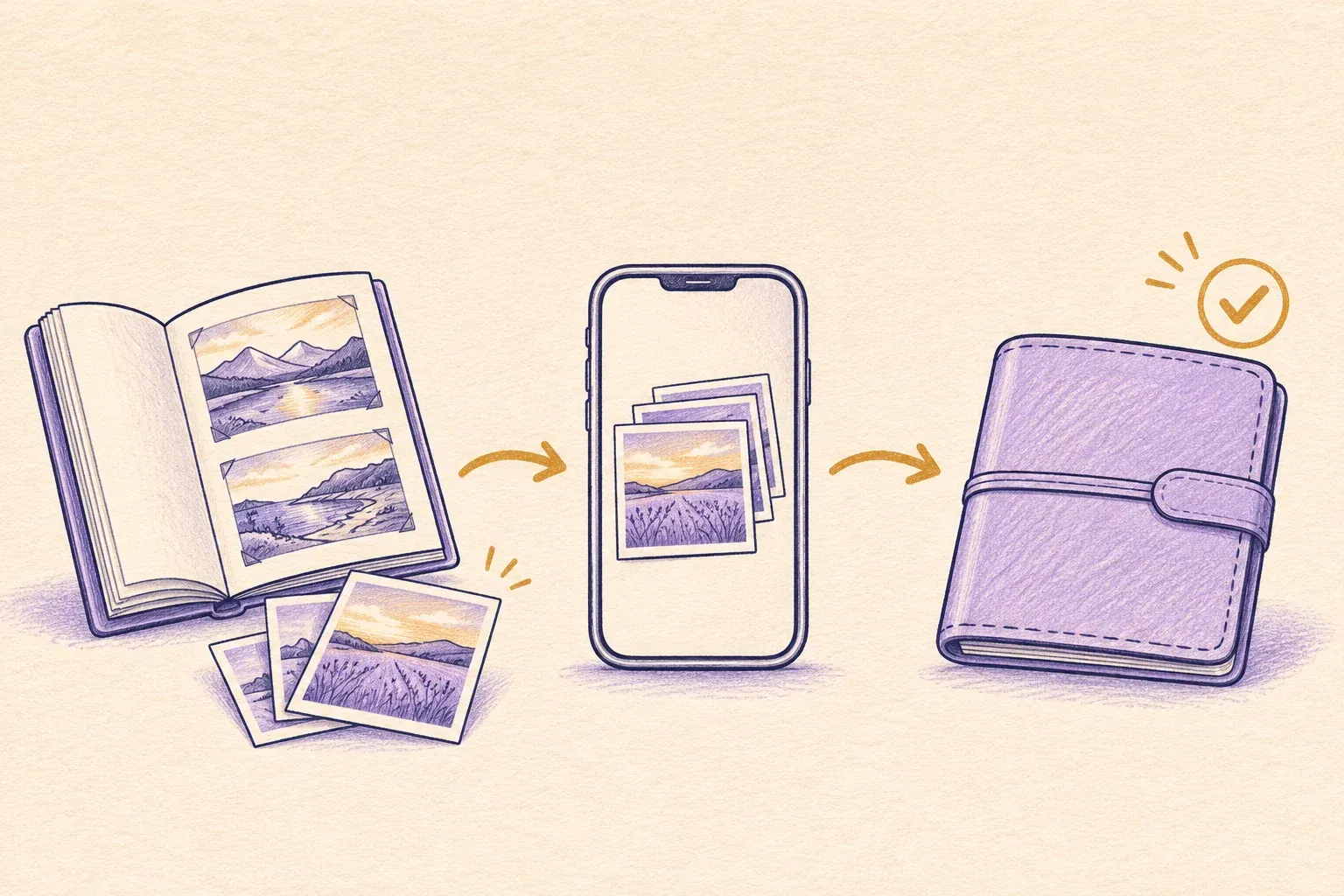
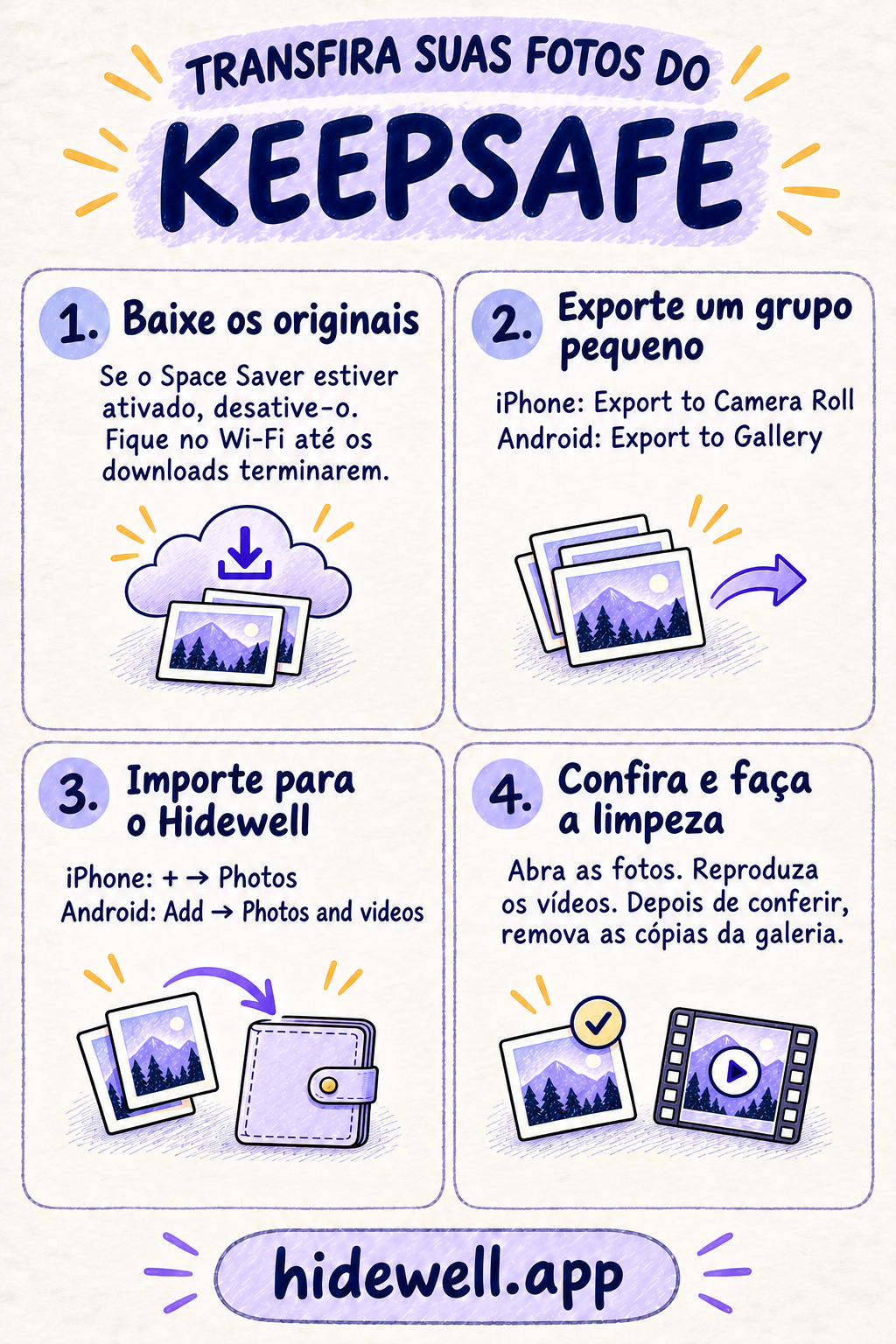
Para transferir fotos do Keepsafe para o Hidewell, primeiro exporte para a biblioteca de fotos do celular e depois importe para o Hidewell. No Keepsafe, selecione as imagens de um álbum e escolha Export to Camera Roll no iPhone ou Export to Gallery no Android.
O Hidewell guarda essas fotos em um cofre criptografado que você abre com seu próprio padrão. Ele está disponível para iPhone e iPad e Android. Os passos abaixo transferem sua coleção no celular que você já usa.
Ainda está decidindo se vale a pena mudar de aplicativo? Nosso comparativo com o Keepsafe mostra as diferenças.
1. Prepare as fotos em tamanho original
Se você usa o Space Saver do Keepsafe, desative-o antes de exportar. Isso baixa as fotos em tamanho original para o celular, então reserve espaço suficiente para elas.
| Celular | Onde desativar o Space Saver no Keepsafe |
|---|---|
| iPhone | Acesse Settings → Backup & Sync → Space Saver e desative a opção. |
| Android | Toque no ícone de nuvem no canto inferior direito, desative Space Saver e toque em Download. |
Mantenha o Wi-Fi conectado e deixe o Keepsafe aberto até os downloads terminarem. Se o Space Saver já estava desativado, continue com o primeiro grupo. Veja as instruções do Keepsafe sobre o Space Saver.
Antes de selecionar centenas de imagens, escolha um grupo pequeno que seja fácil de reconhecer. Algumas fotos e um vídeo são um bom começo: você poderá conferir os dois tipos de arquivo antes de transferir o restante.
2. Exporte do Keepsafe
No iPhone
- Abra o álbum do Keepsafe que você quer transferir.
- Toque em Select no canto superior direito e selecione seu grupo de arquivos.
- Toque no ícone de envio no canto inferior esquerdo.
- Escolha Export to Camera Roll.
No Android
- Abra o álbum do Keepsafe e selecione seu grupo de arquivos.
- Toque no ícone de envio no canto inferior esquerdo.
- Escolha Export to Gallery.
Agora procure as imagens exportadas na biblioteca de fotos do celular. Confira também as datas originais: segundo o Keepsafe, as fotos exportadas podem reaparecer na data em que foram tiradas, em vez de ficarem entre as mais recentes. Veja as instruções de exportação do Keepsafe.
Neste momento, as imagens exportadas estão na galeria comum. Termine de importar e conferir esse grupo antes de exportar o próximo. Assim, você terá menos cópias extras para organizar.
3. Importe o grupo para o Hidewell
Abra seu cofre do Hidewell e siga os passos para o seu celular:
| Celular | Controles de importação do Hidewell |
|---|---|
| iPhone ou iPad | Toque em + → Photos e selecione as fotos e os vídeos exportados. |
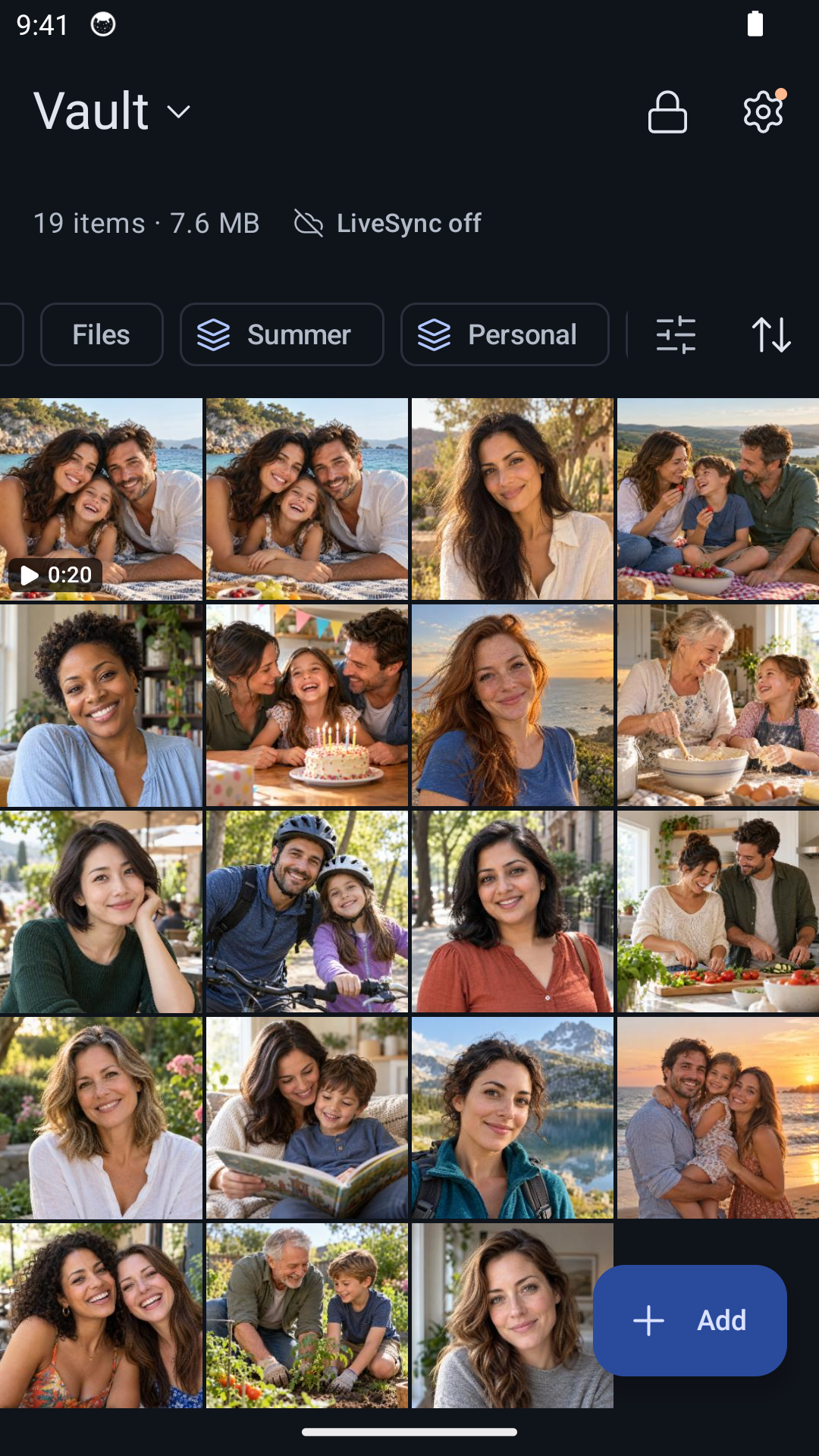
| Android | Toque em Add → Photos and videos e selecione as fotos e os vídeos exportados. |
Se for sua primeira importação, siga a breve explicação sobre o acesso às fotos antes de escolher os arquivos. Espere a importação terminar. Se o Hidewell perguntar se você quer remover os originais, escolha Keep Originals no iPhone ou iPad, ou Keep originals no Android enquanto confere as novas cópias.
Abra as fotos no Hidewell e reproduza o vídeo, inclusive com som. Confira se todos os arquivos do grupo chegaram. Se a importação informar que alguns falharam, mantenha as cópias na galeria e tente importar esses arquivos novamente antes de continuar.

4. Acompanhe a transferência de cada álbum
Repita no restante da coleção o processo que funcionou com o primeiro grupo. Uma anotação simples ajuda quando você tem vários álbuns no Keepsafe:
- Fotos das férias, primeiro grupo: 10 selecionadas, as 10 conferidas no Hidewell, cópias da galeria removidas.
- Fotos das férias, segundo grupo: 10 selecionadas, ainda por conferir no Hidewell, cópias da galeria mantidas.
Esses números são exemplos; anote os seus. Registre qual grupo você terminou antes de começar outro, principalmente se suas fotos forem de vários anos.
Você pode criar álbuns e etiquetas no Hidewell para organizar a coleção importada. Recrie os grupos que quiser manter: não presuma que a organização dos álbuns do Keepsafe será transferida junto com os arquivos individuais.
Se a coleção for grande, confira quantos arquivos há no cofre de destino antes de começar: o plano gratuito do Hidewell permite 200 itens por cofre. Se a importação de um grupo fizer você ultrapassar esse limite, o Hidewell pedirá que você mude de plano antes de importá-lo.
Se algo não parecer certo
| O que acontece | O que fazer |
|---|---|
| As fotos exportadas parecem ter sumido | Procure pelas datas originais das fotos na biblioteca do celular. |
| O Space Saver ainda está baixando arquivos | Deixe o Keepsafe aberto no Wi-Fi e confira se há espaço no celular para os arquivos em tamanho original. |
| Só parte do grupo chegou ao Hidewell | Mantenha as cópias na galeria, confira quais arquivos chegaram e tente importar novamente os que faltam. |
| O novo álbum parece incompleto | Confira suas anotações antes de exportar o mesmo grupo outra vez. |
Conclua a transferência
Depois de conferir um grupo no Hidewell, remova as cópias correspondentes da galeria se não quiser mais mantê-las ali. Deixe o Keepsafe instalado até terminar de conferir toda a coleção.
Se você vai deixar o Keepsafe Premium, desinstalar o aplicativo não cancela a assinatura. Cancele pela App Store ou pelo Google Play, dependendo de onde você assinou. Para excluir a conta, siga as instruções do Keepsafe.
Também vai trocar de celular? Termine primeiro esta transferência e depois siga nosso guia para transferir o cofre do Hidewell para um celular novo.
Salve o cartão de consulta rápida
Tenha os passos de exportação e importação por perto enquanto transfere seus álbuns.