Πώς να μεταφέρετε φωτογραφίες από το Keepsafe στο Hidewell
Μεταφέρετε φωτογραφίες από το Keepsafe στο Hidewell σε iPhone ή Android: κατεβάστε τα πρωτότυπα, εξαγάγετε λίγα αρχεία, εισαγάγετε και ελέγξτε τα.
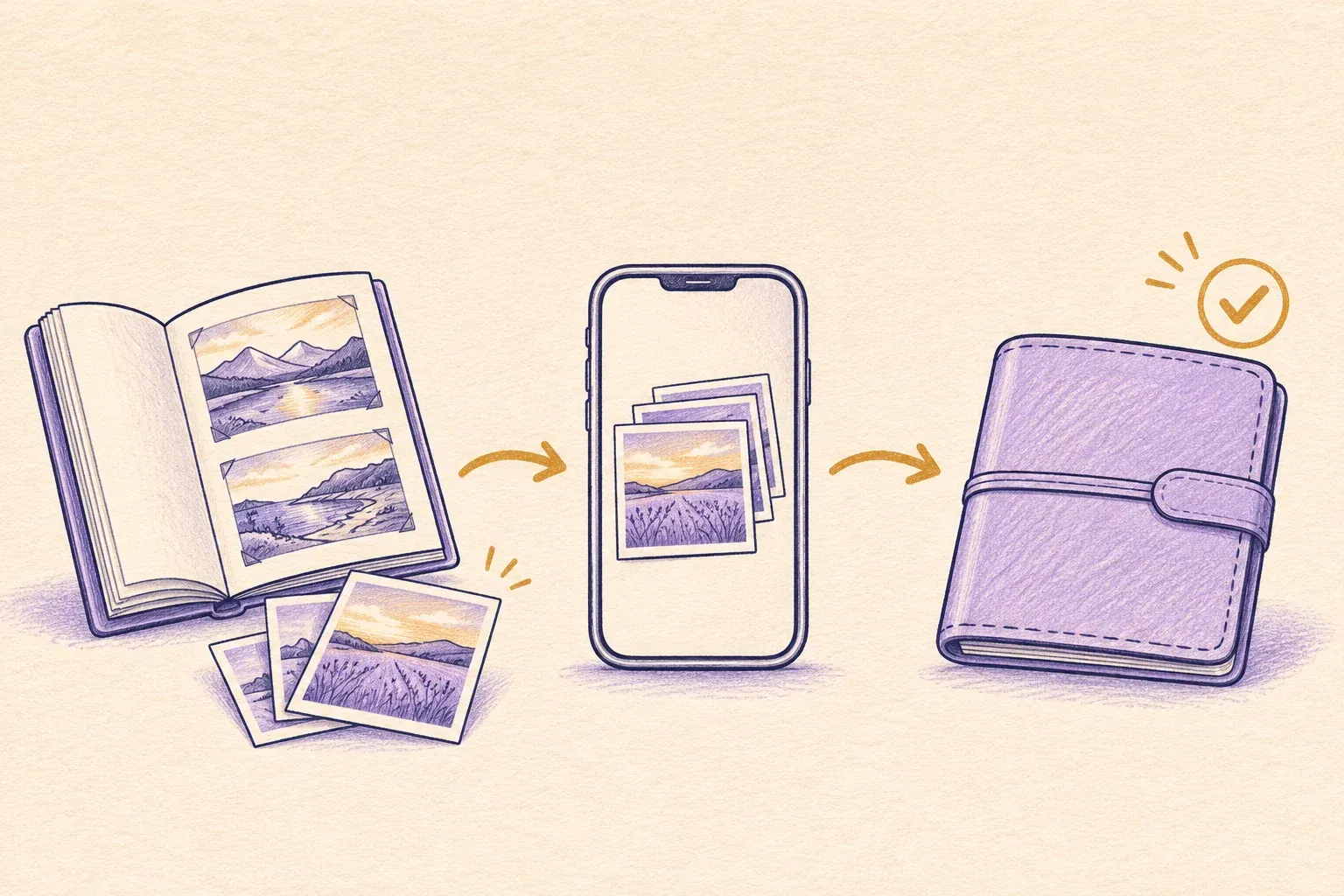
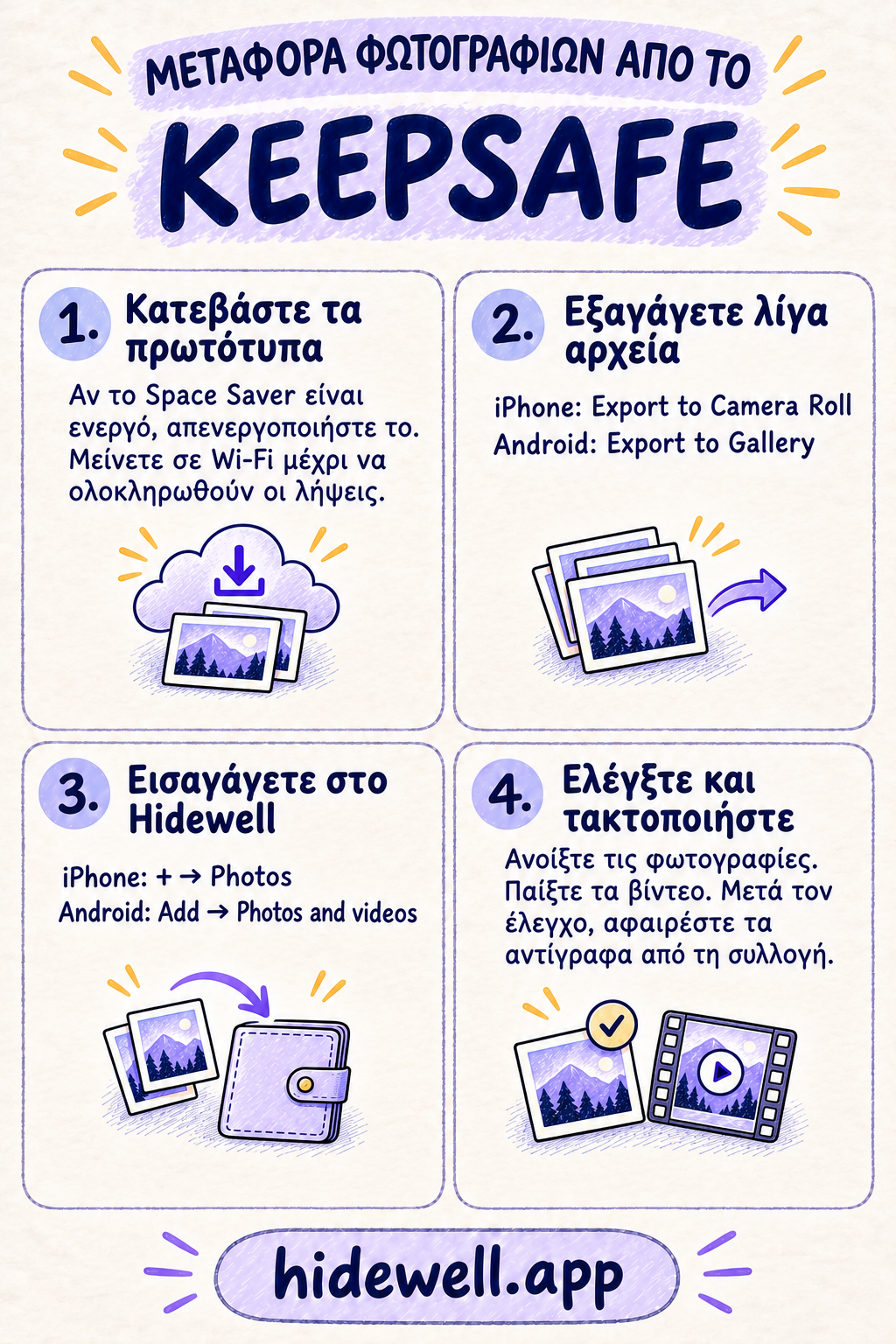
Για να μεταφέρετε φωτογραφίες από το Keepsafe, εξαγάγετέ τες στη βιβλιοθήκη φωτογραφιών του τηλεφώνου σας και έπειτα εισαγάγετέ τες στο Hidewell. Στο Keepsafe, επιλέξτε τις φωτογραφίες μέσα σε ένα άλμπουμ και χρησιμοποιήστε το Export to Camera Roll στο iPhone ή το Export to Gallery στο Android.
Το Hidewell αποθηκεύει αυτές τις φωτογραφίες σε έναν κρυπτογραφημένο χώρο που ανοίγετε με το δικό σας μοτίβο. Διατίθεται για iPhone και iPad, καθώς και για Android. Τα παρακάτω βήματα μεταφέρουν τη συλλογή σας στο τηλέφωνο που ήδη χρησιμοποιείτε.
Σκέφτεστε ακόμη αν θέλετε να αλλάξετε εφαρμογή; Το συγκριτικό μας με το Keepsafe εξηγεί τις διαφορές μεταξύ των εφαρμογών.
1. Ετοιμάστε τις φωτογραφίες σε πλήρες μέγεθος
Αν χρησιμοποιείτε το Space Saver του Keepsafe, απενεργοποιήστε το πριν από την εξαγωγή. Έτσι κατεβαίνουν στο τηλέφωνό σας οι φωτογραφίες σε πλήρες μέγεθος, οπότε φροντίστε να υπάρχει αρκετός ελεύθερος χώρος.
| Τηλέφωνο | Πού απενεργοποιείτε το Space Saver στο Keepsafe |
|---|---|
| iPhone | Ανοίξτε Settings → Backup & Sync → Space Saver και κλείστε τον διακόπτη. |
| Android | Πατήστε το εικονίδιο του σύννεφου κάτω δεξιά, απενεργοποιήστε το Space Saver και πατήστε Download. |
Μείνετε συνδεδεμένοι σε Wi-Fi και κρατήστε το Keepsafe ανοιχτό μέχρι να ολοκληρωθούν οι λήψεις. Αν το Space Saver ήταν ήδη απενεργοποιημένο, προχωρήστε στην πρώτη ομάδα αρχείων. Δείτε τις οδηγίες του Keepsafe για το Space Saver.
Πριν επιλέξετε εκατοντάδες φωτογραφίες, ξεκινήστε με λίγες που αναγνωρίζετε εύκολα. Μερικές φωτογραφίες και ένα βίντεο είναι μια καλή πρώτη ομάδα: θα μπορέσετε να ελέγξετε και τους δύο τύπους αρχείων πριν μεταφέρετε τα υπόλοιπα.
2. Εξαγάγετε από το Keepsafe
Στο iPhone
- Ανοίξτε το άλμπουμ του Keepsafe που θέλετε να μεταφέρετε.
- Πατήστε Select επάνω δεξιά και επιλέξτε την ομάδα αρχείων σας.
- Πατήστε το εικονίδιο αποστολής κάτω αριστερά.
- Επιλέξτε Export to Camera Roll.
Στο Android
- Ανοίξτε το άλμπουμ του Keepsafe και επιλέξτε την ομάδα αρχείων σας.
- Πατήστε το εικονίδιο αποστολής κάτω αριστερά.
- Επιλέξτε Export to Gallery.
Τώρα αναζητήστε τις φωτογραφίες που εξαγάγατε στη βιβλιοθήκη φωτογραφιών του τηλεφώνου σας. Κοιτάξτε και στις αρχικές ημερομηνίες λήψης τους: το Keepsafe αναφέρει ότι οι φωτογραφίες μπορεί να εμφανιστούν στην ημερομηνία που τραβήχτηκαν, αντί να εμφανίζονται ως οι πιο πρόσφατες. Δείτε τις οδηγίες εξαγωγής του Keepsafe.
Σε αυτό το στάδιο, οι φωτογραφίες που εξαγάγατε βρίσκονται στην κανονική συλλογή σας. Ολοκληρώστε την εισαγωγή και τον έλεγχο αυτής της ομάδας πριν εξαγάγετε την επόμενη, ώστε να έχετε λιγότερα επιπλέον αντίγραφα να τακτοποιήσετε.
3. Εισαγάγετε την ομάδα αρχείων στο Hidewell
Ανοίξτε τον κρυπτογραφημένο χώρο σας στο Hidewell και ακολουθήστε τα βήματα για το τηλέφωνό σας:
| Τηλέφωνο | Επιλογές εισαγωγής στο Hidewell |
|---|---|
| iPhone ή iPad | Πατήστε + → Photos και επιλέξτε τις φωτογραφίες και τα βίντεο που εξαγάγατε. |
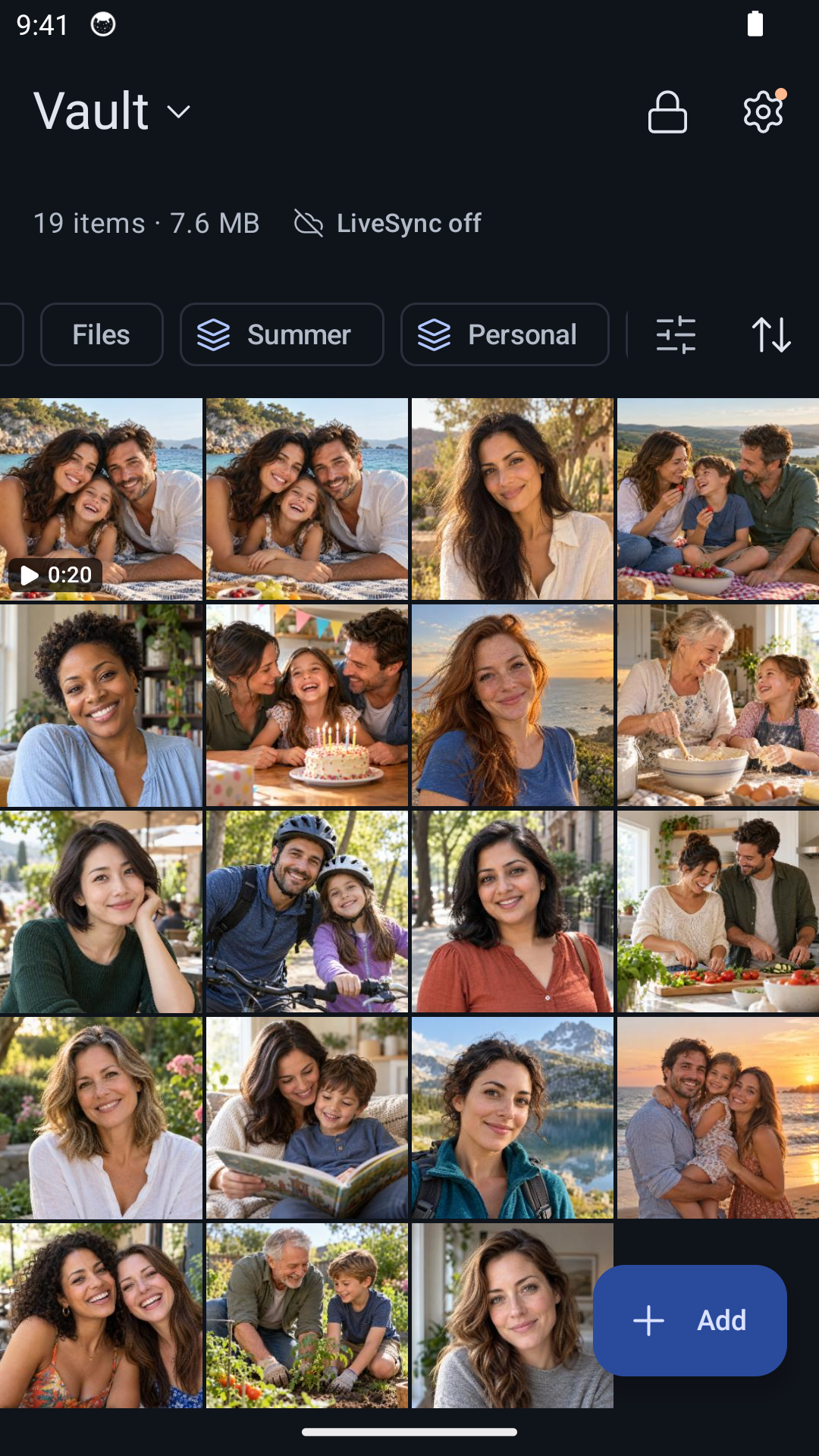
| Android | Πατήστε Add → Photos and videos και επιλέξτε τις φωτογραφίες και τα βίντεο που εξαγάγατε. |
Αν αυτή είναι η πρώτη σας εισαγωγή, διαβάστε πρώτα τη σύντομη εξήγηση για την πρόσβαση στις φωτογραφίες και έπειτα επιλέξτε τα αρχεία σας. Περιμένετε να ολοκληρωθεί η εισαγωγή. Αν το Hidewell ρωτήσει αν θέλετε να αφαιρέσετε τα πρωτότυπα, επιλέξτε Keep Originals στο iPhone ή το iPad, ή Keep originals στο Android, όσο ελέγχετε τα νέα αντίγραφα.
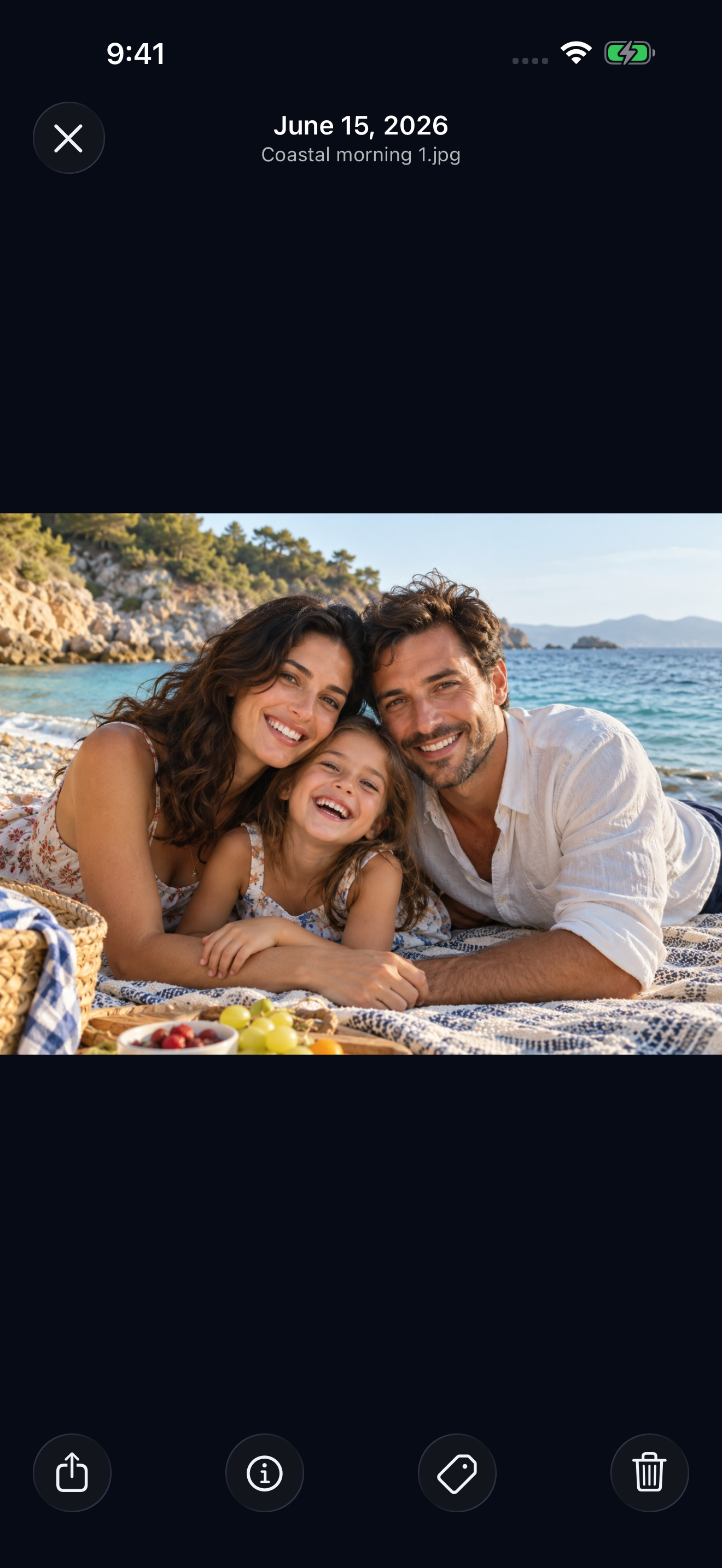
Ανοίξτε τις φωτογραφίες στο Hidewell και παίξτε το βίντεο μαζί με τον ήχο του. Βεβαιωθείτε ότι μεταφέρθηκαν όλα τα αρχεία της ομάδας. Αν η εισαγωγή αναφέρει ότι κάποια αρχεία απέτυχαν, κρατήστε τα αντίγραφα στη συλλογή και δοκιμάστε ξανά να εισαγάγετε αυτά τα αρχεία πριν συνεχίσετε.
4. Κρατήστε σημειώσεις καθώς μεταφέρετε κάθε άλμπουμ
Ακολουθήστε για τις υπόλοιπες ομάδες την ίδια διαδικασία που πέτυχε στην πρώτη. Μια απλή σημείωση βοηθά όταν έχετε πολλά άλμπουμ στο Keepsafe:
- Φωτογραφίες διακοπών, πρώτη ομάδα: 10 επιλεγμένες, ελέγχθηκαν και οι 10 στο Hidewell, αφαιρέθηκαν τα αντίγραφα από τη συλλογή.
- Φωτογραφίες διακοπών, δεύτερη ομάδα: 10 επιλεγμένες, απομένει ο έλεγχος στο Hidewell, τα αντίγραφα παραμένουν στη συλλογή.
Οι αριθμοί είναι ενδεικτικοί· σημειώστε τους δικούς σας. Καταγράψτε ποια ομάδα ολοκληρώσατε πριν ξεκινήσετε την επόμενη, ειδικά αν οι φωτογραφίες σας καλύπτουν αρκετά χρόνια.
Μπορείτε να δημιουργήσετε άλμπουμ και ετικέτες στο Hidewell για να οργανώσετε τη συλλογή που εισαγάγατε. Δημιουργήστε ξανά τις ομάδες που θέλετε να κρατήσετε, αντί να θεωρήσετε ότι η παλιά διάταξη των άλμπουμ του Keepsafe θα μεταφερθεί μαζί με τα μεμονωμένα αρχεία φωτογραφιών.
Για μια μεγάλη συλλογή, ελέγξτε πρώτα πόσα αρχεία έχει ήδη ο χώρος προορισμού: το δωρεάν πλάνο του Hidewell επιτρέπει 200 αρχεία ανά κρυπτογραφημένο χώρο. Αν με την προσθήκη μιας ομάδας θα ξεπερνούσατε αυτό το όριο, το Hidewell σας ζητά αναβάθμιση πριν την εισαγάγετε.
Αν κάτι δεν φαίνεται σωστό
| Τι βλέπετε | Τι να κάνετε |
|---|---|
| Οι φωτογραφίες που εξαγάγατε φαίνεται να λείπουν | Αναζητήστε τες στις αρχικές ημερομηνίες λήψης τους στη βιβλιοθήκη φωτογραφιών του τηλεφώνου. |
| Το Space Saver κατεβάζει ακόμη αρχεία | Κρατήστε το Keepsafe ανοιχτό σε Wi-Fi και ελέγξτε ότι υπάρχει χώρος στο τηλέφωνο για τα αρχεία πλήρους μεγέθους. |
| Μόνο μέρος της ομάδας έφτασε στο Hidewell | Κρατήστε τα αντίγραφα στη συλλογή, ελέγξτε ποια αρχεία μεταφέρθηκαν και δοκιμάστε ξανά όσα λείπουν. |
| Το νέο άλμπουμ φαίνεται ελλιπές | Ελέγξτε τις σημειώσεις σας πριν εξαγάγετε ξανά την ίδια ομάδα. |
Ολοκληρώστε τη μεταφορά
Αφού ελέγξετε μια ομάδα στο Hidewell, αφαιρέστε τα αντίστοιχα αντίγραφα από τη συλλογή, αν δεν τα θέλετε πλέον εκεί. Κρατήστε το Keepsafe εγκατεστημένο μέχρι να ολοκληρώσετε τον έλεγχο ολόκληρης της συλλογής.
Αν αποχωρείτε από το Keepsafe Premium, η απεγκατάσταση της εφαρμογής δεν ακυρώνει τη συνδρομή. Ακυρώστε τη μέσω του App Store ή του Google Play, ανάλογα με το πού την αγοράσατε. Για την αφαίρεση του λογαριασμού σας, ακολουθήστε τις οδηγίες διαγραφής λογαριασμού του Keepsafe.
Αλλάζετε και τηλέφωνο; Ολοκληρώστε πρώτα αυτή τη μεταφορά και έπειτα ακολουθήστε τον ξεχωριστό οδηγό μας για τη μεταφορά του κρυπτογραφημένου χώρου Hidewell σε νέο τηλέφωνο.
Αποθηκεύστε την κάρτα σύντομης αναφοράς
Κρατήστε τις διαδρομές εξαγωγής και εισαγωγής δίπλα σας καθώς μεταφέρετε τα άλμπουμ σας.