Keepsafeの写真を書き出してHidewellに移す方法
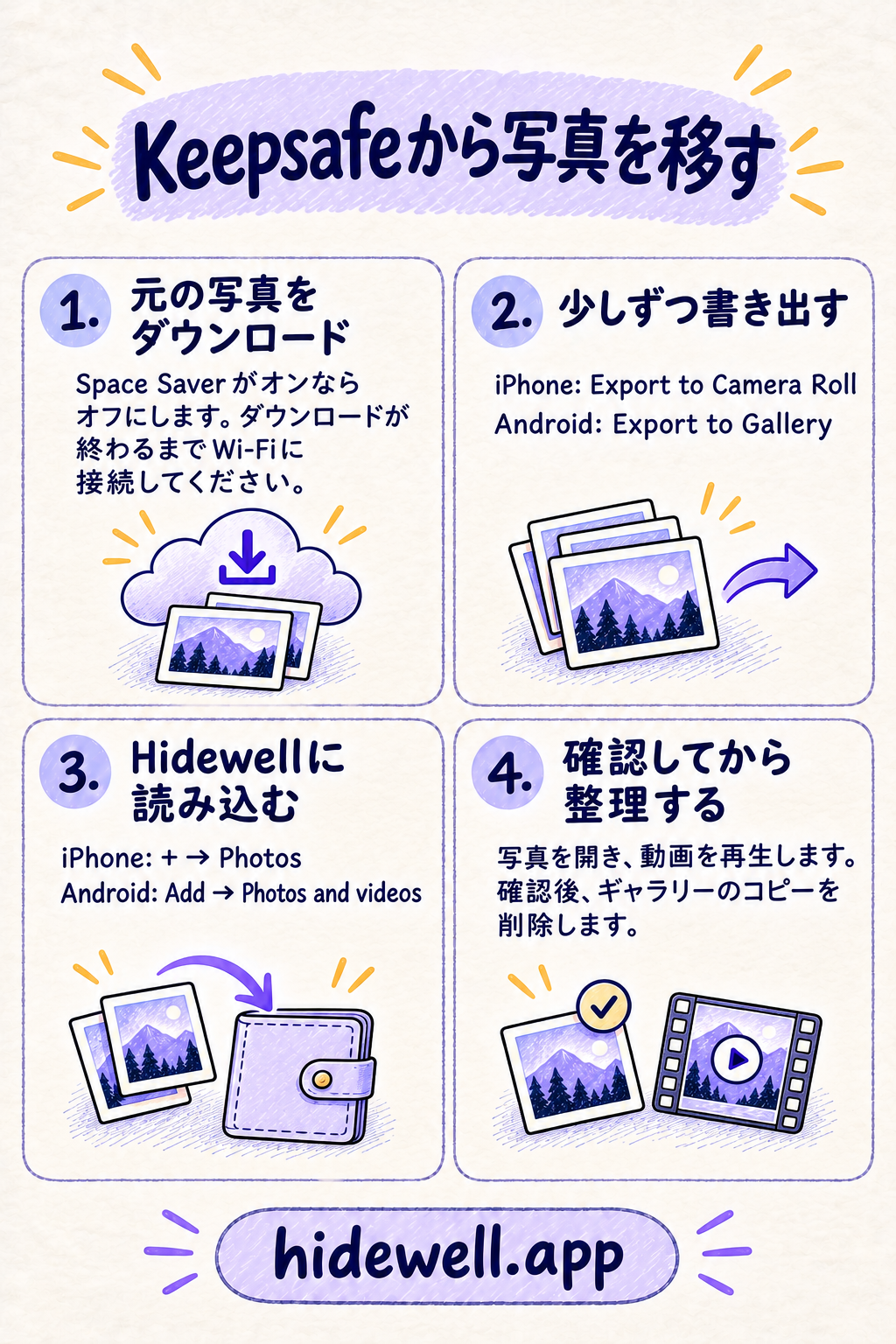
Keepsafeの写真をiPhoneやAndroidのHidewellに移す手順。元の写真をダウンロードし、少しずつ書き出して読み込み、整理する前に確認しましょう。
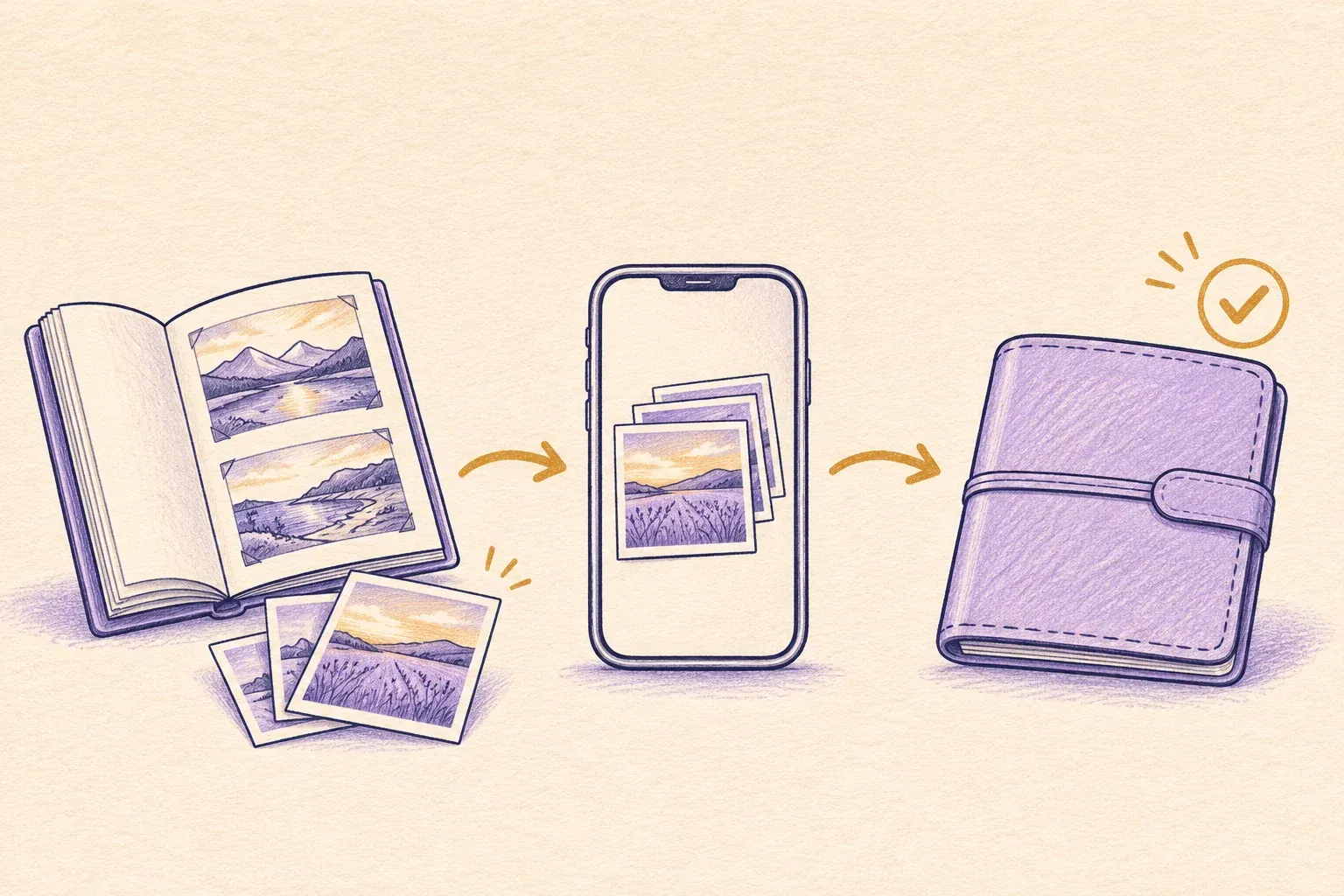
Keepsafeから写真を移すには、まずスマホの写真ライブラリに書き出し、その後Hidewellに読み込みます。 Keepsafeのアルバム内で写真を選び、iPhoneでは Export to Camera Roll、Androidでは Export to Gallery を使います。
Hidewellでは、自分で決めたパターンで開く暗号化された保管庫に写真を保存できます。iPhone・iPadとAndroidに対応しています。ここでは、今使っているスマホ上で写真を移す手順を紹介します。
乗り換えるかどうか迷っている場合は、Keepsafeとの比較で両アプリの違いをご覧ください。
1. 元のサイズの写真を用意する
Keepsafeの Space Saver を使っている場合は、書き出す前にオフにしてください。元のサイズの写真がスマホにダウンロードされるため、その分の空き容量を確保しておきます。
| 端末 | KeepsafeでSpace Saverをオフにする場所 |
|---|---|
| iPhone | Settings → Backup & Sync → Space Saver を開き、スイッチをオフにします。 |
| Android | 右下の雲のアイコンをタップし、Space Saver をオフにしてから Download をタップします。 |
ダウンロードが終わるまでWi-Fiに接続し、Keepsafeを開いたままにしてください。Space Saverがすでにオフの場合は、最初に移す写真の選択に進めます。Keepsafe公式のSpace Saverの手順もご覧ください。
いきなり何百枚も選ぶのではなく、まずは見分けやすい少数のファイルで試しましょう。写真数枚と動画1本なら、残りを移す前に両方の種類を確認できます。
2. Keepsafeから書き出す
iPhoneの場合
- 移したいKeepsafeのアルバムを開きます。
- 右上の Select をタップし、今回移すファイルを選びます。
- 左下の送信アイコンをタップします。
- Export to Camera Roll を選びます。
Androidの場合
- Keepsafeのアルバムを開き、今回移すファイルを選びます。
- 左下の送信アイコンをタップします。
- Export to Gallery を選びます。
書き出した写真をスマホの写真ライブラリで探します。元の撮影日付近も確認してください。 Keepsafeの説明によると、書き出した写真は最新の写真として表示されず、撮影日の位置に戻ることがあります。Keepsafe公式の書き出し手順も参考にしてください。
この時点で、書き出した写真は普段のギャラリーにあります。次のグループを書き出す前に、今回の分の読み込みと確認を済ませましょう。追加のコピーを少なく保てるので、整理しやすくなります。
3. Hidewellに読み込む
Hidewellの保管庫を開き、端末に合わせて次のように操作します。
| 端末 | Hidewellでの読み込み操作 |
|---|---|
| iPhone・iPad | + → Photos をタップし、書き出した写真や動画を選びます。 |
| Android | Add → Photos and videos をタップし、書き出した写真や動画を選びます。 |
初めて読み込む場合は、写真へのアクセスについての短い説明を確認してからファイルを選びます。読み込みが終わるまで待ってください。元のファイルを削除するか聞かれたら、新しいコピーを確認する間は、iPhone・iPadでは Keep Originals、Androidでは Keep originals を選びます。
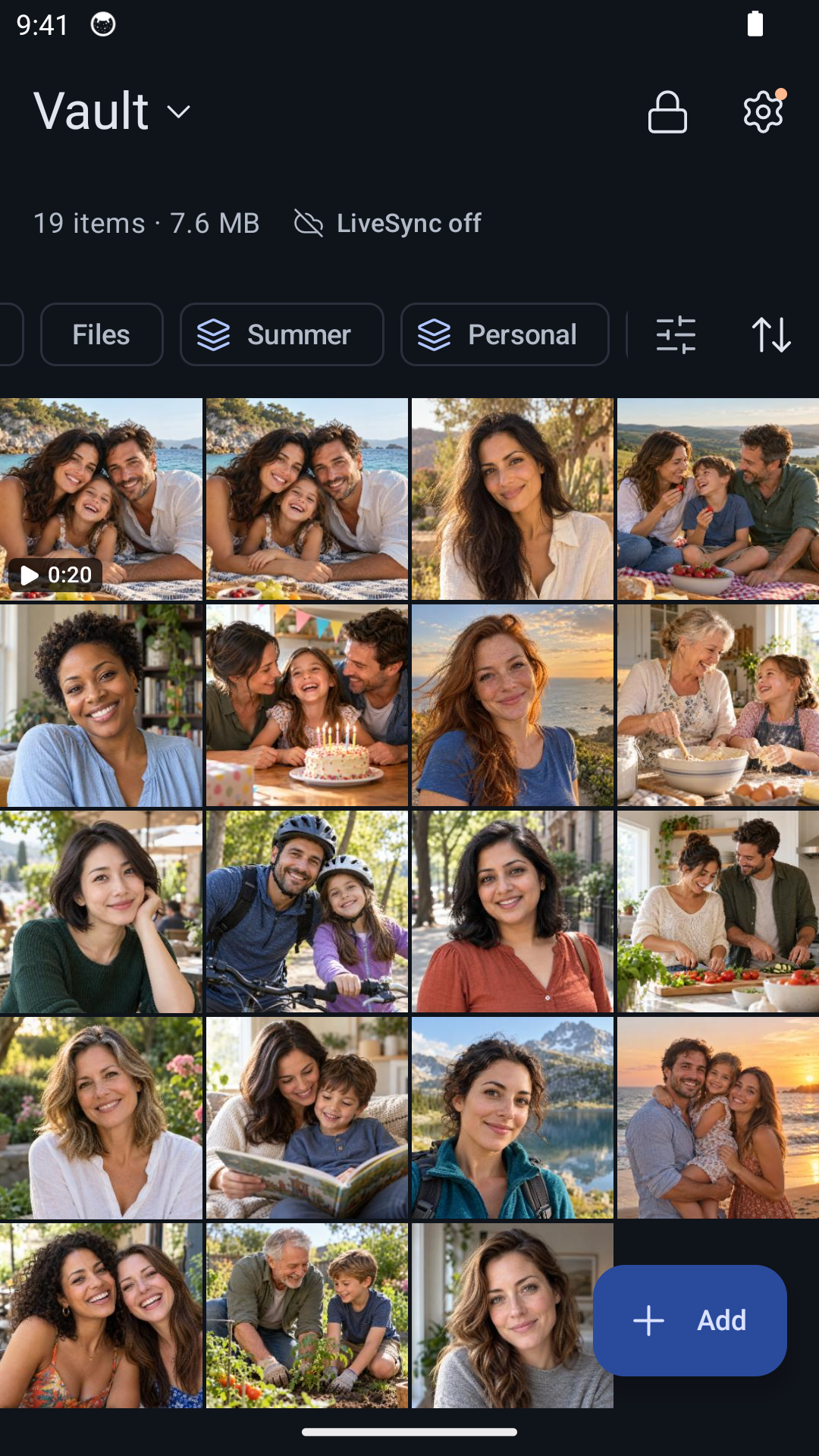
Hidewellで写真を開き、動画は音声も含めて再生してください。今回選んだファイルがすべて入っているか確認します。一部の読み込みに失敗したと表示された場合は、ギャラリーのコピーを残し、該当するファイルをもう一度読み込んでから先に進みましょう。

4. アルバムごとに進み具合を記録する
最初のグループを無事に移せたら、残りも同じ手順で進めます。Keepsafeに複数のアルバムがある場合は、簡単なメモを残すと便利です。
- 旅行の写真、1回目: 10枚選択。Hidewellで10枚すべてを確認済み。ギャラリーのコピーは削除済み。
- 旅行の写真、2回目: 10枚選択。Hidewellでの確認はまだ。ギャラリーのコピーは残してある。
枚数は一例です。実際に選んだ数を書いてください。何年分もの写真を移す場合は特に、どこまで終わったか記録してから次に進みましょう。
読み込んだ写真は、Hidewellのアルバムやタグで整理できます。残したいグループは新しく作り直してください。写真ファイルを個別に移しても、Keepsafeのアルバム構成まで引き継がれるとは限りません。
大量のファイルを移す場合は、始める前に移動先の保管庫に入っている数を確認しましょう。Hidewellの無料プランでは、保管庫1つにつき200ファイルを保存できます。今回選んだ分を追加すると上限を超える場合は、読み込み前にアップグレードを案内されます。
うまくいかないときは
| 状況 | 次に確認すること |
|---|---|
| 書き出した写真が見つからない | スマホの写真ライブラリで、元の撮影日付近を探してください。 |
| Space Saverがまだダウンロード中 | Wi-Fiに接続してKeepsafeを開いたままにし、元のサイズのファイルを保存できる空き容量があるか確認してください。 |
| 一部しかHidewellに入っていない | ギャラリーのコピーを残し、読み込めたファイルを確認して、不足分を再度読み込んでください。 |
| 新しいアルバムに写真が足りないように見える | 同じグループを再び書き出す前に、進み具合のメモを確認してください。 |
移行を完了する
Hidewellで今回の分を確認できたら、普段のギャラリーに残す必要がないコピーを削除します。すべてのファイルを確認し終えるまでは、Keepsafeをインストールしたままにしてください。
Keepsafe Premiumをやめる場合、アプリをアンインストールしてもサブスクリプションは解約されません。 購入した場所に応じてApp StoreまたはGoogle Playで解約してください。アカウントの削除については、Keepsafe公式のアカウント削除手順に従ってください。
スマホも買い替えますか? まずは今回の移行を終えてから、別のガイド「Hidewellの保管庫を新しいスマホに移す方法」に進んでください。
早見カードを保存する
アルバムを移しながら確認できるように、書き出しと読み込みの操作を手元に置いておきましょう。