Private Fotos vor einer Handyreparatur schützen
So bereiten Sie private Fotos auf eine Reparatur vor: Apples Service-Checkliste, Samsung-Wartungsmodus, Pixel-Reparaturmodus und Ihr Hidewell-Tresor.
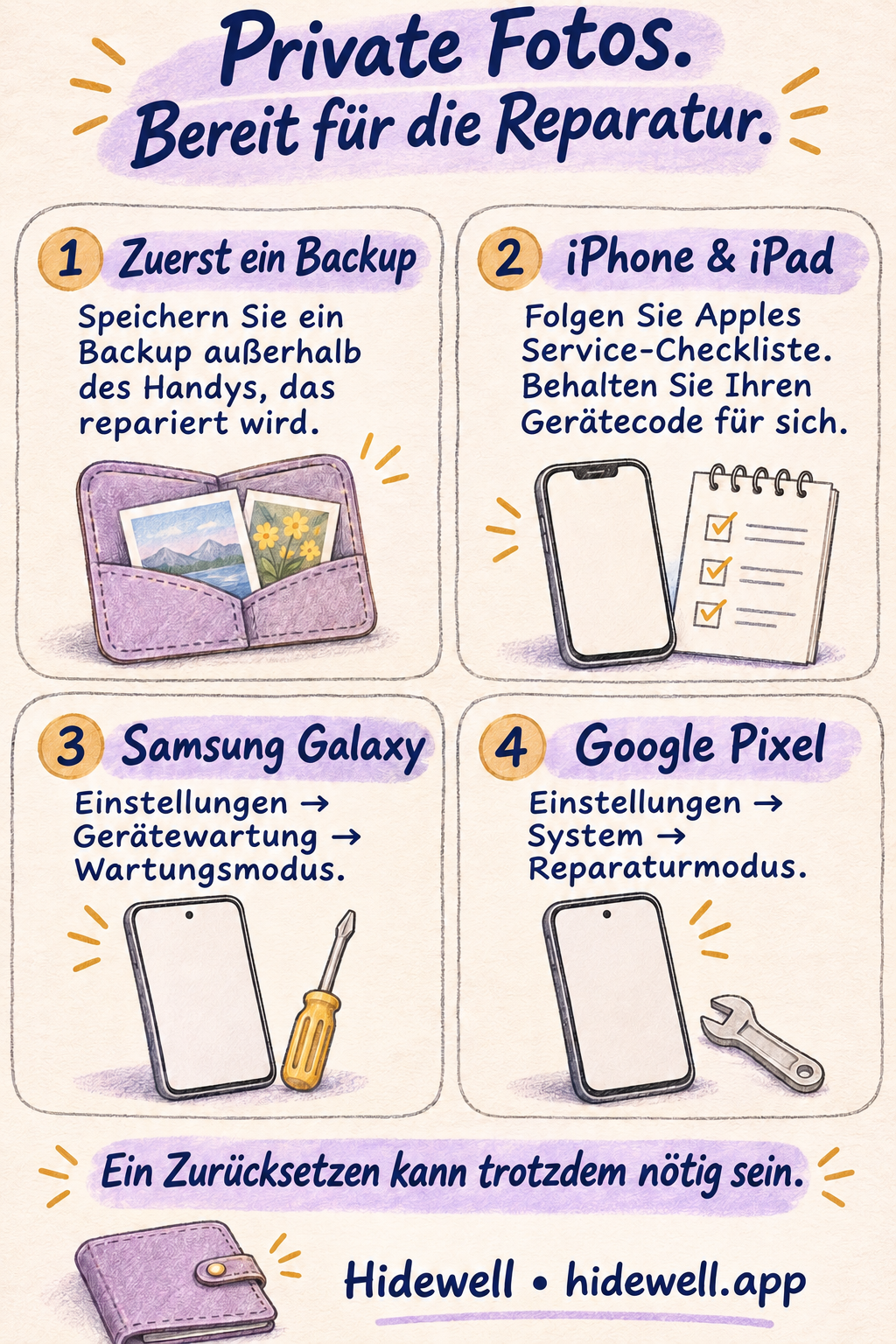
Bevor Sie Ihr Handy zur Reparatur abgeben, erstellen Sie ein Backup, auf das Sie auch ohne das Handy zugreifen können, befolgen Sie die Servicehinweise für Ihr Modell und behalten Sie Ihren Gerätecode für sich. Samsung Galaxy und Google Pixel bieten Reparaturmodi, mit denen ein Techniker arbeiten kann, ohne Ihre persönliche Sammlung zu öffnen. Bei einem iPhone oder iPad richten Sie sich nach Apples Checkliste für Ihren Servicetermin oder den Versand.
Für Bilder, die Sie getrennt von Ihrer alltäglichen Fotomediathek aufbewahren möchten, speichert Hidewell ausgewählte Fotos und Videos in einem verschlüsselten Tresor auf iPhone, iPad und Android. Sie öffnen ihn mit Ihrem eigenen Muster. Sie können diese Sammlung vor Ihrem Termin vorbereiten und sperren.
Die passende Vorbereitung für Ihr Gerät
| Ihr Gerät | So bereiten Sie die Abgabe vor |
|---|---|
| iPhone oder iPad | Apples Service-Checkliste, einschließlich der Hinweise zu „Wo ist?“. |
| Samsung Galaxy | Wartungsmodus in der Gerätewartung. |
| Google Pixel | Reparaturmodus in den Systemeinstellungen. |
| Ein anderes Android-Handy | Fragen Sie beim Hersteller oder Reparaturdienst nach den Vorbereitungsschritten und danach, ob das Gerät zurückgesetzt werden muss. |
Erstellen Sie ein Backup, bevor Sie etwas ändern. Bei einer Reparatur kann es nötig sein, das Handy zu löschen oder seinen Speicher auszutauschen, auch wenn ein Reparaturmodus verfügbar ist. Speichern Sie wichtige Dateien an einem Ort, auf den Sie ohne das Handy zugreifen können. Wenn Sie Hidewell nutzen, schließen Sie auch dessen verschlüsseltes Backup ab.
iPhone und iPad: Behalten Sie Ihren Gerätecode für sich
Apple weist darauf hin, dass Sie Ihren Gerätecode, das Passwort für Ihren Apple Account und Sicherheitsinformationen zu Ihrem Account nicht weitergeben sollten. Weder Apple noch autorisierte Apple Service Provider verlangen, dass Sie ihnen diese Daten mitteilen.
Vor einem Termin:
- Schließen Sie Ihr Backup und die iCloud-Synchronisierung ab. Planen Sie dafür genügend Zeit ein, bevor Sie zur Reparatur aufbrechen.
- Folgen Sie der Service-Checkliste für Ihr Gerät. Sie enthält Hinweise zu Wallet und zur Vorbereitung von „Wo ist?“, einschließlich „Bereit für die Reparatur oder Inzahlungnahme“, sofern angeboten.
- Entsperren Sie das Gerät selbst. Falls es für den Softwaresupport entsperrt sein muss, geben Sie den Code oder das Passwort selbst ein und bleiben Sie dabei, solange der Techniker Zugriff auf das Gerät hat.
Die vollständigen Schritte finden Sie in Apples Checkliste für einen Servicetermin.
Sie schicken das Gerät ein? Folgen Sie den Vorbereitungshinweisen für diese Reparatur. Dazu gehört gegebenenfalls, das Gerät nach dem Backup zu löschen. Wenn Sie Ihr ursprüngliches iPhone im Rahmen des Express-Austauschservice zurücksenden, nutzen Sie Apples Anleitung zur Rücksendung.
Samsung Galaxy: Wartungsmodus aktivieren
Der Wartungsmodus stellt dem Techniker ein separates Konto für die Reparatur bereit. Ihre persönlichen Fotos, Videos und anderen privaten Daten sind darin nicht sichtbar.
- Öffnen Sie Einstellungen → Gerätewartung → Wartungsmodus.
- Tippen Sie auf Aktivieren.
- Folgen Sie den Anweisungen und warten Sie, bis das Handy im Wartungsmodus neu gestartet ist, bevor Sie es abgeben.
Wenn Sie es zurückerhalten, beenden Sie den Wartungsmodus und entsperren Sie es selbst mit Ihrer PIN, Ihrem Passwort oder Ihrem Muster. Fehlt die Option, fragen Sie Samsung oder Ihren Reparaturdienst, wie Sie dieses Handy vorbereiten sollen.
Samsungs Anleitung zum Wartungsmodus erklärt die Funktion und weshalb Sie vor einer Reparatur trotzdem ein Backup erstellen sollten.
Google Pixel: Reparaturmodus aktivieren
Auf unterstützten Pixel-Handys startet der Reparaturmodus eine separate, eingeschränkte Android-Umgebung für die Diagnose, ohne dem Techniker Zugriff auf Ihre persönlichen Daten zu geben.
- Öffnen Sie Einstellungen → System → Reparaturmodus.
- Folgen Sie den Anweisungen und geben Sie Ihre bisherige PIN, Ihr Passwort oder Ihr Muster selbst ein.
- Warten Sie den Neustart ab, bevor Sie das Handy abgeben.
Behalten Sie Ihre PIN, Ihr Passwort oder Ihr Muster für die Bildschirmsperre für sich. Nach der Rückgabe beenden Sie den Reparaturmodus über dieselbe Einstellungsseite oder die entsprechende Benachrichtigung. Bestätigen Sie mit Ihrer PIN, Ihrem Passwort oder Ihrem Muster und starten Sie das Gerät neu.
Wenn Sie den Reparaturmodus nicht finden, richten Sie sich nach den Hinweisen Ihres Reparaturdiensts für das Gerät. Googles Anleitung zum Reparaturmodus erklärt auch, dass das Handy für manche Reparaturen trotzdem zurückgesetzt werden muss.
Ihre private Sammlung in Hidewell vorbereiten
Ein Reparaturtermin ist ein guter Anlass, Bilder, die Sie nicht in Ihrer alltäglichen Galerie haben möchten, separat aufzubewahren. Hidewell gibt diesen Bildern eine eigene verschlüsselte Sammlung mit einem eigenen Muster. Die Sammlung können Sie auch nach der Reparatur weiterverwenden.
- Öffnen Sie Hidewell und erstellen oder entsperren Sie Ihren Tresor. Wählen Sie ein Muster, das Sie für sich behalten.
- Fügen Sie die gewünschten Bilder hinzu. Tippen Sie auf iPhone oder iPad auf + → Photos, auf Android auf Add → Photos and videos. Falls beim ersten Import eine Einführung erscheint, fahren Sie dort fort.
- Öffnen Sie die gespeicherten Bilder, um den Import zu prüfen. Entfernen Sie anschließend die Kopien, die Sie nicht mehr in Ihrer normalen Mediathek haben möchten. Beim Import entstehen Kopien im Tresor; vorhandene Kopien werden dadurch nicht automatisch privat.
- Schließen Sie das Backup Ihres Tresors ab und tippen Sie dann auf das Schlosssymbol. Erledigen Sie das, bevor Sie das Handy abgeben. Behalten Sie auch Ihr Hidewell-Muster für sich.
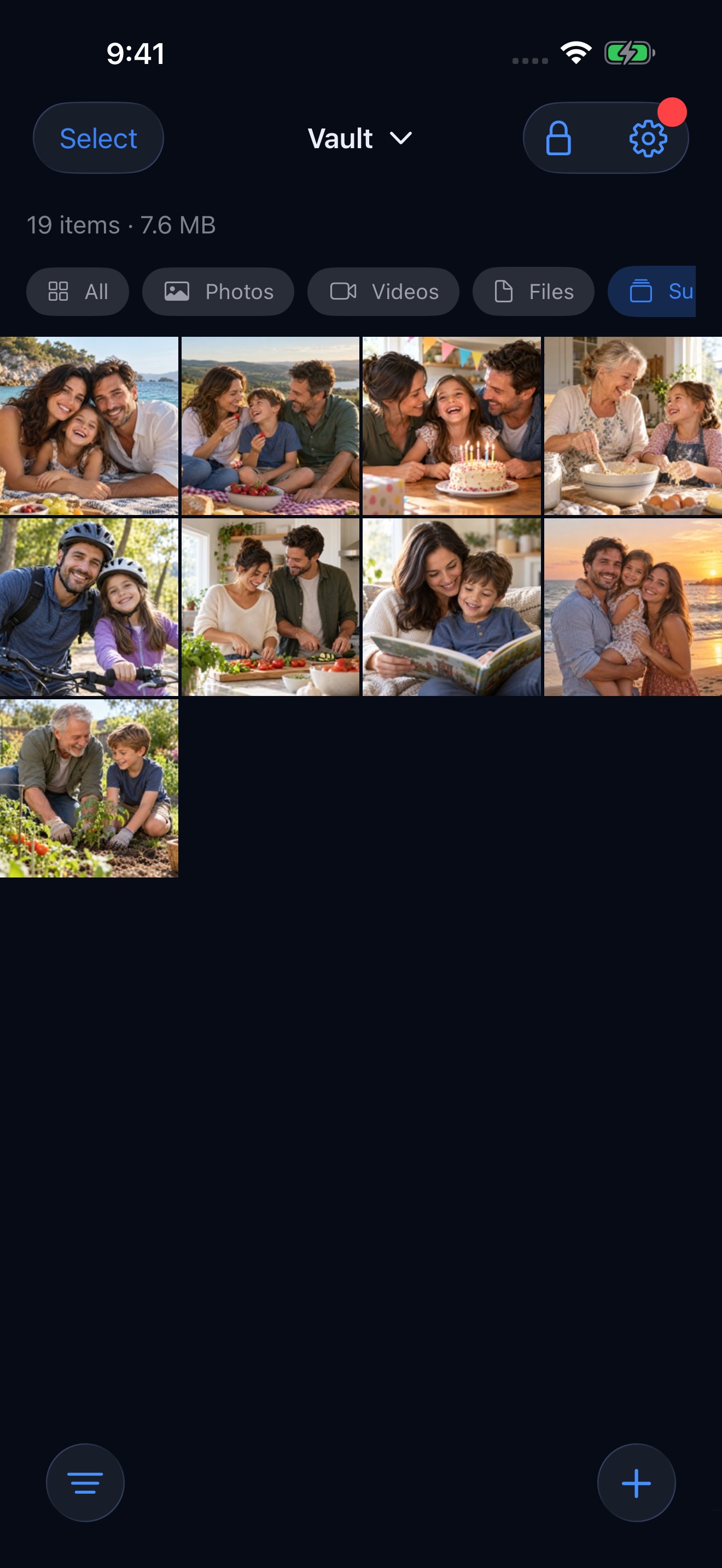
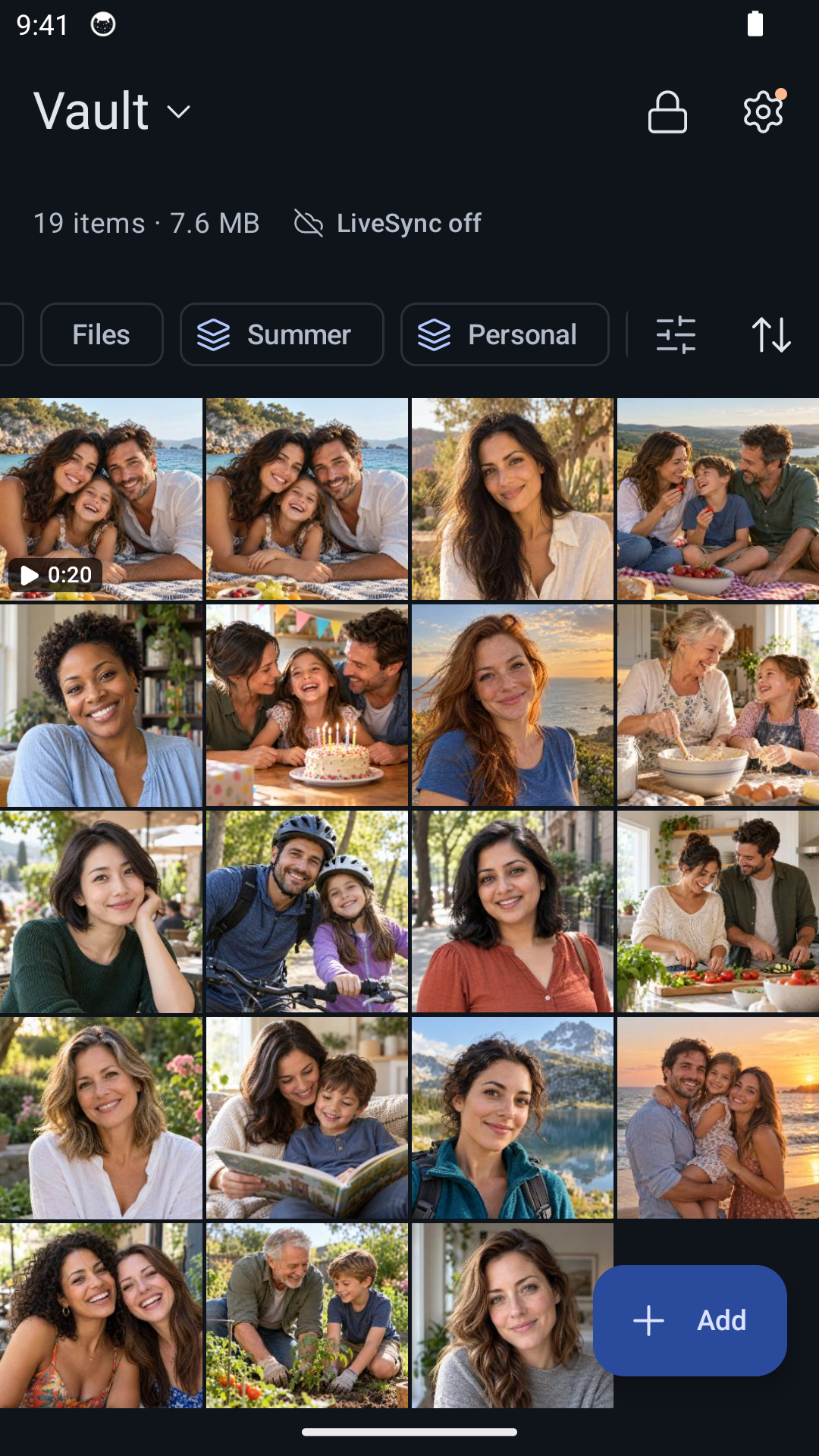
Hidewell schützt die Dateien, die Sie darin speichern. Befolgen Sie für den Rest des Handys die Reparaturvorbereitung des Herstellers.
Hidewell für iPhone und iPad laden oder Hidewell für Android herunterladen.
Wenn das Display bereits kaputt ist
Sagen Sie dem Reparaturdienst vor der Abgabe, welche Vorbereitungsschritte Sie nicht durchführen können. Fragen Sie, wie er mit Ihren Daten umgeht und ob Sie das Handy für Prüfungen, die Zugriff erfordern, selbst entsperren können. Schreiben Sie Ihren Gerätecode nicht auf das Reparaturformular und legen Sie ihn nicht ins Paket.
Wenn Sie Ihr Handy zurückerhalten
Beenden Sie den Reparaturmodus, falls Sie ihn verwendet haben. Wurde das Handy zurückgesetzt, stellen Sie es aus Ihrem Backup wieder her und prüfen Sie, ob sich Ihre Bilder öffnen lassen. Aktivieren Sie „Wo ist?“ wieder, falls Sie es nach Apples Servicehinweisen ausgeschaltet hatten.
Wenn Sie jemandem nur kurz ein Foto zeigen möchten, hilft unser Ratgeber: Ein Foto zeigen, ohne den Rest der Galerie offenzulegen.
Die Kurzübersicht speichern
Laden Sie diese Checkliste herunter und bewahren Sie sie mit den Angaben zu Ihrem Reparaturtermin auf.