Ein Foto zeigen, ohne dass andere weiterwischen
Zeigen Sie ein Foto, ohne die übrigen offenzulegen: mit geführtem Zugriff auf dem iPhone, gezieltem Teilen auf Android und privaten Fotos in Hidewell.

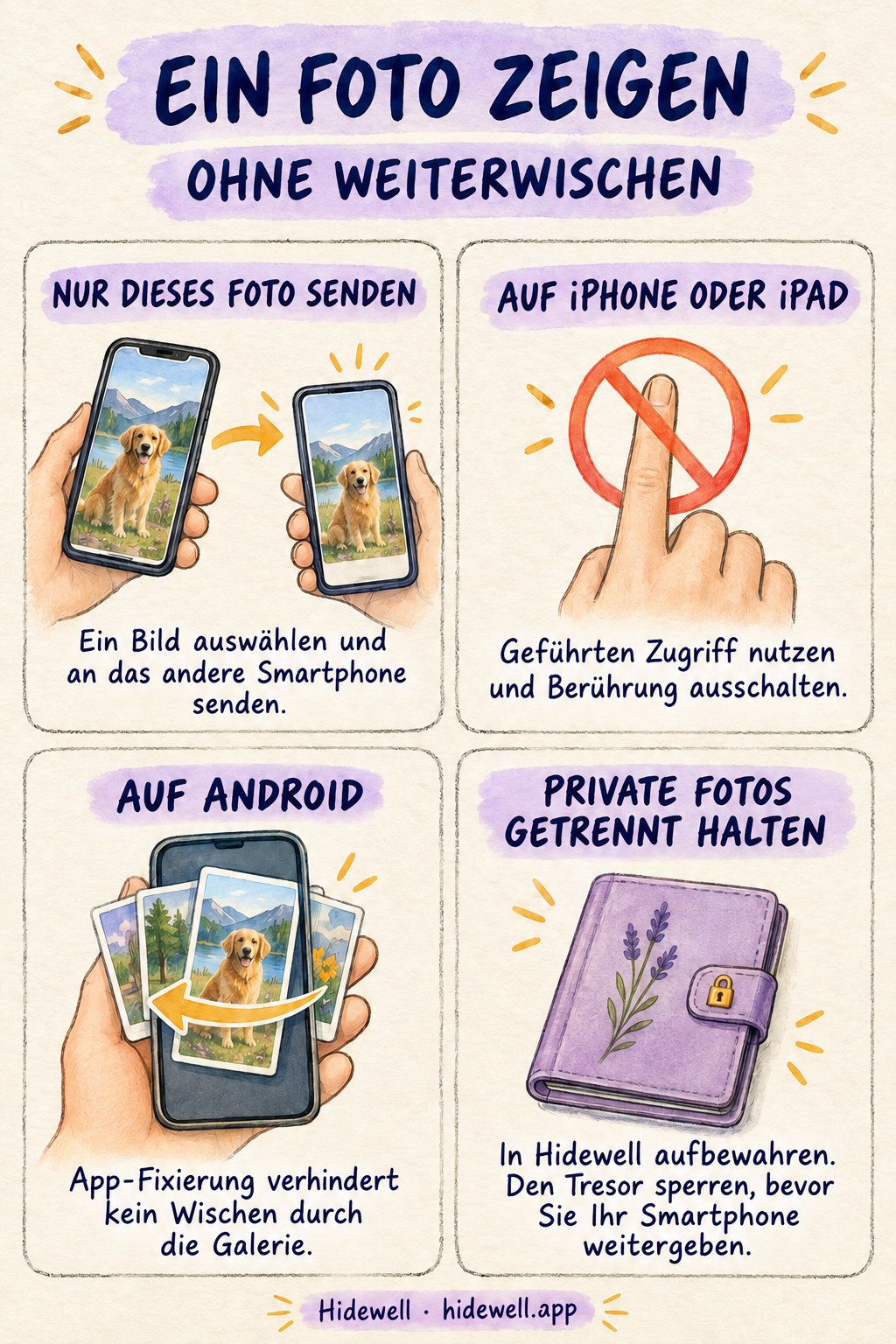
Wenn Sie jemandem ein Foto zeigen möchten, ohne dass er weiterwischt, senden Sie das Bild an sein Smartphone oder behalten Sie Ihr eigenes in der Hand. Auf iPhone und iPad lässt sich das Foto auch mit geführtem Zugriff und deaktivierter Berührung auf dem Bildschirm halten. Die App-Fixierung unter Android verhindert dagegen kein Wischen innerhalb einer Galerie.
Für Bilder, die beim alltäglichen Durchsehen Ihrer Fotos privat bleiben sollen, bietet Hidewell einen separaten verschlüsselten Tresor auf iPhone, iPad und Android, den Sie mit Ihrem eigenen Muster öffnen. Lassen Sie ihn gesperrt, wenn Sie Ihr Smartphone weitergeben. Möchten Sie daraus etwas teilen, senden Sie das ausgewählte Foto, statt das Gerät mit geöffnetem Tresor aus der Hand zu geben.
Wählen Sie, wie Sie das Bild zeigen möchten
| Ihre Situation | Was Sie tun können |
|---|---|
| Jemand möchte nur kurz einen Blick darauf werfen | Behalten Sie das Smartphone in der Hand und drehen Sie das Display zur anderen Person. |
| Die andere Person möchte das Bild vergrößern oder behalten | Senden Sie nur dieses Foto an ihr Smartphone. |
| Sie müssen ein iPhone oder iPad weitergeben | Öffnen Sie das Foto und nutzen Sie den geführten Zugriff mit deaktivierter Berührung. |
| Sie müssen ein Android-Smartphone weitergeben | Senden Sie zuerst das ausgewählte Foto; auch in einer fixierten Galerie lässt sich weiterblättern. |
Wählen Sie das Foto aus, bevor Sie das Smartphone anbieten. So müssen Sie nicht vor den Augen einer anderen Person Ihre Mediathek öffnen und zwischen benachbarten Bildern suchen.
Ein Foto senden, ohne die ganze Mediathek zu teilen
Wenn Sie ein einzelnes Bild senden, kann die andere Person es auf ihrem eigenen Bildschirm betrachten. Sie erhält Ihre Auswahl, statt die Kontrolle über Ihre Fotomediathek zu bekommen.
Auf iPhone oder iPad: Öffnen Sie das Bild in Fotos, tippen Sie auf Teilen und wählen Sie Nachrichten, Mail oder AirDrop. Möchten Sie mehrere Bilder senden, wählen Sie zuvor nur die gewünschten Vorschaubilder aus. Mehr dazu in Apples Anleitung zum Teilen von Fotos.
Auf Android: Öffnen Sie das Bild in Google Fotos, tippen Sie auf Teilen und wählen Sie die Person oder Messenger-App. Prüfen Sie bei mehreren Bildern die Auswahl vor dem Senden. Mehr dazu in Googles Anleitung zum Teilen.
Kontrollieren Sie vor dem Senden den Empfänger und die Vorschau des Anhangs. Wenn nur ein Bild gebraucht wird, senden Sie dieses Foto statt eines Albumlinks. Die andere Person kann ein gesendetes Bild speichern. Möchten Sie es nur kurz zeigen, ohne eine Kopie zu verschicken, behalten Sie das Smartphone in der Hand.
Weiterwischen auf iPhone und iPad verhindern
- Aktivieren Sie Einstellungen → Bedienungshilfen → Geführter Zugriff und legen Sie einen Code dafür fest.
- Öffnen Sie Ihr Foto. Drücken Sie dreimal die Seitentaste am iPhone, die obere Taste am iPad oder die Home-Taste, falls Ihr Gerät eine hat. Wählen Sie bei Bedarf Geführter Zugriff.
- Öffnen Sie Sitzungseinstellungen oder Optionen, deaktivieren Sie Berührung und tippen Sie auf Start.
- Versuchen Sie vor dem Weitergeben, zum nächsten Bild zu wischen.
Zum Beenden verwenden Sie denselben Tastenkurzbefehl, authentifizieren sich und tippen auf Beenden. Auf manchen Geräten wird zum Pausieren stattdessen zweimal gedrückt; Apples Anleitung zum geführten Zugriff erklärt den Unterschied. Wird eine Sitzung mit gespeicherten Einstellungen fortgesetzt, pausieren Sie sie und prüfen Sie, ob Berührung deaktiviert ist.
Warum die App-Fixierung unter Android kein einzelnes Foto festhält
Mit der App-Fixierung unter Android bleibt die andere Person in der ausgewählten App. Das ist praktisch, wenn Sie eine App zur Nutzung überlassen möchten, ohne den Wechsel zu anderen Apps zu erlauben.
Die Bedienelemente der Galerie bleiben jedoch aktiv. Erlaubt die fixierte App das Wischen zwischen Fotos, kann die Person mit Ihrem Smartphone das weiterhin tun. Für dieses konkrete Anliegen hilft es daher mehr, das ausgewählte Bild zu senden, als Google Fotos oder eine andere vollständige Galerie zu fixieren.
Ein ausgewähltes Foto aus Hidewell teilen
Sie können ein Bild aus Hidewell teilen, ohne es vorher wieder in Ihrer gewöhnlichen Fotomediathek zu speichern:
- Öffnen Sie Ihren Tresor und wählen Sie das Foto. Zeichnen Sie Ihr Muster und tippen Sie auf das gewünschte Bild.
- Öffnen Sie die Freigabe. Tippen Sie auf iPhone oder iPad unten links auf das Exportsymbol und anschließend auf Share…. Unter Android tippen Sie unten links auf Share.
- Bestätigen Sie bei Bedarf. Beim ersten Export erscheint der Hinweis, dass eine Kopie den Tresor verlässt. Tippen Sie auf Continue, wenn Sie fortfahren möchten, und wählen Sie dann im Freigabefenster den Empfänger.
- Sperren Sie den Tresor anschließend. Kehren Sie zur Galerie zurück und tippen Sie auf Lock, bevor Sie Ihr Smartphone weitergeben.


In einem geöffneten Hidewell-Tresor lassen sich die Bilder weiterhin durchsehen. Ein gesperrter Tresor schützt die private Sammlung, wenn Sie Ihr Smartphone weitergeben. Beim Teilen versenden Sie dagegen eine Kopie, die Hidewell nicht mehr kontrolliert.
Wenn Sie Ihre private Sammlung einrichten möchten, helfen die Anleitungen zum Verbergen von Fotos auf iPhone und Android. Geht es um den Zugriff durch Software statt durch eine Person mit Ihrem Smartphone, lesen Sie, wie Sie Apps den Zugriff auf alle Fotos entziehen.
Laden Sie Hidewell für iPhone und iPad oder Android herunter.
Merkblatt speichern
Halten Sie diese Möglichkeiten für den nächsten Moment bereit, in dem jemand ein Foto sehen möchte.