Comment protéger vos photos privées avant de faire réparer votre téléphone
Préparez vos photos avant une réparation sur iPhone ou Android : consignes Apple, modes Samsung et Pixel, et coffre chiffré verrouillé dans Hidewell.
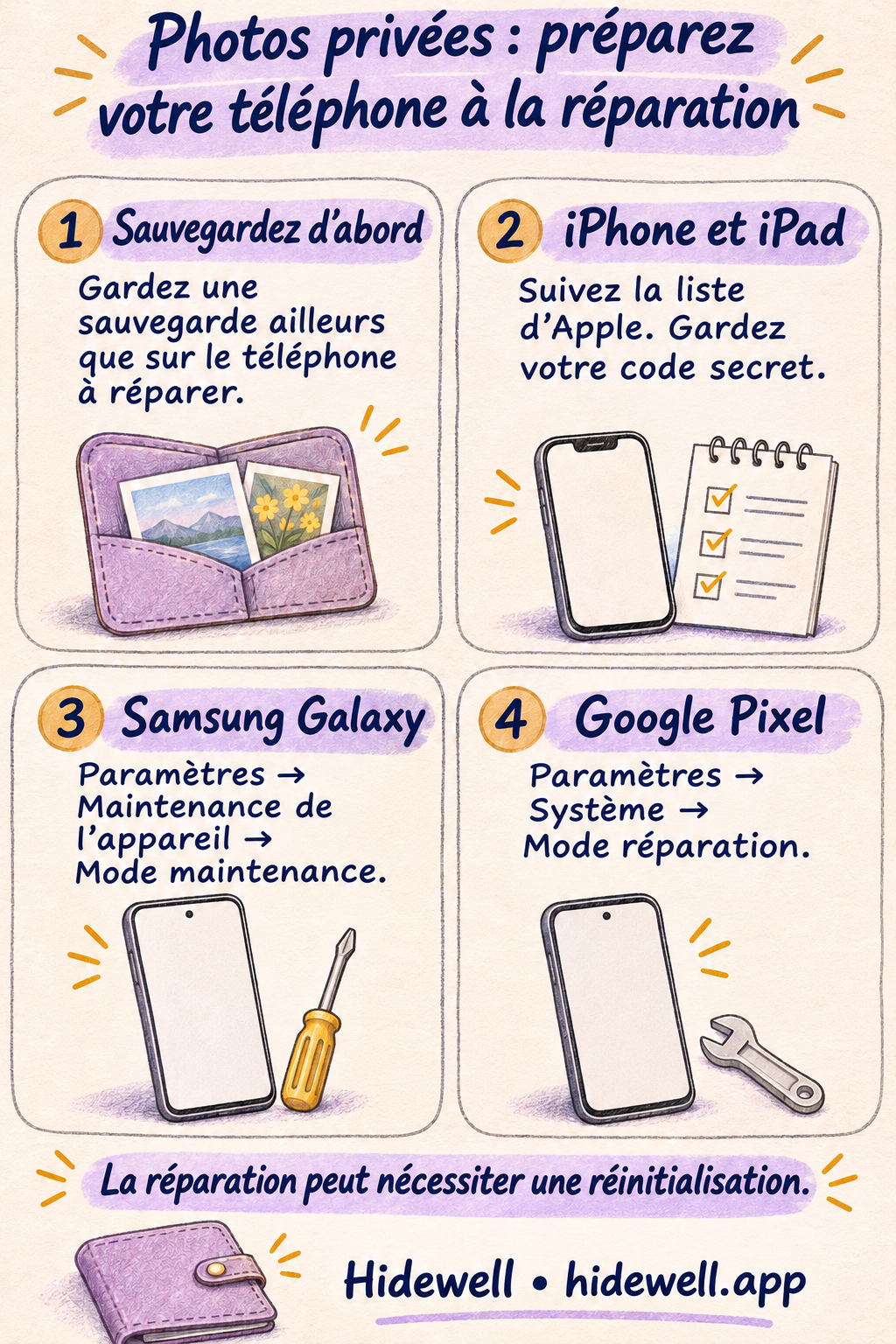
Avant de confier votre téléphone à un réparateur, faites une sauvegarde accessible sans ce téléphone, suivez les consignes adaptées à votre modèle et gardez votre code secret. Les Samsung Galaxy et Google Pixel disposent de modes de réparation qui permettent au technicien de travailler sans ouvrir votre collection personnelle. Pour un iPhone ou un iPad, suivez la liste d’Apple correspondant à votre rendez-vous ou à votre envoi.
Pour les images que vous préférez séparer de votre photothèque habituelle, Hidewell conserve les photos et vidéos de votre choix dans un coffre chiffré sur iPhone, iPad et Android, que vous ouvrez avec votre propre schéma. Vous pouvez préparer et verrouiller cette collection avant votre rendez-vous.
Choisissez la préparation adaptée à votre téléphone
| Votre appareil | Que faire avant de le confier au réparateur ? |
|---|---|
| iPhone ou iPad | Suivez la liste d’Apple, notamment ses consignes pour Localiser. |
| Samsung Galaxy | Activez le mode Maintenance dans Maintenance de l’appareil. |
| Google Pixel | Activez le mode réparation dans les paramètres Système. |
| Autre téléphone Android | Demandez au fabricant ou au réparateur comment le préparer et si la réparation nécessite une réinitialisation. |
Faites une sauvegarde avant toute modification. Une réparation peut nécessiter l’effacement du téléphone ou le remplacement de son stockage, même lorsqu’un mode de réparation est disponible. Assurez-vous que vos fichiers importants sont enregistrés dans un endroit accessible sans le téléphone que vous allez confier. Si vous utilisez Hidewell, terminez aussi sa sauvegarde chiffrée.
iPhone et iPad : gardez votre code secret
Apple indique de ne jamais communiquer le code de votre appareil, le mot de passe de votre compte Apple ni les informations de sécurité de ce compte. Ni Apple ni ses centres de services agréés ne vous demandent de les révéler.
Avant le rendez-vous :
- Terminez votre sauvegarde et la synchronisation iCloud. Prévoyez le temps nécessaire avant de partir.
- Suivez la liste de préparation de votre appareil. Elle couvre Cartes et les réglages appropriés de Localiser, y compris l’option Prêt pour la réparation ou l’échange lorsqu’elle est proposée.
- Déverrouillez vous-même l’appareil si nécessaire. Si une intervention logicielle exige qu’il soit déverrouillé, saisissez vous-même le code ou le mot de passe et restez présent tant que le technicien a accès à l’appareil.
Consultez la liste d’Apple pour un rendez-vous de réparation pour connaître toutes les étapes.
Vous l’envoyez par courrier ? Suivez les consignes fournies pour cette réparation, notamment toute demande d’effacement après la sauvegarde. Si vous renvoyez votre iPhone d’origine dans le cadre du service de remplacement express, consultez les instructions de retour d’Apple.
Samsung Galaxy : activez le mode Maintenance
Le mode Maintenance fournit au technicien un compte distinct pour la réparation, depuis lequel vos photos, vidéos et autres données personnelles ne sont pas accessibles.
- Ouvrez Paramètres → Maintenance de l’appareil → Mode maintenance.
- Appuyez sur Activer.
- Suivez les indications et laissez le téléphone redémarrer en mode Maintenance avant de le confier.
À son retour, quittez le mode Maintenance et déverrouillez-le avec votre méthode habituelle de verrouillage de l’écran. Si l’option n’apparaît pas, demandez à Samsung ou au réparateur comment préparer ce téléphone.
Le guide du mode Maintenance de Samsung explique cette fonction. Faites tout de même une sauvegarde avant la réparation.
Google Pixel : activez le mode réparation
Sur les Pixel compatibles, le mode réparation lance un environnement Android distinct et limité pour le diagnostic, sans donner au technicien accès à vos données personnelles.
- Ouvrez Paramètres → Système → Mode réparation.
- Suivez les indications et saisissez vous-même votre code, mot de passe ou schéma habituel.
- Attendez la fin du redémarrage avant de confier le téléphone.
Gardez votre code, mot de passe ou schéma pour vous. Lorsque vous récupérez le téléphone, quittez le mode réparation depuis la même page de paramètres ou sa notification, confirmez avec votre méthode de déverrouillage et redémarrez.
Si vous ne trouvez pas le mode réparation, suivez les instructions du réparateur pour votre appareil. Le guide du mode réparation de Google explique aussi qu’une réinitialisation peut rester nécessaire pour certaines réparations.
Préparez votre collection privée dans Hidewell
Un rendez-vous de réparation est l’occasion de mettre à part les images personnelles que vous ne souhaitez pas conserver dans votre galerie habituelle. Hidewell leur donne leur propre collection chiffrée et leur propre schéma, que vous pouvez continuer à utiliser après la réparation.
- Ouvrez Hidewell et créez ou déverrouillez votre coffre. Choisissez un schéma que vous garderez secret.
- Ajoutez les images que vous souhaitez y conserver. Sur iPhone ou iPad, touchez + → Photos. Sur Android, touchez Add → Photos and videos. Si l’écran de présentation du premier import apparaît, passez à l’étape suivante.
- Ouvrez les images enregistrées pour vérifier l’importation. Supprimez ensuite les copies que vous ne souhaitez plus garder dans votre photothèque habituelle. L’importation crée des copies dans le coffre ; elle ne rend pas privées les copies qui se trouvent déjà ailleurs.
- Terminez la sauvegarde de votre coffre, puis touchez l’icône du cadenas. Faites-le avant de confier votre téléphone. Gardez aussi votre schéma Hidewell secret.
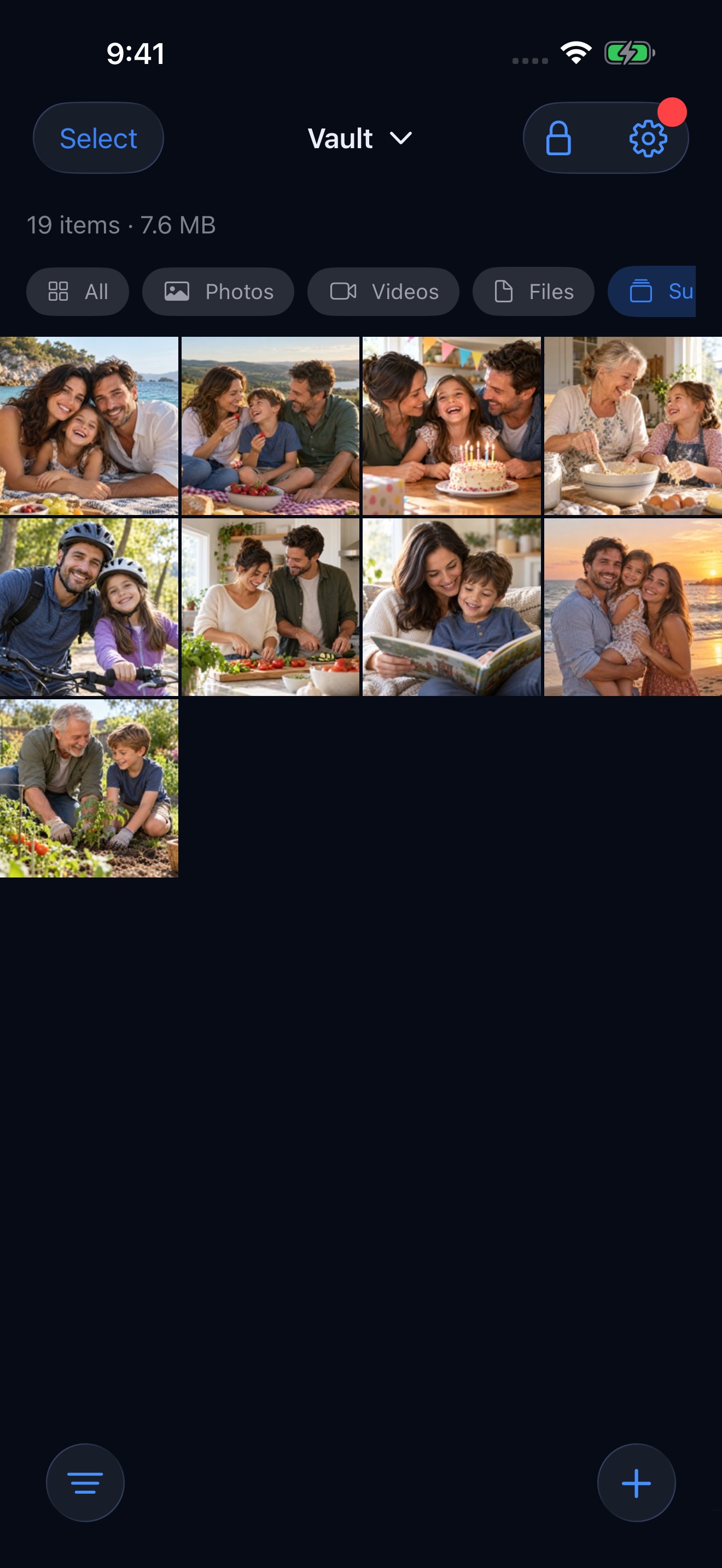
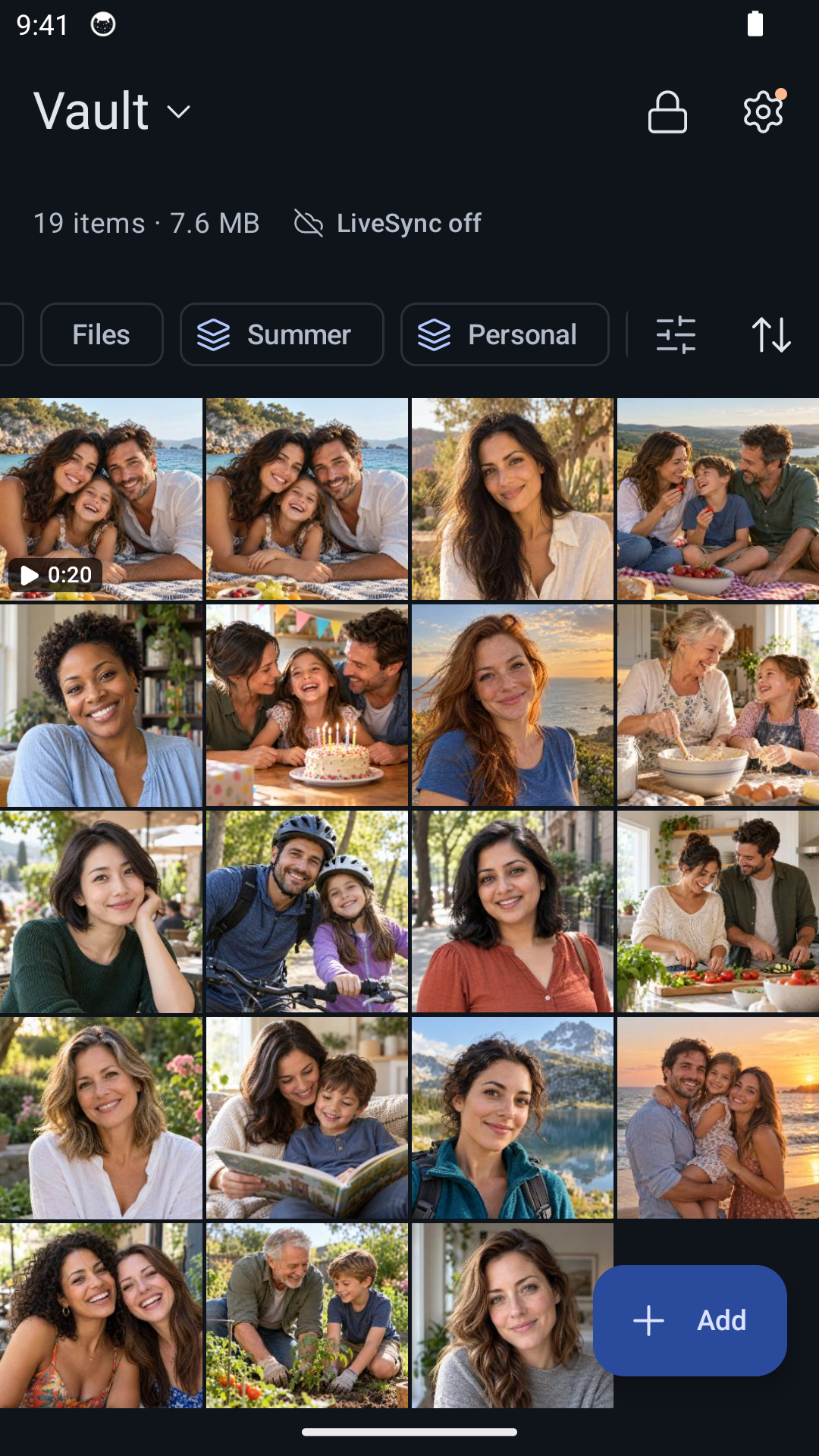
Hidewell protège les fichiers que vous y conservez. Pour le reste du téléphone, suivez les consignes de préparation du fabricant.
Téléchargez Hidewell pour iPhone et iPad ou pour Android.
Si l’écran est déjà cassé
Avant de confier l’appareil, indiquez au réparateur les étapes de préparation que vous ne pouvez pas effectuer. Demandez-lui comment vos données seront traitées et si vous pourrez déverrouiller vous-même le téléphone pour les vérifications qui nécessitent un accès. N’inscrivez pas votre code sur le formulaire de réparation et ne le glissez pas dans le colis.
Lorsque vous récupérez votre téléphone
Quittez le mode de réparation si vous l’avez utilisé, restaurez votre sauvegarde si le téléphone a été réinitialisé et vérifiez que vos images s’ouvrent. Réactivez Localiser si vous l’aviez désactivé dans le cadre des consignes d’Apple.
Pour prêter votre téléphone au quotidien sans le faire réparer, consultez comment montrer une photo sans exposer le reste de votre galerie.
Enregistrez la fiche pratique
Téléchargez cette liste et conservez-la avec les informations de votre rendez-vous.