スマホを修理に出す前にプライベートな写真を守る方法
iPhoneやAndroidを修理に出す前の写真の守り方を解説。Appleの準備リスト、GalaxyとPixelの修理用モード、Hidewellの保管庫を使い分けましょう。
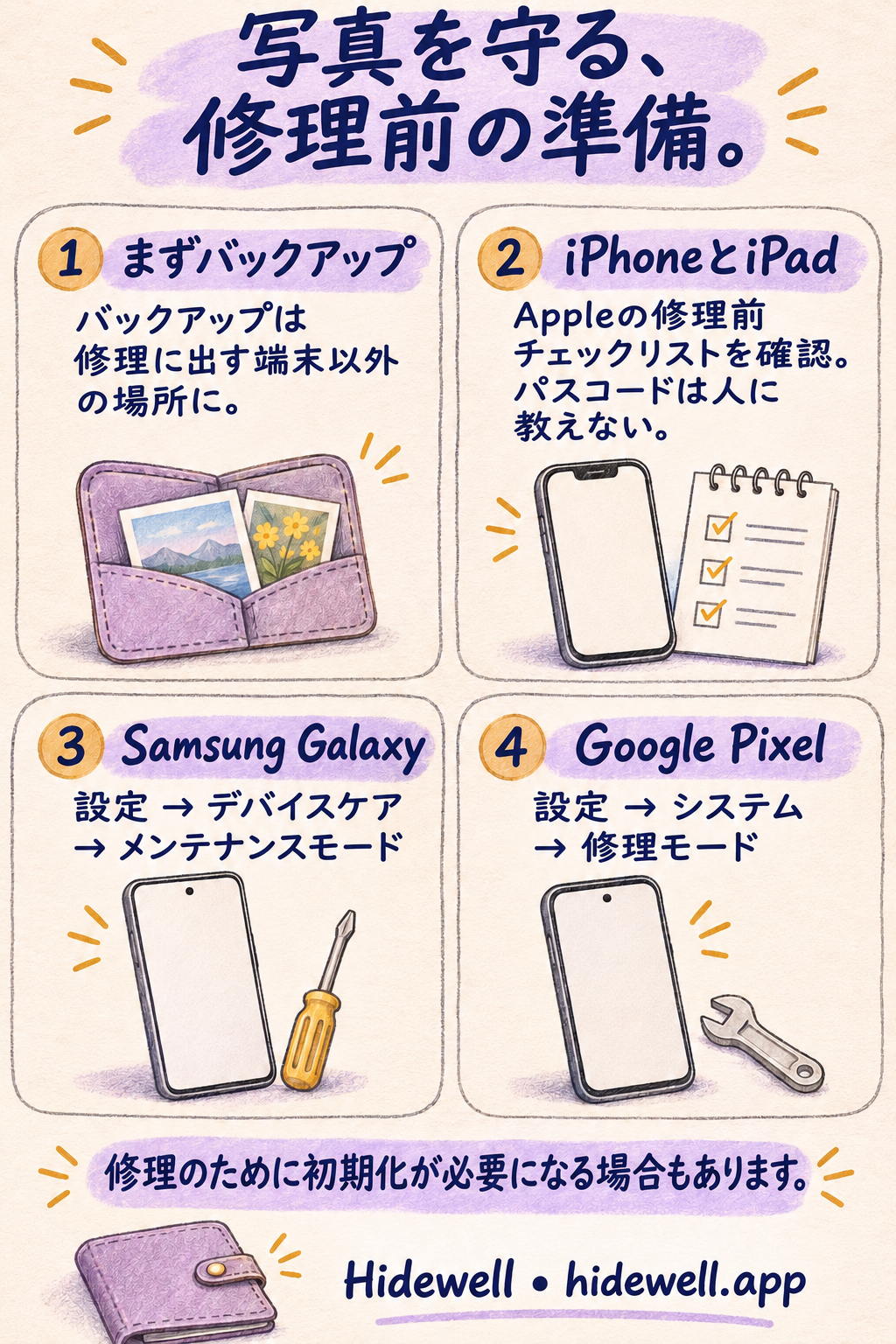
スマホを修理に預ける前に、そのスマホがなくても使える場所へバックアップを取り、機種に合った準備を済ませましょう。パスコードは人に教えないでください。 Samsung GalaxyとGoogle Pixelには、個人の写真を開かずに技術者が作業できる修理用モードがあります。iPhoneやiPadは、持ち込み・配送の方法に合わせてAppleの修理前チェックリストに沿って準備します。
普段の写真一覧とは分けておきたい画像には、iPhone、iPad、Androidで使えるHidewellの暗号化された保管庫が役立ちます。選んだ写真や動画を保存し、自分で決めたパターンを描いて開きます。 修理に出す前に写真を整理し、保管庫をロックしておきましょう。
お使いの機種に合った準備から始める
| お使いの端末 | 預ける前に使う機能・確認すること |
|---|---|
| iPhone・iPad | Appleの修理前チェックリスト。「探す」の準備も含まれます。 |
| Samsung Galaxy | 「デバイスケア」にあるメンテナンスモード。 |
| Google Pixel | 「システム」設定にある修理モード。 |
| その他のAndroidスマホ | メーカーや修理窓口に準備の手順と、初期化が必要かどうかを確認します。 |
設定を変える前に、まずバックアップを取りましょう。 修理用モードを使っていても、修理内容によっては端末内のデータの消去やストレージの交換が必要になります。大切なファイルは、修理に出すスマホがなくてもアクセスできる場所に保存してください。Hidewellを使っている場合は、保管庫の暗号化バックアップも済ませておきましょう。
iPhone・iPad:パスコードは人に教えない
Appleは、端末のパスコード、Apple Accountのパスワード、アカウントのセキュリティ情報を他人に教えないよう案内しています。AppleやApple正規サービスプロバイダが、これらの情報を教えるよう求めることはありません。
持ち込む前に、次の準備をしてください。
- バックアップとiCloudの同期を終わらせます。 修理に出かける前に、完了までの時間を確保しておきましょう。
- お使いの端末の修理前チェックリストに従います。 ウォレットと「探す」の準備が案内されています。利用できる場合は「修理または下取りの準備ができました」の設定も含まれます。
- ロック解除は自分で行います。 ソフトウェアサポートのためにロック解除が必要な場合は、自分でパスコードやパスワードを入力し、技術者が端末にアクセスしている間はそばを離れないでください。
詳しい手順はAppleの持ち込み修理前のチェックリストをご覧ください。
配送で修理に出す場合は、その修理について届いた準備の案内に従います。バックアップ後に端末を消去するよう指示されている場合も、その手順を進めてください。エクスプレス交換サービスで元のiPhoneを返送する場合は、Appleの返送手順を確認してください。
Samsung Galaxy:メンテナンスモードをオンにする
メンテナンスモードでは、修理のための別のアカウントを技術者が使います。その画面には、個人の写真や動画などのデータは表示されません。
- 「設定」→「デバイスケア」→「メンテナンスモード」を開きます。
- 「ON」をタップします。
- 画面の案内に従い、メンテナンスモードでの再起動が終わってから端末を預けます。
端末が戻ってきたらメンテナンスモードを終了し、自分の画面ロック用のPIN、パスワード、パターンなどで解除します。メンテナンスモードが見つからない場合は、その機種に必要な準備をSamsungや修理窓口に確認してください。
Samsungのメンテナンスモードの説明では、機能の使い方と、利用する場合でも修理前のバックアップが必要な理由を確認できます。
Google Pixel:修理モードをオンにする
対応するPixelでは、修理モードを使うと診断用の独立した、機能を限定したAndroid環境が起動します。技術者に個人データへのアクセスを許可せずに診断を進められます。
- 「設定」→「システム」→「修理モード」を開きます。
- 画面の案内に従い、普段使っているPIN、パスワード、パターンを自分で入力します。
- 再起動が終わってから端末を預けます。
画面ロック用のPINやパスワード、パターンは人に教えないでください。修理から戻ったら、同じ設定画面か通知から修理モードを終了し、自分のPINなどで確認して再起動します。
修理モードが見つからない場合は、修理窓口から案内された機種ごとの手順に従ってください。Googleの修理モードの説明にも、修理内容によっては修理業者が端末を初期化する必要があると記載されています。
Hidewellでプライベートな写真を整理する
修理の前に、普段のギャラリーには置いておきたくない個人的な写真を分けておきましょう。Hidewellでは、自分だけのパターンで開く暗号化された保管庫に写真をまとめられます。修理が終わった後も、そのまま使い続けられます。
- Hidewellを開き、保管庫を作成するかロックを解除します。 人に教えない、自分だけのパターンを決めましょう。
- 保管したい写真を追加します。 iPhone・iPadでは「+ → Photos」、Androidでは「Add → Photos and videos」をタップします。初回の読み込みについての案内が表示されたら、先に進みます。
- 保存した写真を開き、読み込み結果を確認します。 その後、通常の写真ライブラリに残したくないコピーを削除します。読み込みによって作成されるのは保管庫内のコピーです。もともとあったコピーまで非公開になるわけではありません。
- 保管庫のバックアップを終え、鍵のアイコンをタップします。 スマホを預ける前に済ませておきましょう。Hidewellのパターンも人に教えないでください。
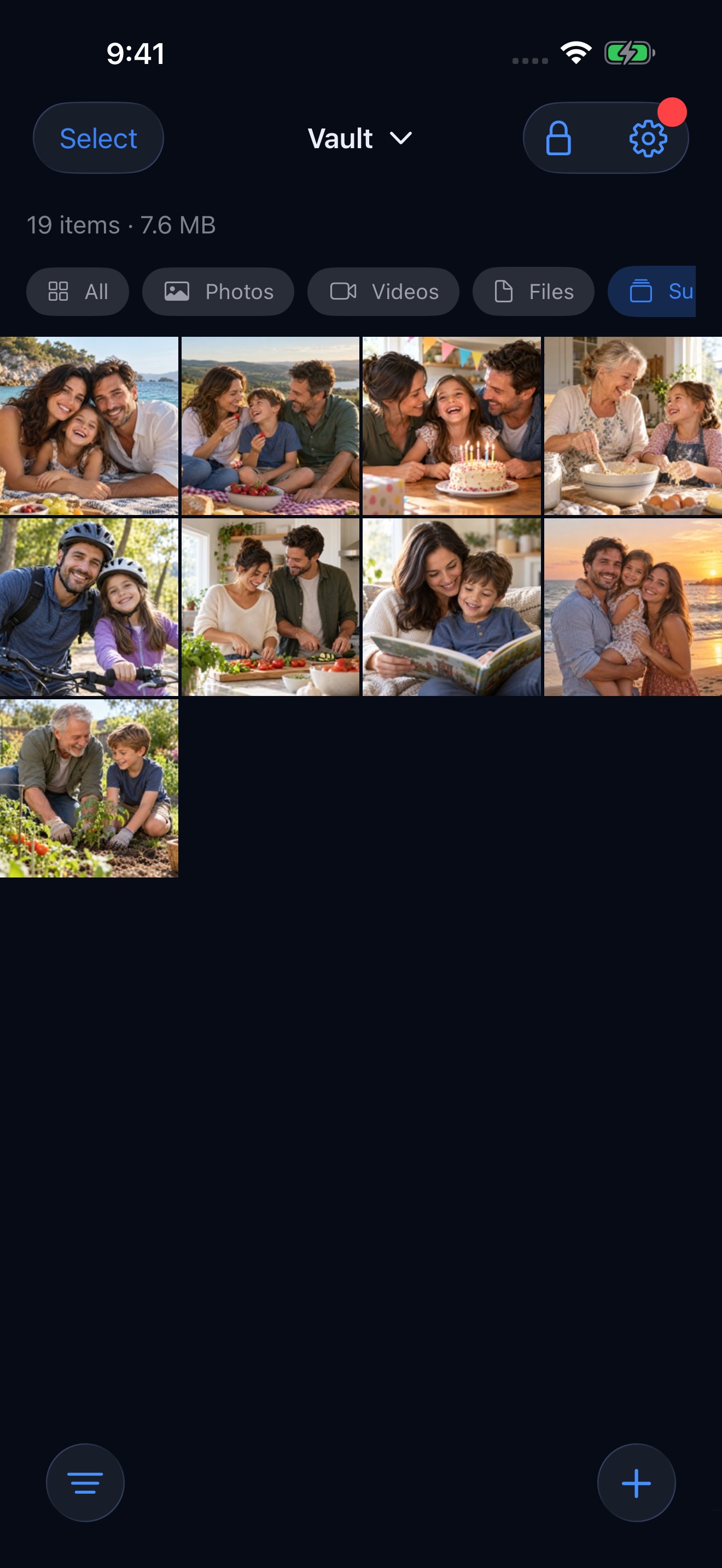
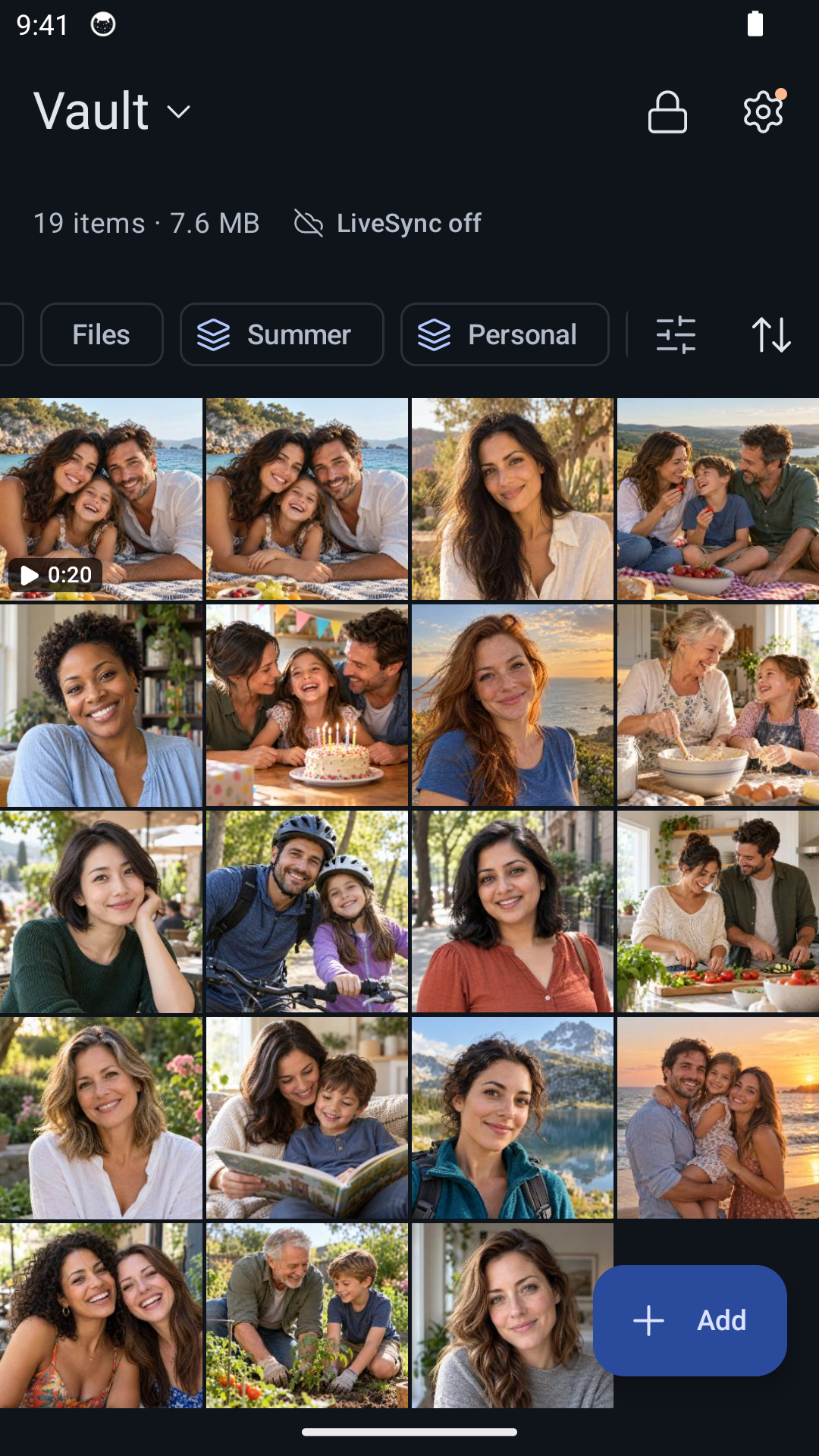
Hidewellが保護するのは、その中に保存したファイルです。端末のその他の準備は、メーカーの修理手順に従ってください。
Hidewellをダウンロード:iPhone・iPad/Android。
すでに画面が壊れている場合
端末を預ける前に、準備のうち実行できない手順を修理窓口に伝えてください。データをどのように扱うのか、アクセスが必要な確認作業では自分でロック解除できるかを尋ねましょう。修理依頼書にパスコードを書いたり、梱包に同封したりしないでください。
修理から戻ってきたら
修理用モードを使った場合は終了し、端末が初期化されていた場合はバックアップから復元して、写真が開くことを確認します。Appleの修理手順に従って「探す」をオフにした場合は、もう一度オンにしてください。
修理以外の場面でスマホを人に渡すときは、ほかの写真を見られずに1枚だけ見せる方法をご覧ください。
早見表を保存する
修理の予約情報と一緒に、このチェックリストを保存しておきましょう。