Come proteggere le foto private prima di far riparare il telefono
Prepara le foto private prima di una riparazione su iPhone o Android: istruzioni Apple, modalità Samsung e Pixel e un vault Hidewell bloccato.
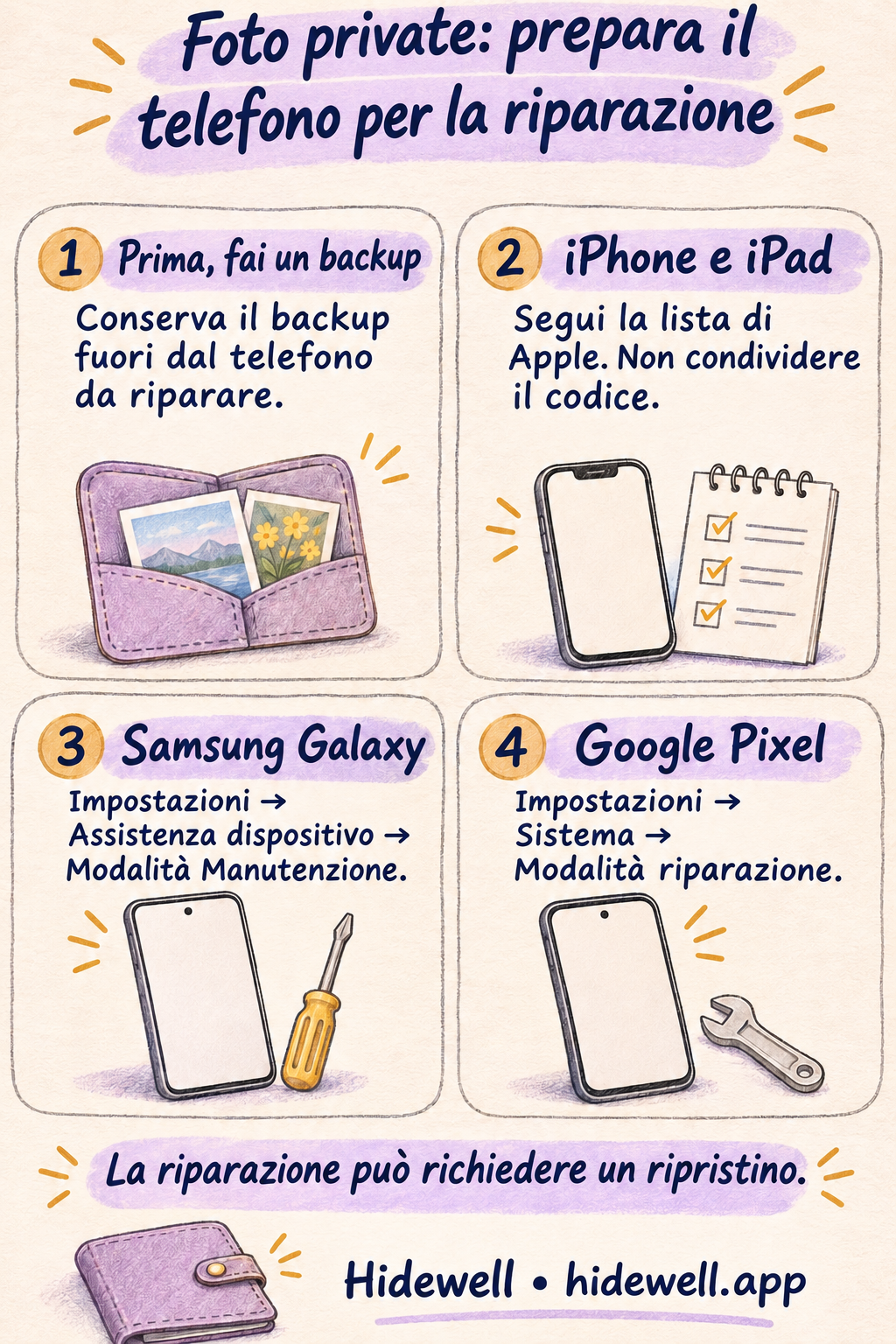
Prima di consegnare il telefono per una riparazione, crea un backup accessibile anche senza quel telefono, segui le istruzioni di assistenza per il tuo modello e non condividere il codice di sblocco. Samsung Galaxy e Google Pixel hanno modalità di riparazione che permettono al tecnico di lavorare senza aprire la tua raccolta personale. Per iPhone e iPad, segui la lista di Apple per l’appuntamento o la spedizione.
Per le immagini che vuoi tenere separate dalla galleria di tutti i giorni, Hidewell conserva le foto e i video che scegli in un vault cifrato su iPhone, iPad e Android, che apri con il tuo schema. Puoi preparare e bloccare questa raccolta prima dell’appuntamento.
Scegli la preparazione giusta per il tuo telefono
| Il tuo dispositivo | Cosa usare prima di consegnarlo |
|---|---|
| iPhone o iPad | La lista di Apple, comprese le istruzioni per Dov’è. |
| Samsung Galaxy | La modalità Manutenzione in Assistenza dispositivo. |
| Google Pixel | La modalità riparazione nelle impostazioni Sistema. |
| Un altro telefono Android | Chiedi al produttore o al centro assistenza come prepararlo e se la riparazione richiede un ripristino. |
Fai un backup prima di modificare qualsiasi impostazione. Una riparazione può richiedere la cancellazione dei dati o la sostituzione della memoria del telefono, anche quando è disponibile una modalità di riparazione. Assicurati che i file importanti siano salvati in un posto accessibile senza il telefono da riparare. Se usi Hidewell, completa anche il suo backup crittografato.
iPhone e iPad: non condividere il codice
Apple indica di non comunicare a nessuno il codice del dispositivo, la password dell’Apple Account o le informazioni di sicurezza dell’account. Né Apple né i suoi Centri Assistenza Autorizzati ti chiedono di rivelarli.
Prima dell’appuntamento:
- Completa il backup e la sincronizzazione iCloud. Lascia il tempo necessario prima di andare al centro assistenza.
- Segui la lista di preparazione del tuo dispositivo. Include Wallet e le impostazioni appropriate di Dov’è, compresa l’opzione Pronto per la riparazione o la permuta quando disponibile.
- Sblocca personalmente il dispositivo quando serve. Se l’assistenza software richiede che sia sbloccato, inserisci tu il codice o la password e rimani presente mentre il tecnico ha accesso al dispositivo.
Consulta la lista di Apple per un appuntamento di assistenza per tutti i passaggi.
Devi spedirlo? Segui le istruzioni fornite per quella riparazione, comprese eventuali indicazioni di inizializzare il dispositivo dopo il backup. Se restituisci l’iPhone originale tramite il servizio sostituzioni express, usa le istruzioni di restituzione di Apple.
Samsung Galaxy: attiva la modalità Manutenzione
La modalità Manutenzione offre al tecnico un account separato per la riparazione, dal quale non sono accessibili le tue foto, i video e gli altri dati personali.
- Apri Impostazioni → Assistenza dispositivo → Modalità Manutenzione.
- Tocca Attiva.
- Segui le indicazioni e lascia che il telefono si riavvii in modalità Manutenzione prima di consegnarlo.
Quando lo riavrai, esci dalla modalità Manutenzione e sbloccalo con il tuo metodo abituale di blocco dello schermo. Se l’opzione non c’è, chiedi a Samsung o al centro assistenza come preparare quel telefono.
La guida alla modalità Manutenzione di Samsung spiega questa funzione. Fai comunque un backup prima della riparazione.
Google Pixel: attiva la modalità riparazione
Sui Pixel compatibili, la modalità riparazione avvia un ambiente Android separato e con funzioni limitate per la diagnosi, senza dare al tecnico accesso ai tuoi dati personali.
- Apri Impostazioni → Sistema → Modalità riparazione.
- Segui le indicazioni e inserisci personalmente il PIN, la password o la sequenza che usi già.
- Attendi il riavvio prima di consegnare il telefono.
Non condividere il PIN, la password o la sequenza di sblocco. Quando ti viene restituito il telefono, esci dalla modalità riparazione tramite la stessa pagina delle impostazioni o la relativa notifica, conferma con il tuo metodo di sblocco e riavvia.
Se non trovi la modalità riparazione, segui le istruzioni del centro assistenza per il tuo dispositivo. La guida alla modalità riparazione di Google spiega anche che per alcuni interventi può comunque essere necessario ripristinare il telefono.
Prepara la tua raccolta privata in Hidewell
Un appuntamento per una riparazione è un buon momento per separare le immagini personali che non vuoi nella galleria di tutti i giorni. Hidewell offre a queste immagini una raccolta cifrata e uno schema dedicati, che puoi continuare a usare anche dopo la riparazione.
- Apri Hidewell e crea o sblocca il tuo vault. Scegli uno schema che terrai per te.
- Aggiungi le immagini che vuoi conservare lì. Su iPhone o iPad, tocca + → Photos. Su Android, tocca Add → Photos and videos. Se compare la schermata introduttiva della prima importazione, prosegui al passaggio successivo.
- Apri le immagini salvate per controllare l’importazione. Poi elimina dalla galleria abituale le copie che non vuoi più tenere lì. L’importazione crea copie nel vault: le copie già presenti altrove non diventano private solo perché le hai importate.
- Completa il backup del vault, poi tocca l’icona del lucchetto. Fallo prima di consegnare il telefono. Non condividere nemmeno il tuo schema di Hidewell.
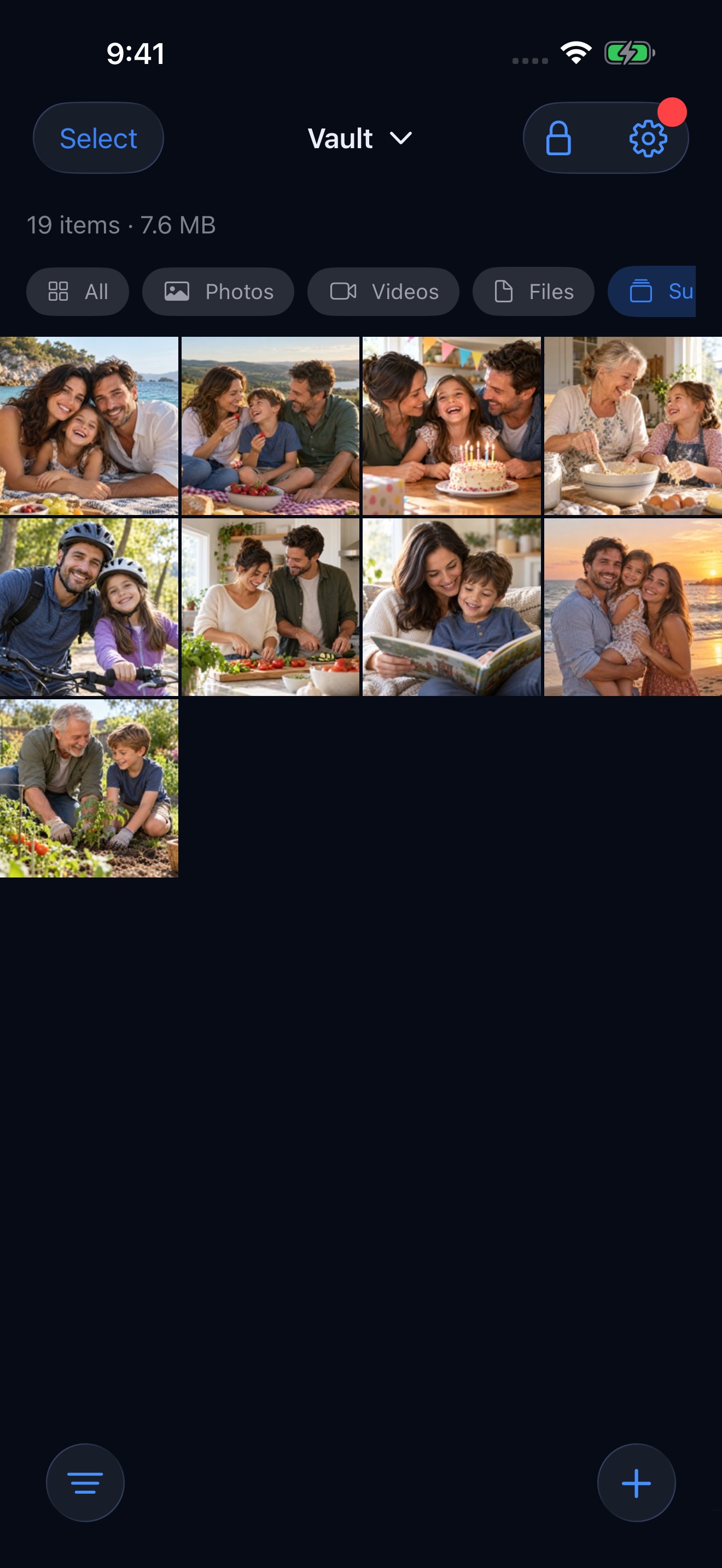
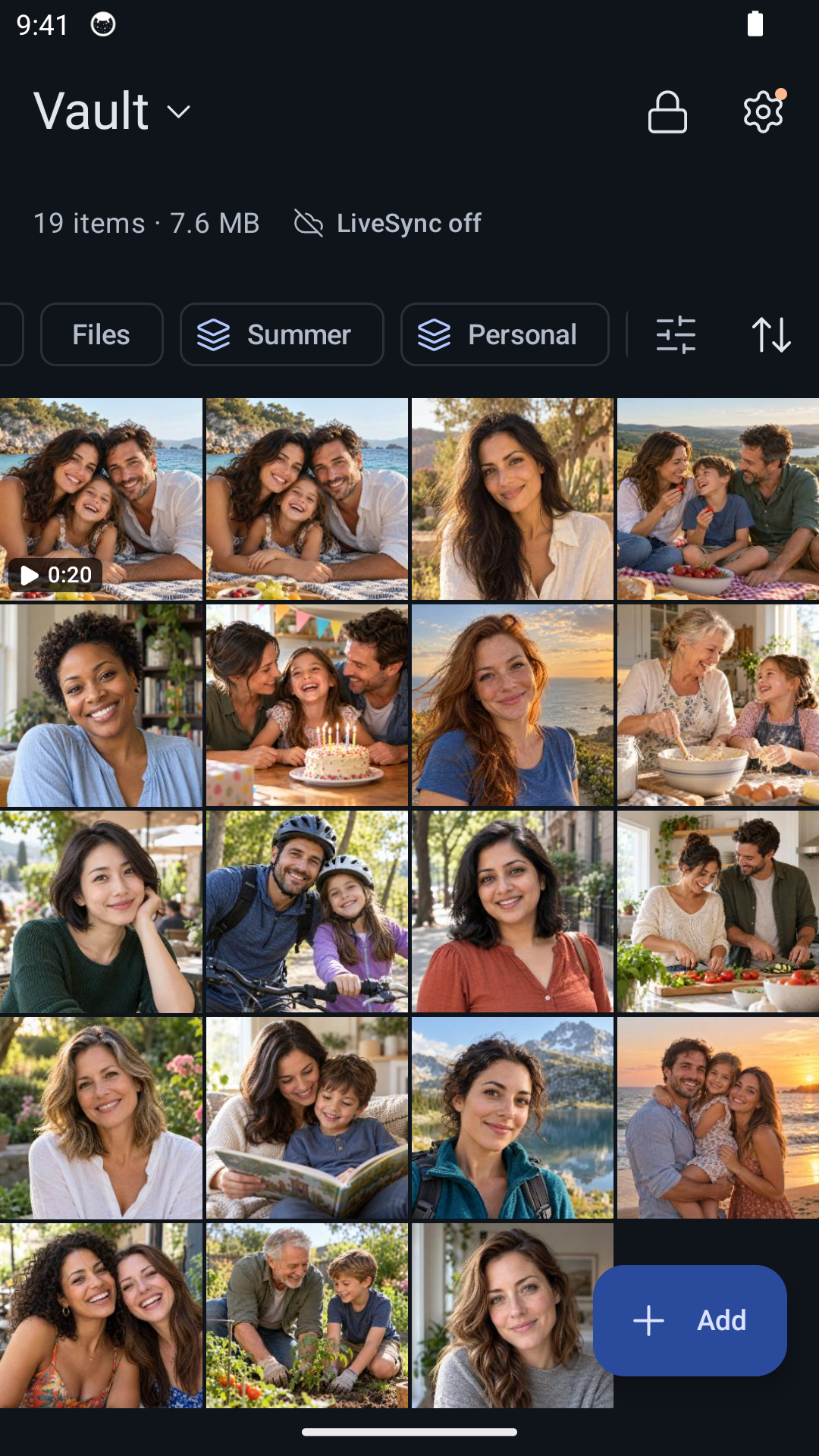
Hidewell protegge i file che conservi al suo interno. Per il resto del telefono, segui le istruzioni di preparazione del produttore.
Scarica Hidewell per iPhone e iPad o per Android.
Se lo schermo è già rotto
Prima di consegnare il dispositivo, spiega al centro assistenza quali passaggi di preparazione non riesci a completare. Chiedi come saranno gestiti i tuoi dati e se puoi sbloccare personalmente il telefono per le verifiche che richiedono l’accesso. Non scrivere il codice sul modulo di riparazione e non inserirlo nel pacco.
Quando riavrai il telefono
Esci dalla modalità di riparazione se l’hai usata, ripristina il backup se il telefono è stato reimpostato e controlla che le immagini si aprano. Riattiva Dov’è se l’avevi disattivato seguendo le istruzioni di assistenza Apple.
Per prestare il telefono nella vita di tutti i giorni, senza una riparazione, leggi come mostrare una foto senza esporre il resto della galleria.
Salva la scheda di riferimento rapido
Scarica questa lista e conservala insieme ai dettagli del tuo appuntamento.