Como proteger fotos privadas antes de levar o celular para conserto
Prepare suas fotos para um reparo no iPhone ou Android com as orientações da Apple, os modos de manutenção e reparo e um cofre bloqueado no Hidewell.
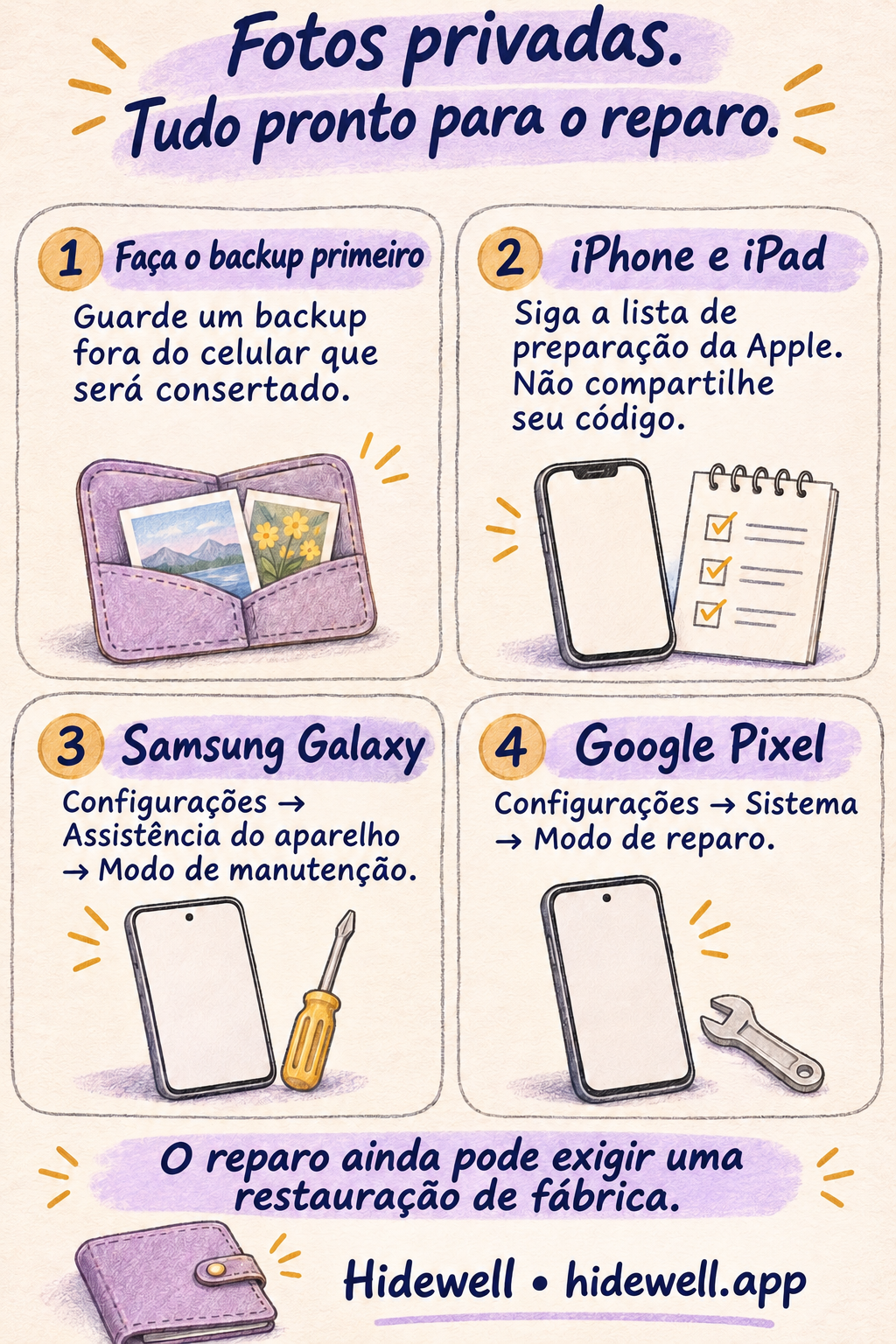
Antes de entregar o celular para conserto, faça um backup que você consiga acessar sem ele, siga as orientações de assistência para seu modelo e não compartilhe seu código de desbloqueio. Samsung Galaxy e Google Pixel têm modos de reparo que permitem ao técnico trabalhar sem abrir sua coleção pessoal. No iPhone ou iPad, siga a lista de preparação da Apple para atendimento presencial ou envio.
Para as imagens que você prefere manter separadas da galeria do dia a dia, o Hidewell guarda as fotos e os vídeos selecionados em um cofre criptografado no iPhone, iPad e Android, aberto com seu próprio padrão. Você pode organizar e bloquear essa coleção antes do atendimento.
Comece pela opção adequada ao seu aparelho
| Seu aparelho | O que usar antes de entregá-lo |
|---|---|
| iPhone ou iPad | A lista de preparação da Apple, incluindo as orientações sobre o Buscar. |
| Samsung Galaxy | O Modo de manutenção, em Assistência do aparelho. |
| Google Pixel | O Modo de reparo, nas configurações de Sistema. |
| Outro celular Android | Peça ao fabricante ou à assistência as etapas de preparação e pergunte se o conserto exige uma restauração de fábrica. |
Faça o backup antes de mudar qualquer configuração. O conserto pode exigir que os dados do celular sejam apagados ou que o armazenamento seja substituído, mesmo quando há um modo de reparo. Garanta que seus arquivos importantes estejam salvos em um local que você consiga acessar sem o celular que será consertado. Se você usa o Hidewell, conclua também o backup criptografado dele.
iPhone e iPad: não compartilhe seu código
A Apple orienta a não fornecer a ninguém o código do aparelho, a senha da Conta Apple ou as informações de segurança da conta. Nem a Apple nem seus Centros de Serviço Autorizado pedem que você revele esses dados.
Antes do atendimento:
- Conclua o backup e a sincronização do iCloud. Reserve tempo para isso antes de sair para a assistência.
- Siga a lista de preparação do seu aparelho. Ela inclui as etapas da Carteira e do Buscar, com a opção Pronto para Reparo ou Troca quando disponível.
- Faça você mesmo o desbloqueio. Se o suporte de software precisar do aparelho desbloqueado, digite o código ou a senha pessoalmente e permaneça por perto enquanto o técnico tiver acesso.
Consulte as etapas completas na lista da Apple para atendimento agendado.
Vai enviar o aparelho? Siga as instruções recebidas para esse reparo, incluindo a orientação de apagar o aparelho após fazer o backup, se for o caso. Se estiver devolvendo o iPhone original pelo Serviço de Substituição Expressa, siga as instruções de devolução da Apple.
Samsung Galaxy: ative o Modo de manutenção
O Modo de manutenção cria uma conta separada para o técnico fazer o reparo, sem mostrar suas fotos, vídeos e outros dados pessoais.
- Abra Configurações → Assistência do aparelho → Modo de manutenção.
- Toque em Ativar.
- Siga as instruções e aguarde o celular reiniciar no Modo de manutenção antes de entregá-lo.
Quando receber o aparelho de volta, saia do Modo de manutenção e desbloqueie-o com seu próprio código, senha ou padrão de bloqueio de tela. Se a opção não aparecer, pergunte à Samsung ou à assistência como preparar esse modelo.
O guia do Modo de manutenção da Samsung explica o recurso e por que ainda é necessário fazer um backup antes do serviço.
Google Pixel: ative o Modo de reparo
Nos celulares Pixel compatíveis, o Modo de reparo inicia um ambiente Android separado e limitado para diagnóstico, sem dar ao técnico acesso aos seus dados pessoais.
- Abra Configurações → Sistema → Modo de reparo.
- Siga as instruções e digite pessoalmente o PIN, a senha ou o padrão que você já usa.
- Aguarde o aparelho reiniciar antes de entregá-lo.
Não compartilhe seu código, senha ou padrão de bloqueio. Quando o celular voltar, saia do Modo de reparo pela mesma página de configurações ou pela notificação, confirme com seu método de desbloqueio e reinicie.
Se não encontrar o Modo de reparo, siga as instruções da assistência para seu aparelho. O guia do Modo de reparo do Google também explica que alguns consertos ainda podem exigir uma restauração de fábrica.
Prepare suas fotos privadas no Hidewell
Antes de levar o celular para conserto, vale separar as fotos pessoais que você não quer deixar na galeria do dia a dia. O Hidewell oferece uma coleção criptografada com seu próprio padrão, que você pode continuar usando depois do reparo.
- Abra o Hidewell e crie ou desbloqueie seu cofre. Escolha um padrão que você não vai compartilhar.
- Adicione as imagens que quer guardar ali. No iPhone ou iPad, toque em + → Photos. No Android, toque em Add → Photos and videos. Se aparecer a introdução da primeira importação, avance para continuar.
- Abra as imagens salvas para conferir a importação. Depois, remova da galeria comum as cópias que não quer mais manter ali. A importação cria cópias no cofre; as cópias que já existiam não se tornam privadas só porque você as importou.
- Conclua o backup do cofre e toque no ícone de cadeado. Faça isso antes de entregar o celular. Não compartilhe seu padrão do Hidewell.
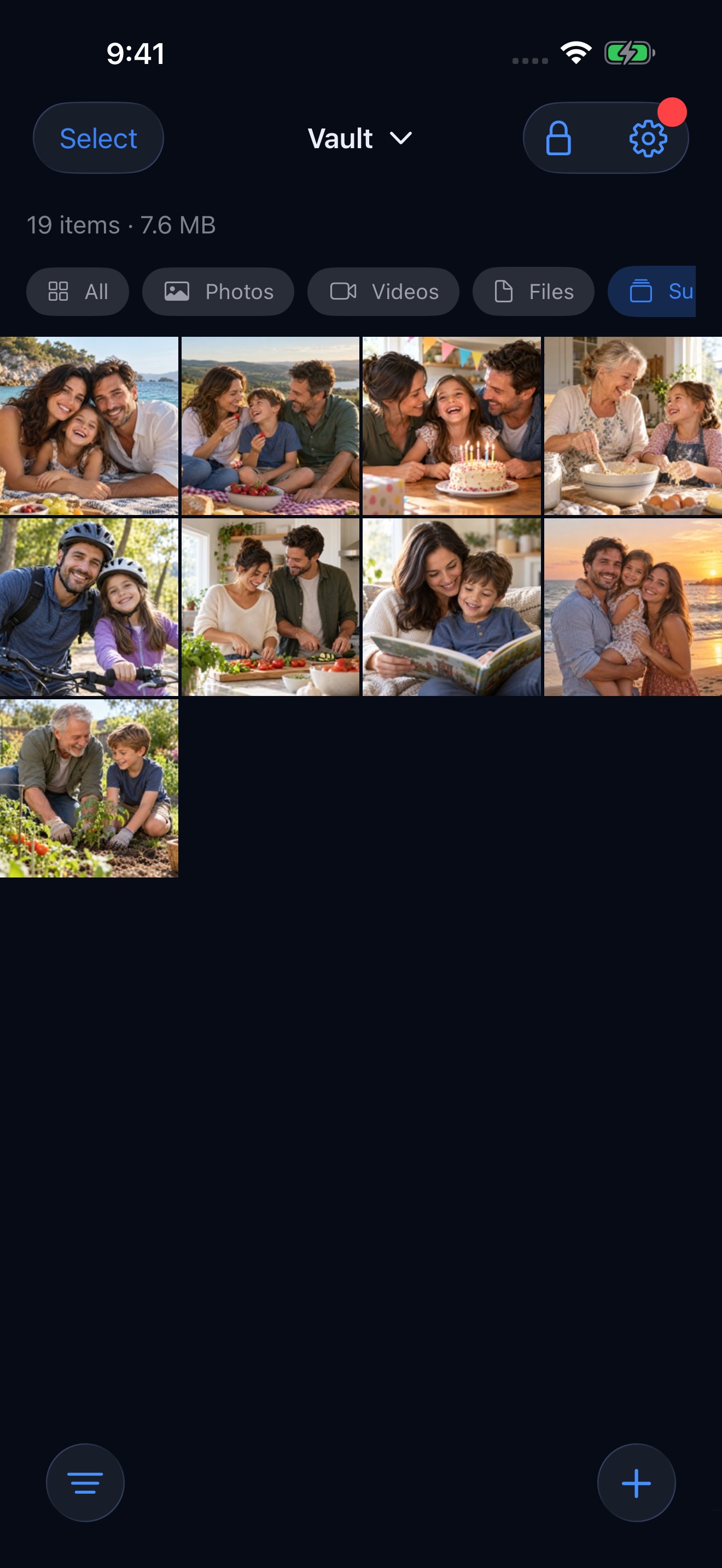
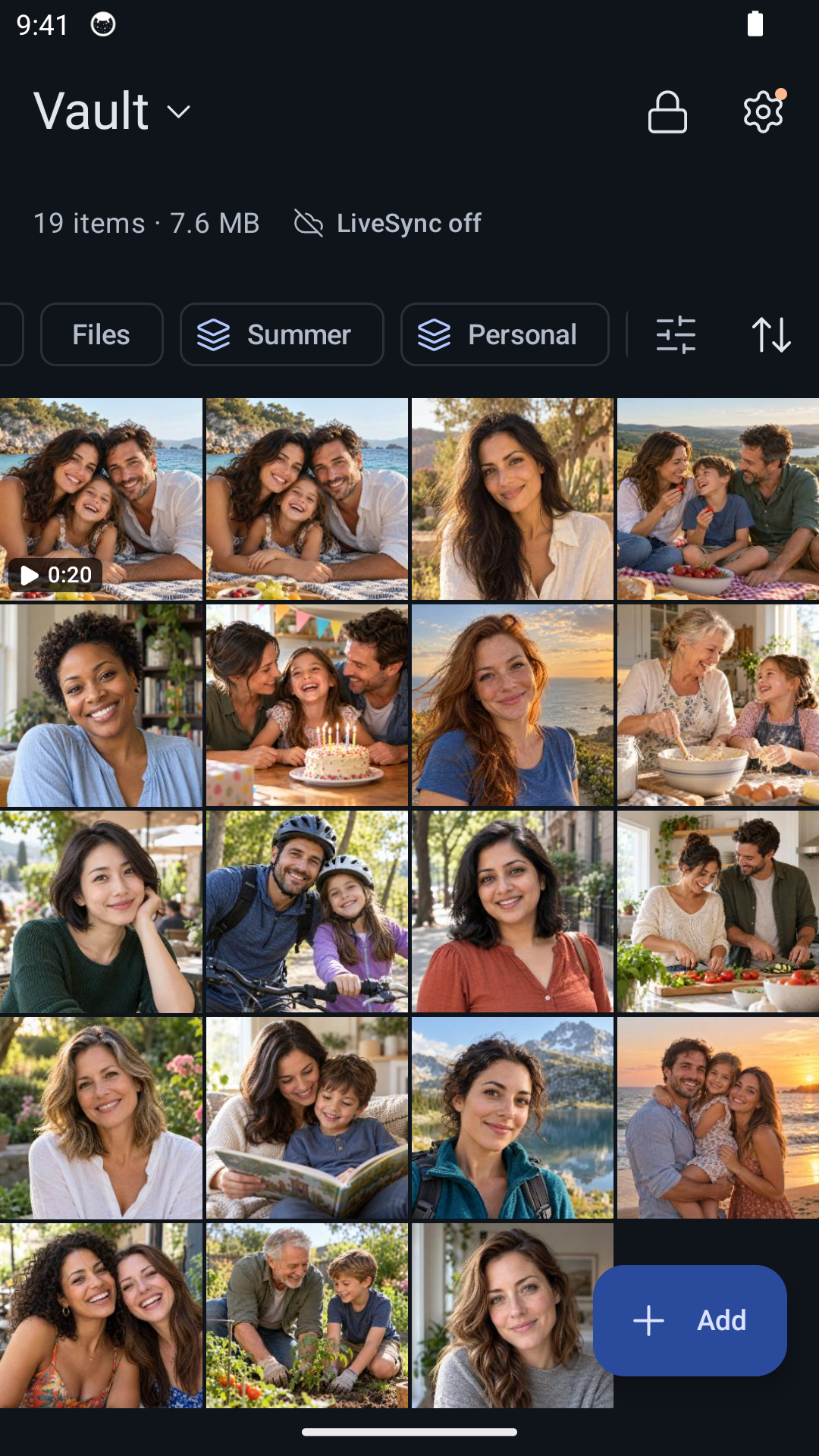
O Hidewell protege os arquivos que você guarda nele. Para o restante do celular, siga a preparação recomendada pelo fabricante.
Baixe o Hidewell para iPhone e iPad ou para Android.
Se a tela já estiver quebrada
Antes de entregar o aparelho, informe à assistência quais etapas de preparação você não consegue fazer. Pergunte como seus dados serão tratados e se você pode desbloquear o celular pessoalmente nos testes que exigirem acesso. Não anote seu código de desbloqueio na ficha de reparo nem o coloque na embalagem.
Quando receber o celular de volta
Saia do modo de reparo, se tiver usado um, restaure o backup se o aparelho tiver sido apagado e confira se as imagens abrem. Reative o Buscar se você o desativou como parte das instruções de assistência da Apple.
Para situações do dia a dia que não envolvem conserto, veja como mostrar uma foto sem expor o restante da galeria.
Salve o cartão de consulta rápida
Baixe esta lista para guardar junto com as informações do seu atendimento.