Cómo proteger tus fotos privadas antes de reparar el móvil
Prepara tus fotos privadas antes de reparar un iPhone o Android: instrucciones de Apple, modos de Samsung y Pixel y una caja fuerte bloqueada en Hidewell.
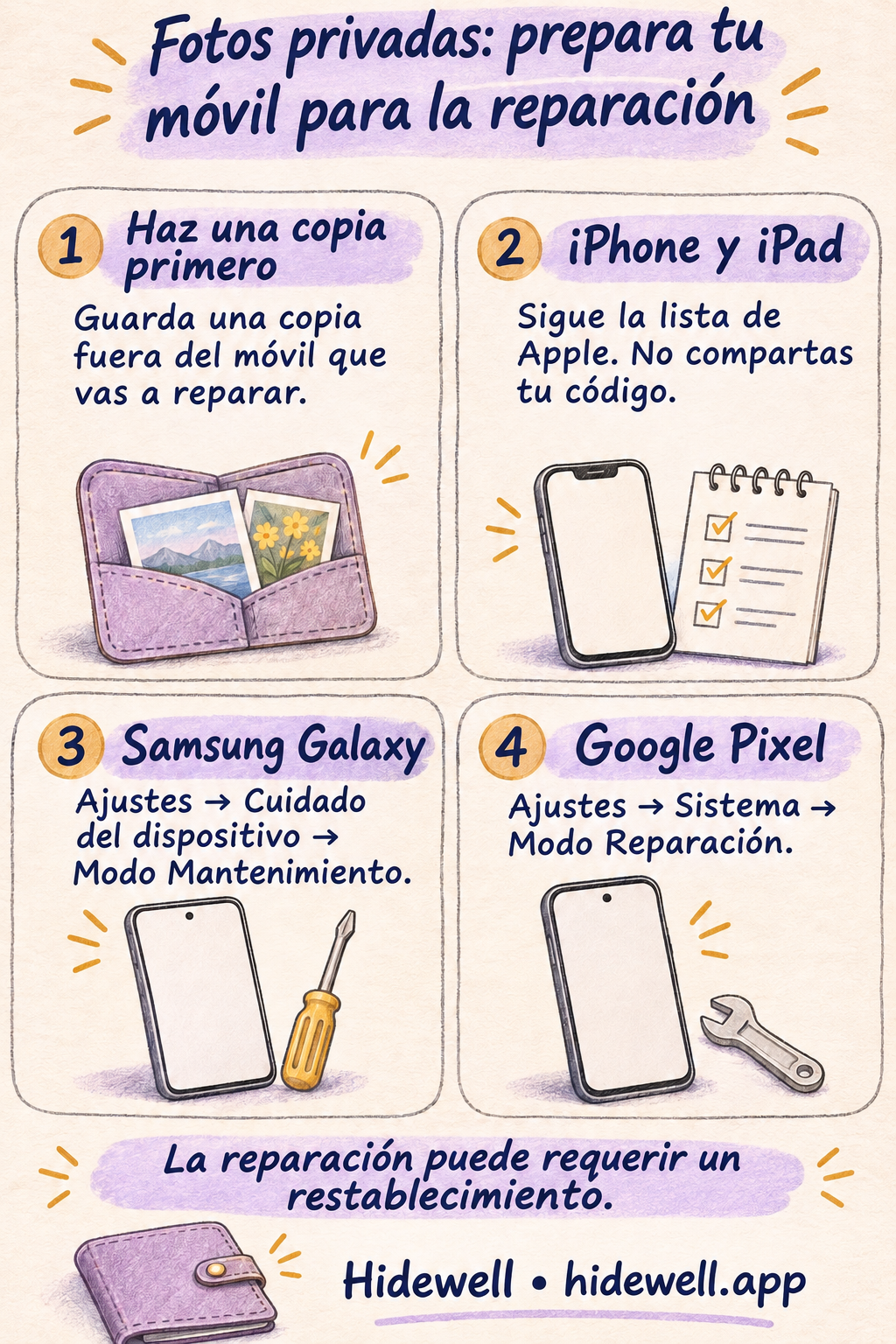
Antes de entregar el móvil para repararlo, haz una copia de seguridad a la que puedas acceder sin él, sigue las instrucciones de servicio de tu modelo y no compartas tu código de desbloqueo. Samsung Galaxy y Google Pixel tienen modos de reparación que permiten al técnico trabajar sin abrir tu galería personal. Si tienes un iPhone o iPad, sigue la lista de Apple para llevarlo a una cita o enviarlo.
Para las imágenes que prefieres mantener separadas de tu galería habitual, Hidewell guarda las fotos y los vídeos que elijas en una caja fuerte cifrada en iPhone, iPad y Android, que abres con tu propio patrón. Puedes preparar y bloquear esa colección antes de la cita.
Elige la opción adecuada para tu móvil
| Tu dispositivo | Qué usar antes de entregarlo |
|---|---|
| iPhone o iPad | La lista de Apple, incluidas sus instrucciones para Buscar. |
| Samsung Galaxy | El modo Mantenimiento en Cuidado del dispositivo. |
| Google Pixel | El modo Reparación en los ajustes del Sistema. |
| Otro móvil Android | Pregunta al fabricante o al servicio técnico cómo prepararlo y si la reparación requiere restablecerlo. |
Haz una copia de seguridad antes de cambiar nada. Una reparación puede requerir borrar el móvil o sustituir su almacenamiento, aunque disponga de un modo de reparación. Comprueba que tus archivos importantes estén guardados en un lugar al que puedas acceder sin el móvil que vas a entregar. Si usas Hidewell, completa también su copia de seguridad cifrada.
iPhone y iPad: no compartas tu código
Apple indica que no debes dar a nadie el código del dispositivo, la contraseña de tu cuenta de Apple ni los datos de seguridad de la cuenta. Ni Apple ni sus proveedores de servicio autorizados te pedirán que los reveles.
Antes de la cita:
- Completa la copia de seguridad y la sincronización con iCloud. Reserva tiempo para que terminen antes de salir.
- Sigue la lista de servicio para tu dispositivo. Incluye Cartera y la preparación correspondiente de Buscar, con la opción Listo para la reparación o renovación cuando esté disponible.
- Desbloquea tú el dispositivo cuando sea necesario. Si el soporte de software necesita acceder al dispositivo desbloqueado, introduce tú el código o la contraseña y permanece presente mientras el técnico tenga acceso.
Consulta la lista de Apple para una cita de servicio para ver todos los pasos.
¿Vas a enviarlo? Sigue las instrucciones que te faciliten para esa reparación, incluida cualquier indicación de borrar el dispositivo después de hacer la copia de seguridad. Si devuelves tu iPhone original mediante el Servicio de reemplazo exprés, utiliza las instrucciones de devolución de Apple.
Samsung Galaxy: activa el modo Mantenimiento
El modo Mantenimiento proporciona al técnico una cuenta independiente para la reparación, sin acceso desde ella a tus fotos, vídeos y otros datos personales.
- Abre Ajustes → Cuidado del dispositivo → Modo Mantenimiento.
- Toca Activar.
- Sigue las indicaciones y deja que el móvil se reinicie en modo Mantenimiento antes de entregarlo.
Cuando lo recuperes, sal del modo Mantenimiento y desbloquéalo con tu método habitual de bloqueo de pantalla. Si la opción no aparece, pregunta a Samsung o al servicio técnico cómo preparar ese móvil.
La guía del modo Mantenimiento de Samsung explica la función. Conviene hacer una copia de seguridad antes de llevarlo al servicio técnico, aunque utilices este modo.
Google Pixel: activa el modo Reparación
En los Pixel compatibles, el modo Reparación inicia un entorno Android independiente y limitado para el diagnóstico, sin dar al técnico acceso a tus datos personales.
- Abre Ajustes → Sistema → Modo Reparación.
- Sigue las indicaciones e introduce tú el PIN, la contraseña o el patrón que ya utilizas.
- Espera a que el móvil se reinicie antes de entregarlo.
No compartas tu método de desbloqueo. Cuando te devuelvan el móvil, sal del modo Reparación desde la misma página de ajustes o desde su notificación, confirma con tu PIN, contraseña o patrón y reinicia.
Si no encuentras el modo Reparación, sigue las instrucciones del servicio técnico para tu dispositivo. La guía del modo Reparación de Google también explica que, para algunas reparaciones, el servicio técnico puede necesitar restablecer el móvil.
Prepara tu colección privada en Hidewell
Antes de llevar el móvil a reparar, puedes separar las imágenes personales que no quieres tener en tu galería habitual. Hidewell les da su propia colección cifrada y su propio patrón, que puedes seguir utilizando después de la reparación.
- Abre Hidewell y crea o desbloquea tu caja fuerte. Elige un patrón que no vayas a compartir.
- Añade las imágenes que quieras guardar allí. En iPhone o iPad, toca + → Photos. En Android, toca Add → Photos and videos. Si aparece la introducción a la primera importación, continúa para pasar al siguiente paso.
- Abre las imágenes guardadas para comprobar la importación. Después, elimina las copias de tu galería habitual que ya no quieras tener allí. La importación crea copias en la caja fuerte; las copias existentes no se vuelven privadas por el hecho de importarlas.
- Completa la copia de seguridad de la caja fuerte y toca el icono del candado. Hazlo antes de entregar el móvil. No compartas tampoco tu patrón de Hidewell.
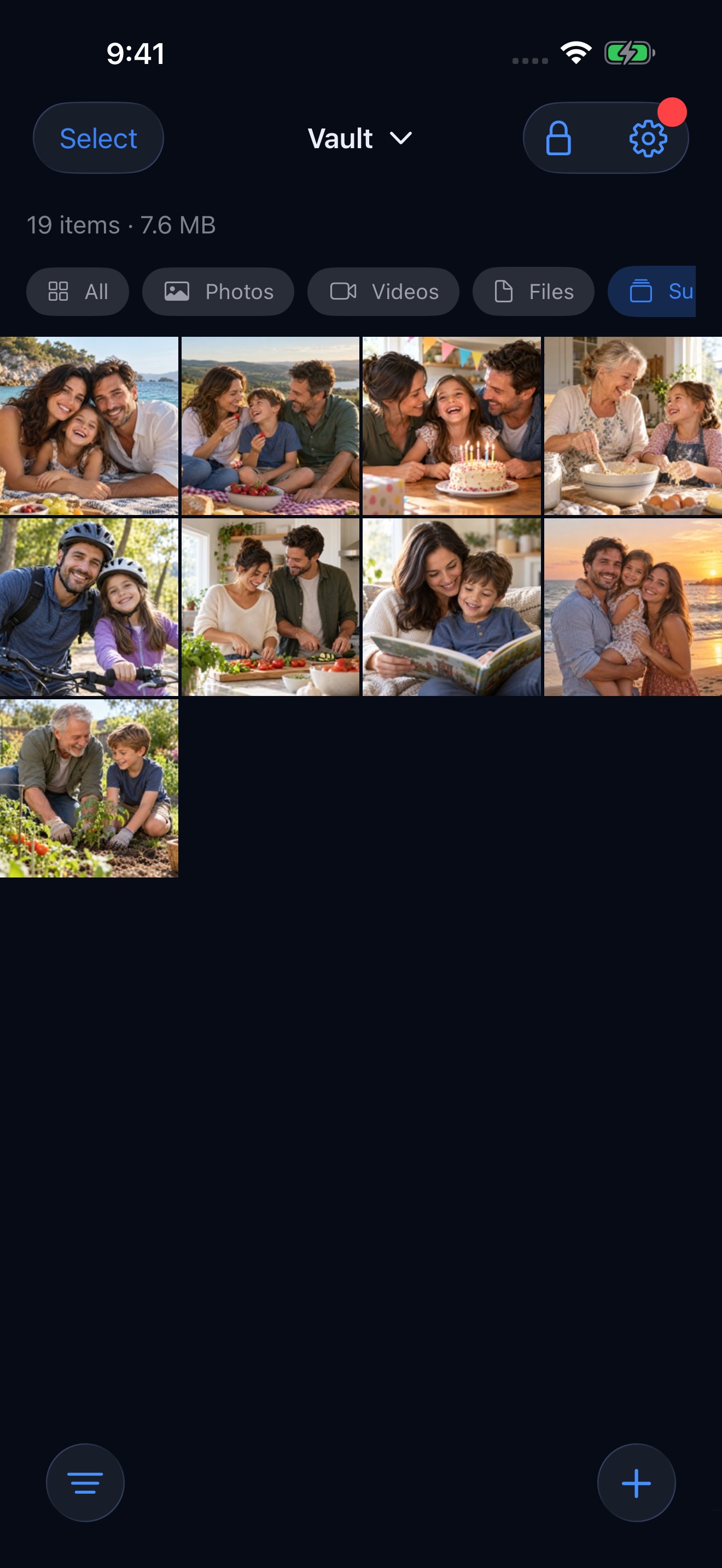
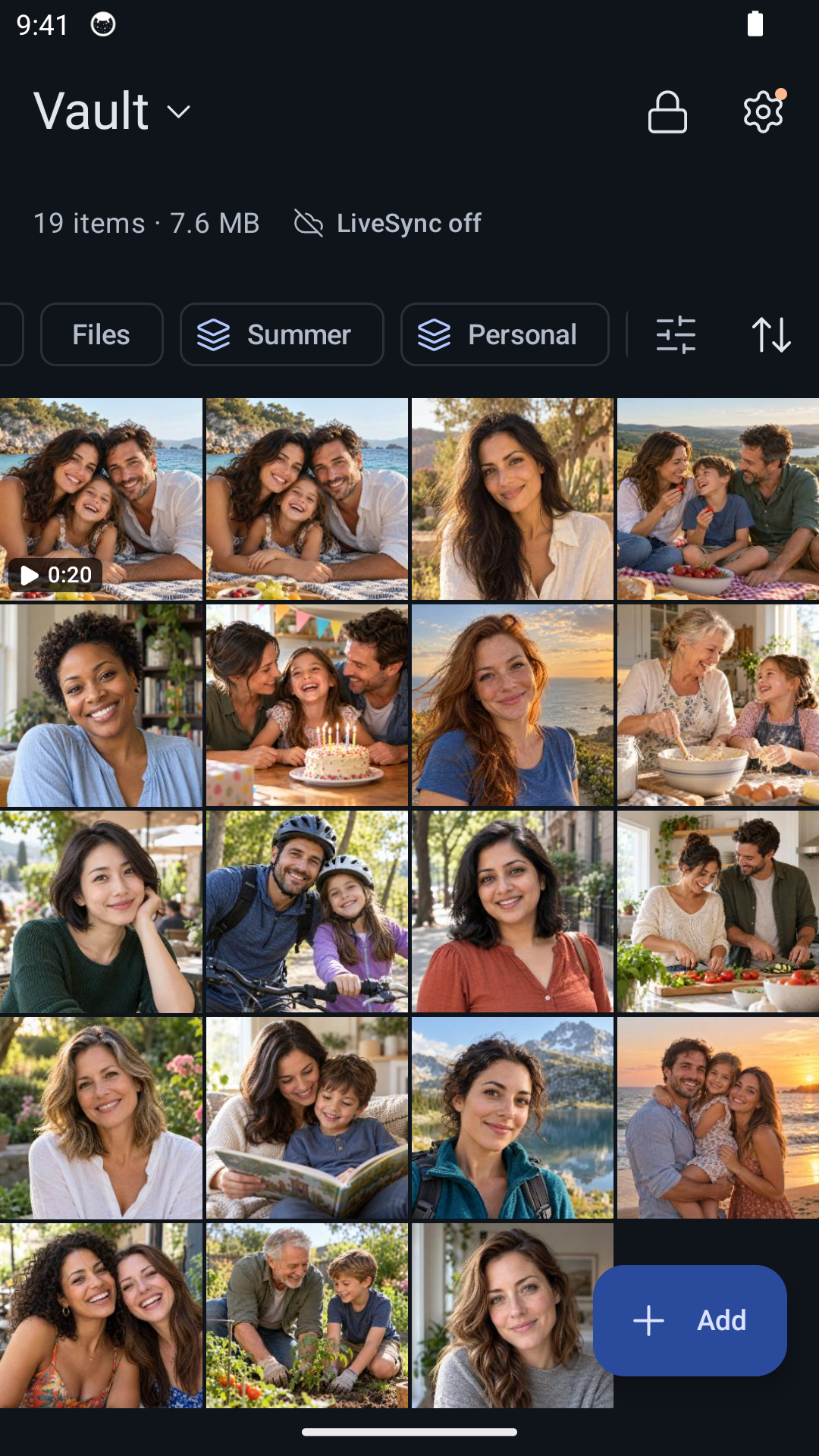
Hidewell protege los archivos que guardas en él. Para el resto del móvil, sigue las instrucciones de preparación del fabricante.
Consigue Hidewell para iPhone y iPad o descarga Hidewell para Android.
Si la pantalla ya está rota
Antes de entregar el dispositivo, explica al servicio técnico qué pasos de preparación no puedes completar. Pregunta cómo tratarán tus datos y si puedes desbloquear tú el móvil cuando alguna comprobación requiera acceso. No escribas tu código en el formulario de reparación ni lo metas en el paquete.
Cuando recuperes el móvil
Sal del modo de reparación si lo has utilizado, restaura la copia de seguridad si se ha restablecido el móvil y comprueba que tus imágenes se abran. Vuelve a activar Buscar si lo desactivaste siguiendo las instrucciones de servicio de Apple.
Para prestar el móvil en situaciones cotidianas que no impliquen una reparación, consulta cómo mostrar una foto sin exponer el resto de tu galería.
Guarda la tarjeta de consulta rápida
Descarga esta lista y guárdala junto a los datos de tu cita.