Πώς να προστατεύσετε τις προσωπικές σας φωτογραφίες πριν από μια επισκευή κινητού
Προετοιμάστε τις φωτογραφίες σας πριν από επισκευή iPhone ή Android: οδηγίες Apple, λειτουργίες συντήρησης Samsung και επιδιόρθωσης Pixel, και Hidewell.
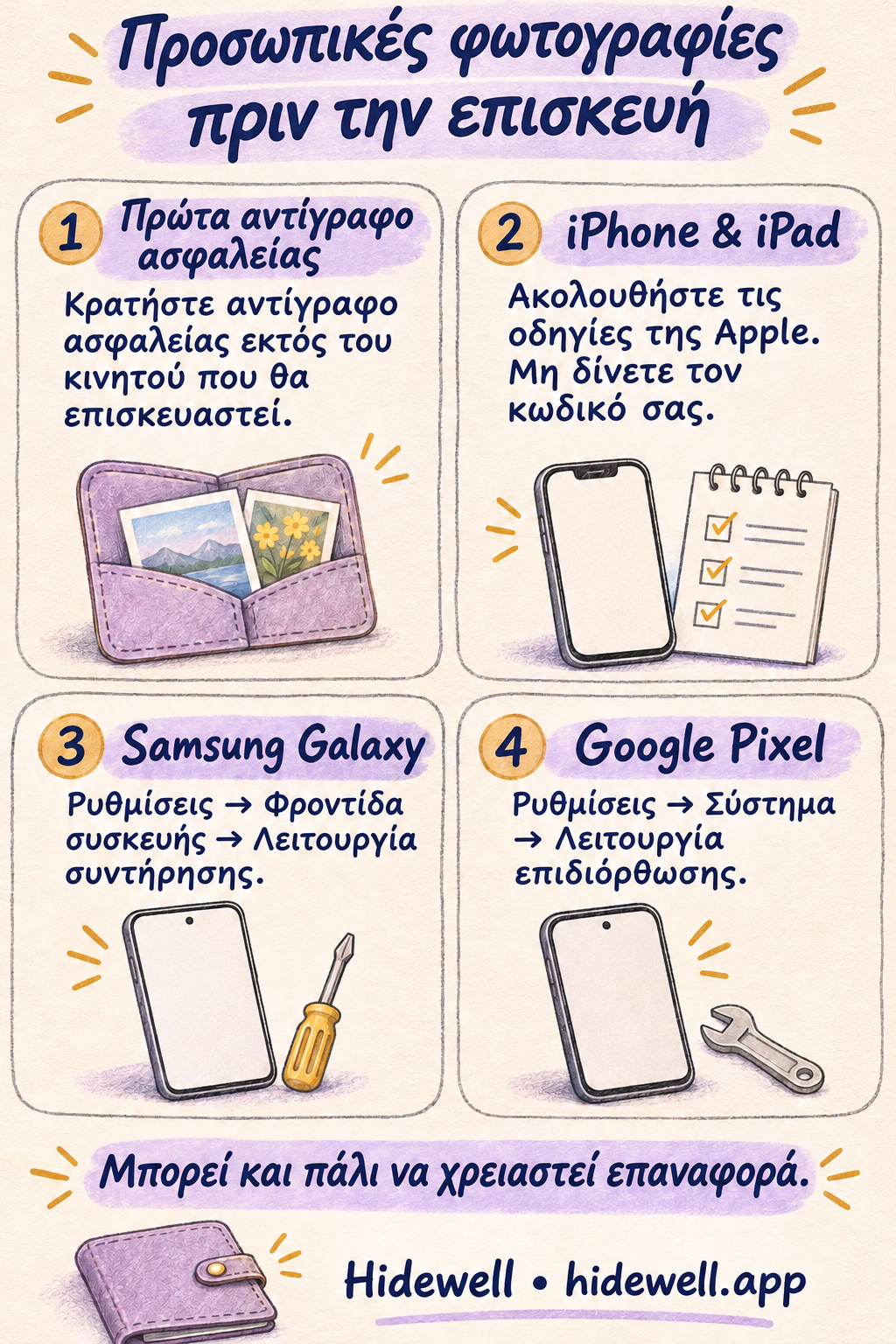
Πριν παραδώσετε το κινητό σας για επισκευή, δημιουργήστε ένα αντίγραφο ασφαλείας στο οποίο θα έχετε πρόσβαση χωρίς το κινητό, ακολουθήστε τις οδηγίες σέρβις για το μοντέλο σας και μη δώσετε τον κωδικό σας. Τα Samsung Galaxy και Google Pixel διαθέτουν λειτουργίες επισκευής που επιτρέπουν στον τεχνικό να εργαστεί χωρίς να ανοίξει την προσωπική σας συλλογή. Για iPhone ή iPad, ακολουθήστε τις οδηγίες της Apple για το ραντεβού ή την αποστολή σας.
Για τις εικόνες που θέλετε να κρατήσετε χωριστά από την καθημερινή σας συλλογή, το Hidewell αποθηκεύει επιλεγμένες φωτογραφίες και βίντεο σε κρυπτογραφημένο vault σε iPhone, iPad και Android, το οποίο ανοίγετε με το δικό σας μοτίβο. Μπορείτε να προετοιμάσετε και να κλειδώσετε αυτή τη συλλογή πριν από το ραντεβού σας.
Ξεκινήστε με τη σωστή προετοιμασία για τη συσκευή σας
| Η συσκευή σας | Τι να κάνετε πριν την παραδώσετε |
|---|---|
| iPhone ή iPad | Ακολουθήστε τις οδηγίες σέρβις της Apple, μαζί με όσα αναφέρουν για την Εύρεση. |
| Samsung Galaxy | Ενεργοποιήστε τη Λειτουργία συντήρησης στη Φροντίδα συσκευής. |
| Google Pixel | Ενεργοποιήστε τη Λειτουργία επιδιόρθωσης στις ρυθμίσεις συστήματος. |
| Άλλο κινητό Android | Ρωτήστε τον κατασκευαστή ή το κέντρο επισκευής πώς να το προετοιμάσετε και αν θα χρειαστεί επαναφορά. |
Δημιουργήστε αντίγραφο ασφαλείας πριν αλλάξετε οτιδήποτε. Μια επισκευή μπορεί να απαιτεί διαγραφή των δεδομένων ή αντικατάσταση του αποθηκευτικού χώρου, ακόμη κι αν υπάρχει λειτουργία επισκευής. Βεβαιωθείτε ότι τα σημαντικά αρχεία σας βρίσκονται κάπου όπου έχετε πρόσβαση χωρίς το κινητό που θα επισκευαστεί. Αν χρησιμοποιείτε το Hidewell, ολοκληρώστε και το δικό του κρυπτογραφημένο αντίγραφο ασφαλείας.
iPhone και iPad: μη δίνετε τον κωδικό σας
Η Apple αναφέρει ότι δεν πρέπει να δίνετε σε κανέναν τον κωδικό της συσκευής σας, το συνθηματικό του λογαριασμού Apple ή τα στοιχεία ασφαλείας του λογαριασμού σας. Ούτε η Apple ούτε τα εξουσιοδοτημένα κέντρα σέρβις της σας ζητούν να τους τα γνωστοποιήσετε.
Πριν από ένα ραντεβού:
- Ολοκληρώστε το αντίγραφο ασφαλείας και τον συγχρονισμό με το iCloud. Αφήστε αρκετό χρόνο για να τελειώσουν πριν φύγετε για την επισκευή.
- Ακολουθήστε τις οδηγίες σέρβις για τη συσκευή σας. Καλύπτουν το Πορτοφόλι και την κατάλληλη προετοιμασία της Εύρεσης, μαζί με την επιλογή «Έτοιμο για επισκευή ή ανταλλαγή», όπου προσφέρεται.
- Ξεκλειδώστε εσείς τη συσκευή. Αν για την υποστήριξη λογισμικού πρέπει να είναι ξεκλείδωτη, πληκτρολογήστε εσείς τον κωδικό ή το συνθηματικό και παραμείνετε παρόντες όσο ο τεχνικός έχει πρόσβαση.
Δείτε όλα τα βήματα στις οδηγίες της Apple για ένα ραντεβού για σέρβις.
Θα τη στείλετε για επισκευή; Ακολουθήστε τις οδηγίες προετοιμασίας που σας δόθηκαν για τη συγκεκριμένη επισκευή, μαζί με τυχόν οδηγία να διαγράψετε τη συσκευή αφού δημιουργήσετε αντίγραφο ασφαλείας. Αν επιστρέφετε το αρχικό σας iPhone μέσω της Υπηρεσίας ταχείας αντικατάστασης, χρησιμοποιήστε τις οδηγίες επιστροφής της Apple.
Samsung Galaxy: ενεργοποιήστε τη Λειτουργία συντήρησης
Η Λειτουργία συντήρησης δίνει στον τεχνικό ξεχωριστό λογαριασμό για την επισκευή. Οι προσωπικές φωτογραφίες, τα βίντεο και τα υπόλοιπα προσωπικά δεδομένα σας δεν εμφανίζονται σε αυτόν.
- Ανοίξτε Ρυθμίσεις → Φροντίδα συσκευής → Λειτουργία συντήρησης.
- Πατήστε Ενεργοποίηση.
- Ακολουθήστε τις οδηγίες και περιμένετε να επανεκκινηθεί το κινητό στη Λειτουργία συντήρησης πριν το παραδώσετε.
Όταν το παραλάβετε, βγείτε από τη Λειτουργία συντήρησης και ξεκλειδώστε το εσείς με το PIN, τον κωδικό ή το μοτίβο σας. Αν η επιλογή δεν εμφανίζεται, ρωτήστε τη Samsung ή το κέντρο επισκευής ποια προετοιμασία χρειάζεται το συγκεκριμένο κινητό.
Ο οδηγός της Samsung για τη Λειτουργία συντήρησης εξηγεί πώς λειτουργεί. Η Samsung συνιστά επίσης να δημιουργείτε αντίγραφο ασφαλείας πριν από την επισκευή.
Google Pixel: ενεργοποιήστε τη Λειτουργία επιδιόρθωσης
Στα Pixel που την υποστηρίζουν, η Λειτουργία επιδιόρθωσης ανοίγει ένα ξεχωριστό, περιορισμένο περιβάλλον Android για τον διαγνωστικό έλεγχο, χωρίς να δίνει στον τεχνικό πρόσβαση στα προσωπικά σας δεδομένα.
- Ανοίξτε Ρυθμίσεις → Σύστημα → Λειτουργία επιδιόρθωσης.
- Ακολουθήστε τις οδηγίες και εισαγάγετε εσείς το PIN, τον κωδικό πρόσβασης ή το μοτίβο που χρησιμοποιείτε ήδη.
- Περιμένετε να ολοκληρωθεί η επανεκκίνηση πριν παραδώσετε το κινητό.
Μη δίνετε σε άλλους το PIN, τον κωδικό ή το μοτίβο της οθόνης κλειδώματος. Όταν παραλάβετε το κινητό, βγείτε από τη Λειτουργία επιδιόρθωσης από την ίδια σελίδα ρυθμίσεων ή την ειδοποίησή της, επιβεβαιώστε με το PIN, τον κωδικό ή το μοτίβο σας και κάντε επανεκκίνηση.
Αν δεν βρίσκετε τη Λειτουργία επιδιόρθωσης, ακολουθήστε τις οδηγίες του κέντρου επισκευής για τη συσκευή σας. Ο οδηγός της Google για τη Λειτουργία επιδιόρθωσης εξηγεί επίσης ότι για ορισμένες επισκευές μπορεί και πάλι να χρειαστεί επαναφορά του κινητού.
Προετοιμάστε την προσωπική σας συλλογή στο Hidewell
Ένα ραντεβού για επισκευή είναι μια καλή αφορμή να ξεχωρίσετε τις προσωπικές εικόνες που δεν θέλετε στην καθημερινή σας συλλογή. Το Hidewell τους δίνει μια δική τους κρυπτογραφημένη συλλογή και ένα ξεχωριστό μοτίβο, που μπορείτε να συνεχίσετε να χρησιμοποιείτε μετά την επισκευή.
- Ανοίξτε το Hidewell και δημιουργήστε ή ξεκλειδώστε το vault σας. Επιλέξτε ένα μοτίβο που θα κρατήσετε για εσάς.
- Προσθέστε τις εικόνες που θέλετε να φυλάξετε εκεί. Σε iPhone ή iPad, πατήστε + → Photos. Σε Android, πατήστε Add → Photos and videos. Αν εμφανιστεί η οθόνη οδηγιών στην πρώτη εισαγωγή, συνεχίστε στο επόμενο βήμα.
- Ανοίξτε τις αποθηκευμένες εικόνες για να ελέγξετε την εισαγωγή. Έπειτα αφαιρέστε από την κανονική σας συλλογή τα αντίγραφα που δεν θέλετε πια εκεί. Η εισαγωγή δημιουργεί αντίγραφα στο vault· δεν κάνει ιδιωτικά τα αντίγραφα που υπάρχουν ήδη αλλού.
- Ολοκληρώστε το αντίγραφο ασφαλείας του vault και μετά πατήστε το εικονίδιο κλειδώματος. Κάντε το πριν παραδώσετε το κινητό. Κρατήστε για εσάς και το μοτίβο του Hidewell.
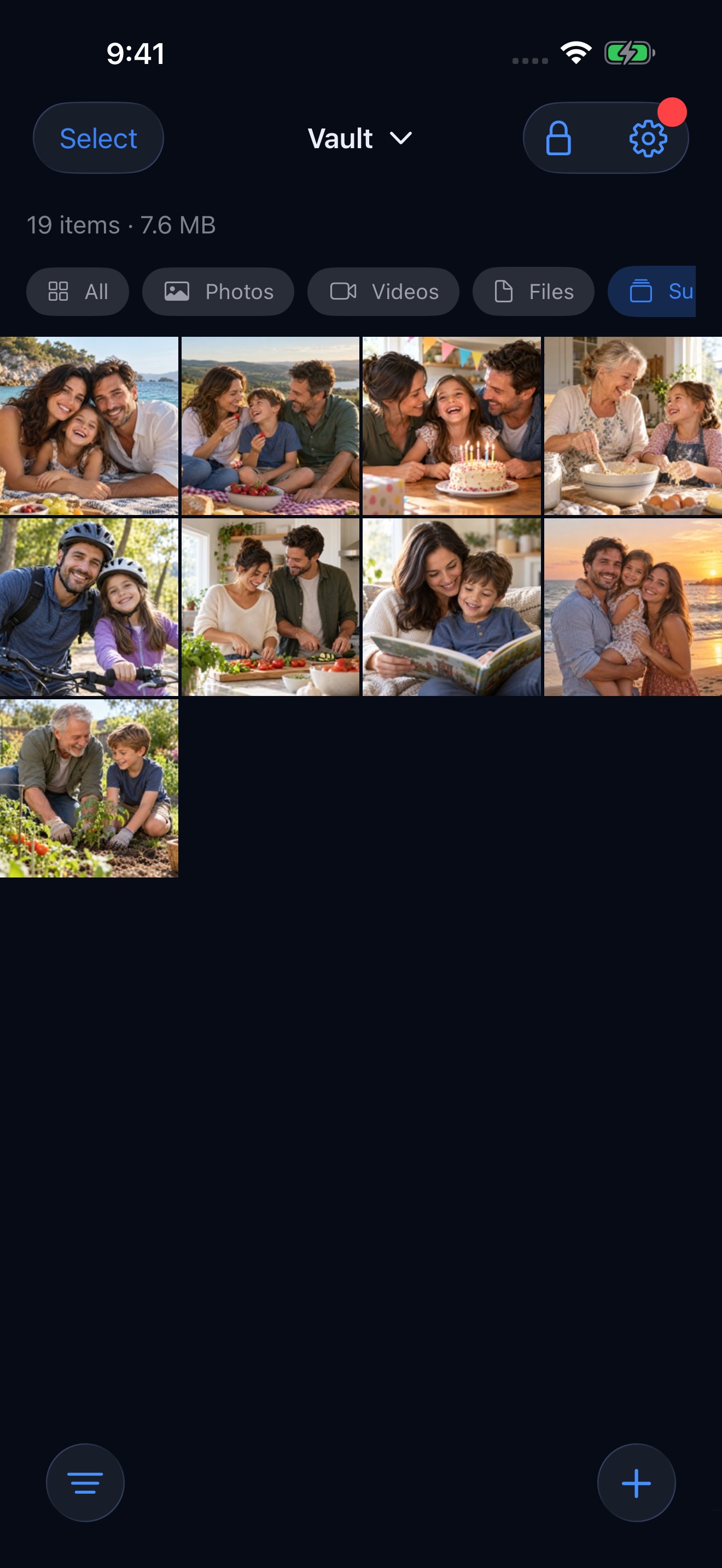
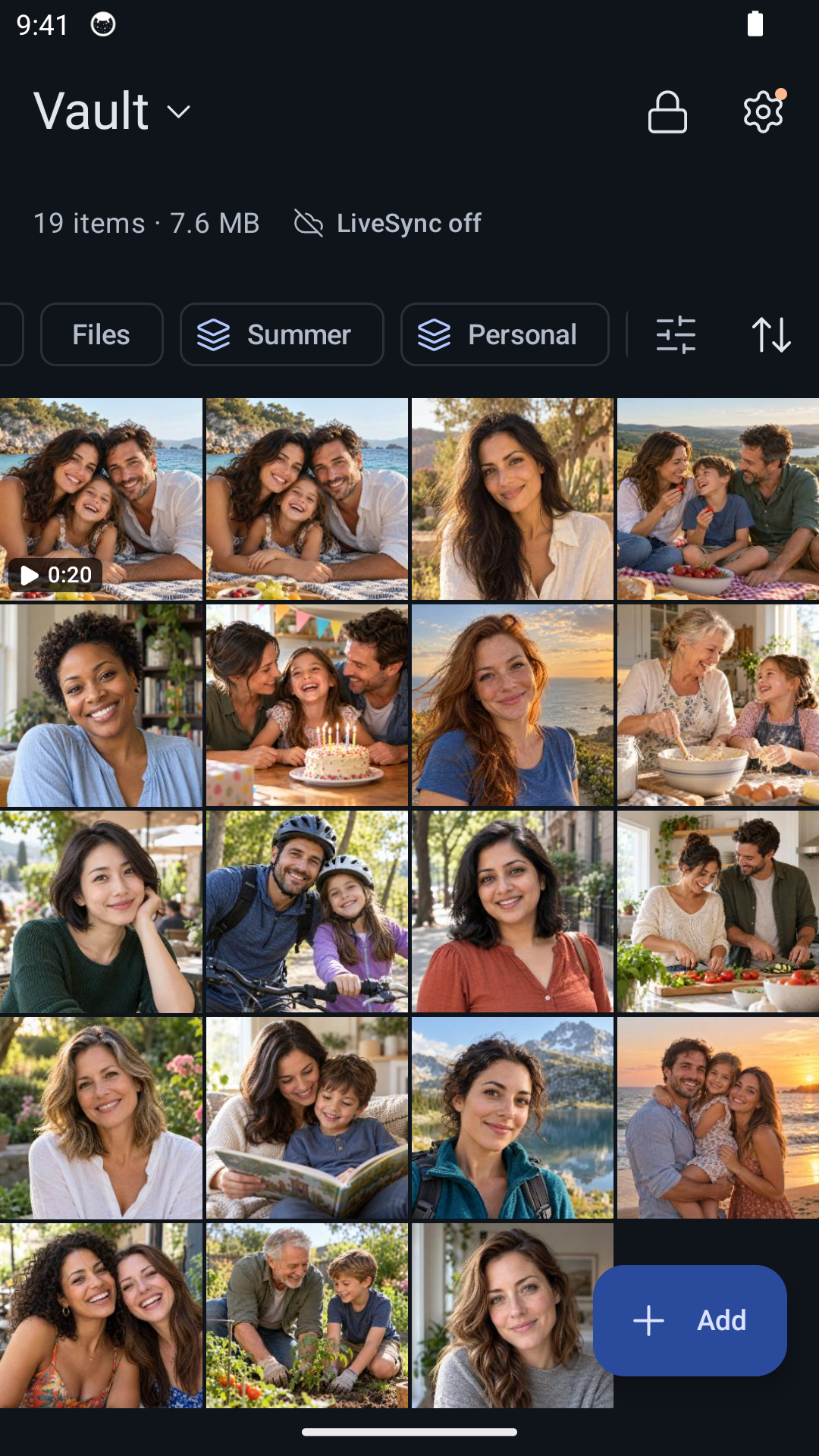
Το Hidewell προστατεύει τα αρχεία που αποθηκεύετε σε αυτό. Για το υπόλοιπο κινητό, ακολουθήστε την προετοιμασία επισκευής του κατασκευαστή.
Αποκτήστε το Hidewell για iPhone και iPad ή κατεβάστε το Hidewell για Android.
Αν η οθόνη έχει ήδη σπάσει
Πείτε στο κέντρο επισκευής ποια βήματα προετοιμασίας δεν μπορείτε να ολοκληρώσετε πριν παραδώσετε τη συσκευή. Ρωτήστε πώς θα διαχειριστεί τα δεδομένα σας και αν μπορείτε να ξεκλειδώσετε εσείς το κινητό για ελέγχους που απαιτούν πρόσβαση. Μη γράψετε τον κωδικό σας στο έντυπο επισκευής και μην τον βάλετε μέσα στο δέμα.
Όταν παραλάβετε το κινητό
Βγείτε από τη λειτουργία επισκευής, αν τη χρησιμοποιήσατε. Αν έγινε επαναφορά, επαναφέρετε τα δεδομένα από το αντίγραφο ασφαλείας και ελέγξτε ότι ανοίγουν οι φωτογραφίες σας. Ενεργοποιήστε ξανά την Εύρεση, αν την είχατε απενεργοποιήσει ακολουθώντας τις οδηγίες σέρβις της Apple.
Για τις καθημερινές στιγμές που δίνετε το κινητό σε κάποιον χωρίς να πρόκειται για επισκευή, δείτε πώς να δείξετε μία φωτογραφία χωρίς να αποκαλύψετε την υπόλοιπη συλλογή σας.
Αποθηκεύστε την κάρτα γρήγορης αναφοράς
Κατεβάστε αυτή τη λίστα και κρατήστε τη μαζί με τις πληροφορίες του ραντεβού επισκευής σας.