Standortdaten vor dem Teilen aus Fotos entfernen
Entfernen Sie Fotostandorte auf iPhone, iPad und Samsung Galaxy. Nutzen Sie die Freigabeeinstellungen von Google Fotos und bewahren Sie private Originale in Hidewell auf.
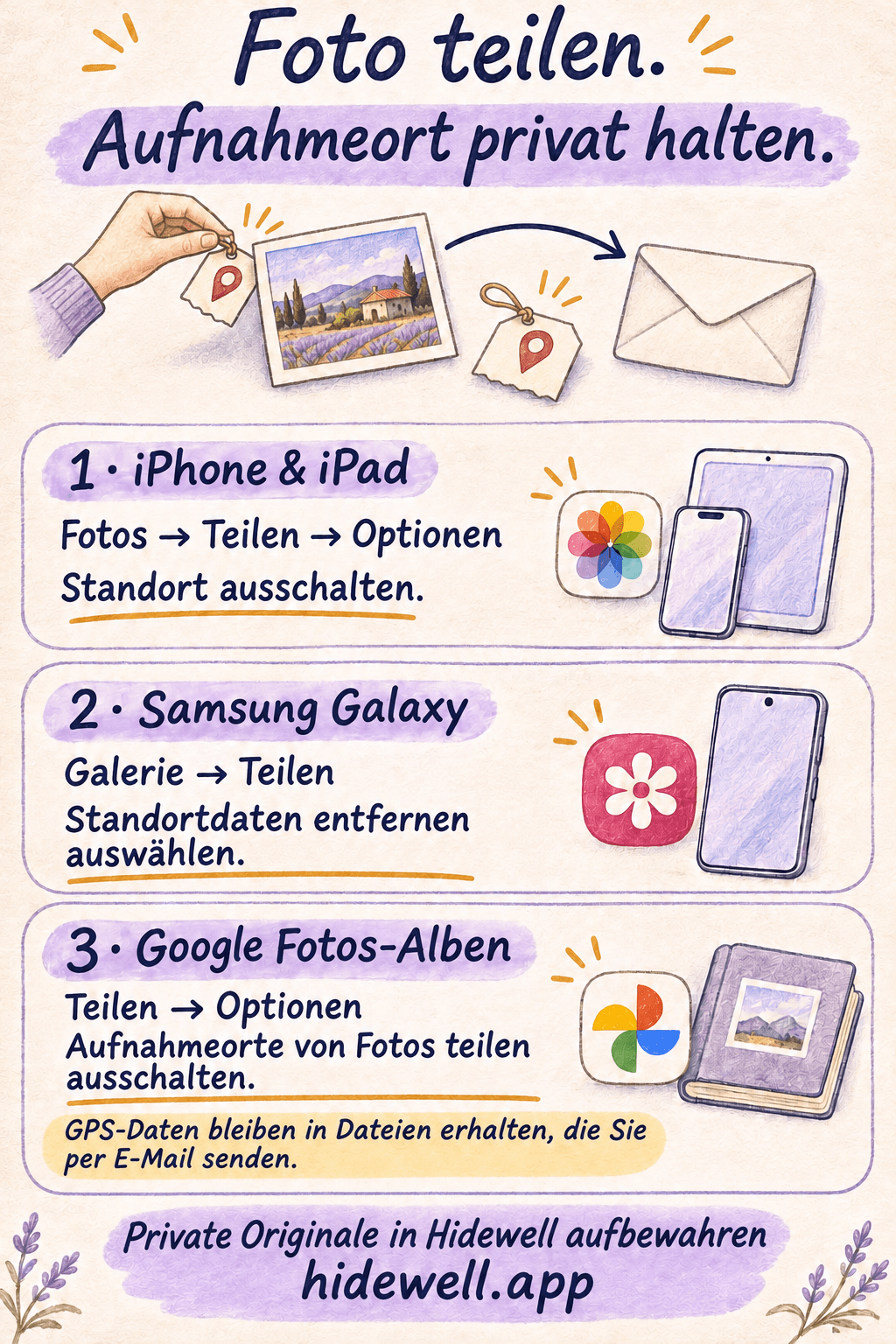
Wählen Sie auf dem iPhone oder iPad ein Bild in Fotos aus, tippen Sie auf Teilen → Optionen und schalten Sie vor dem Senden Standort aus. Wählen Sie auf einem Samsung Galaxy das Bild in der Galerie aus, tippen Sie auf Teilen und aktivieren Sie die Option zum Entfernen der Standortdaten. Die Albumeinstellungen von Google Fotos steuern, ob Aufnahmeorte innerhalb von Google Fotos geteilt werden.
Ein Foto kann neben dem Bild auch den Aufnahmeort enthalten. Das hilft beim Wiederfinden von Urlaubsfotos, ist aber oft unnötig, wenn Sie ein Bild für eine Verkaufsanzeige oder ein Familienfoto verschicken. Folgen Sie der Anleitung für die App, aus der Sie das Foto senden.
| Aus welcher App teilen Sie? | Welche Einstellung hilft? |
|---|---|
| Apple Fotos auf iPhone oder iPad | Schalten Sie Standort in den Freigabeoptionen aus. |
| Samsung Galerie | Wählen Sie die Option zum Entfernen der Standortdaten, bevor Sie die App zum Senden auswählen. |
| Ein geteiltes Album in Google Fotos | Schalten Sie Aufnahmeorte von Fotos teilen für das Album aus. Das gilt für die Freigabe innerhalb von Google Fotos. |
iPhone und iPad: Fotos ohne Standort teilen
- Öffnen Sie Fotos und wählen Sie ein oder mehrere Bilder zum Senden aus.
- Tippen Sie auf Teilen und anschließend auf Optionen.
- Schalten Sie Standort aus. Oberhalb der Taste „Optionen“ sehen Sie den Hinweis, dass der Standort nicht enthalten ist.
- Wählen Sie die App zum Senden aus und teilen Sie die ausgewählten Bilder.
So können Sie den Aufnahmeort für Ihre eigene Fotosammlung behalten und ihn bei dieser Freigabe weglassen. Prüfen Sie die Einstellung beim nächsten Teilen erneut, besonders wenn Sie dafür eine andere App verwenden. Apple erklärt die Einstellungen für Fotostandorte.
Möchten Sie zuerst nachsehen, welcher Standort gespeichert ist? Öffnen Sie das Bild in Fotos und wischen Sie nach oben oder tippen Sie auf die Informationstaste. So können Sie den Aufnahmeort prüfen, bevor Sie sich für eine Versandart entscheiden.
Samsung Galaxy: Standort in der Galerie entfernen
Für Bilder, die Sie versenden möchten:
- Öffnen Sie die Galerie und wählen Sie das Foto aus. Halten Sie ein Bild gedrückt, wenn Sie mehrere auswählen möchten.
- Tippen Sie auf Teilen.
- Aktivieren Sie die Option zum Entfernen der Standortdaten.
- Wählen Sie die App zum Senden aus und schließen Sie den Vorgang ab.
Die Anleitung von Samsung zeigt diese Option im Freigabebereich der Galerie. Sie gehört zur Samsung Galerie; andere Android-Foto-Apps können ein anderes Menü haben.
Falls das Kontrollkästchen fehlt, beschreibt Samsung auch einen Weg über die Bilddetails: Öffnen Sie das Foto, wählen Sie Weitere Optionen → Details → Bearbeiten, tippen Sie auf das rote Minuszeichen neben dem Standort und anschließend auf Speichern. Teilen Sie danach das gespeicherte Bild. Das ist praktisch, wenn Sie das Foto bearbeiten möchten, bevor Sie eine App zum Senden auswählen. Mehr dazu in Samsungs Galerie-Anleitung.
Google Fotos: Die Versandart ist entscheidend
Öffnen Sie für ein geteiltes Album auf Android Sammlungen → Alben, wählen Sie das Album aus und tippen Sie auf Teilen → Optionen. Schalten Sie Aufnahmeorte von Fotos teilen aus und tippen Sie auf Fertig.
Von der Kamera gespeicherte GPS-Daten bleiben erhalten: Google Fotos kann sie nicht aus der Originaldatei entfernen. Auch die Freigabeeinstellungen entfernen diese Daten nicht, wenn Sie das Bild herunterladen und per E-Mail senden. Möchten Sie eine Datei außerhalb von Google Fotos versenden, entfernen Sie den Standort vor dem Anhängen über eine entsprechende Funktion, etwa in der Samsung Galerie. Google erläutert diese Unterschiede in seiner Standort-Hilfe.
Private Originale in Hidewell aufbewahren
Manche Fotos möchten Sie behalten, ohne sie in Ihrer alltäglichen Fotomediathek liegen zu lassen. Hidewell speichert ausgewählte Bilder auf iPhone, iPad und Android in einem verschlüsselten Tresor. Dort können Sie Ihr privates Original aufbewahren und nur das Bild für den Versand vorbereiten, das Sie tatsächlich teilen möchten.
Öffnen Sie zum Importieren Ihren Tresor und wählen Sie auf iPhone oder iPad + → Photos, auf Android Add → Photos and videos. Falls die Einführung zur Fotoauswahl erscheint, fahren Sie dort fort. Wählen Sie die Bilder aus und warten Sie, bis der Import abgeschlossen ist. Öffnen und prüfen Sie die Tresorkopie, bevor Sie eine nicht mehr benötigte Kopie aus Ihrer normalen Mediathek entfernen.
Wenn Sie ein Foto in Hidewell speichern, werden seine eingebetteten Standortdaten nicht entfernt. So senden Sie ein Tresorfoto ohne diese Angaben:
- iPhone oder iPad: Öffnen Sie das Bild, tippen Sie unten links auf das Exportsymbol und wählen Sie Save to Photos. Bereiten Sie die Freigabe in Fotos vor und schalten Sie dabei Standort aus.
- Android: Öffnen Sie das Bild und tippen Sie auf den nach unten gerichteten Pfeil Save to gallery. Bereiten Sie diese gespeicherte Kopie mit der passenden Anleitung für Galerie oder Google Fotos weiter oben vor.
Bestätigen Sie den Exporthinweis und erlauben Sie bei Bedarf den Zugriff auf die Fotomediathek. Beim Speichern entsteht eine Kopie in Ihrer normalen Mediathek. Entfernen Sie sie anschließend, wenn sie dort nicht mehr bleiben soll.


Laden Sie Hidewell für iPhone und iPad oder Android herunter. Wie importierte Bilder erhalten bleiben, erfahren Sie unter Originalqualität in Hidewell.
Werfen Sie auch einen Blick auf das Bild selbst
Prüfen Sie vor dem Senden die Auswahl und den Empfänger. Achten Sie dann auf Bilddetails, die privat bleiben sollen: eine Hausnummer, ein Versandetikett, ein Schulabzeichen oder ein Dokument auf dem Tisch. Schneiden Sie ein unerwünschtes Detail weg oder wählen Sie ein anderes Bild. Das Entfernen des Standorttags ändert nicht, was auf dem Foto sichtbar ist.
Wenn Sie jemandem ein Bild nur vor Ort zeigen möchten, hilft Ihnen der Leitfaden zum Zeigen eines Fotos ohne Weiterwischen durch die Galerie.
Kurzübersicht speichern
Halten Sie diese Freigabeeinstellungen für das nächste Mal griffbereit.