Come rimuovere la posizione dalle foto prima di condividerle
Rimuovi la posizione dalle foto su iPhone, iPad e Samsung Galaxy, usa le impostazioni di Google Foto e conserva gli originali privati in Hidewell.
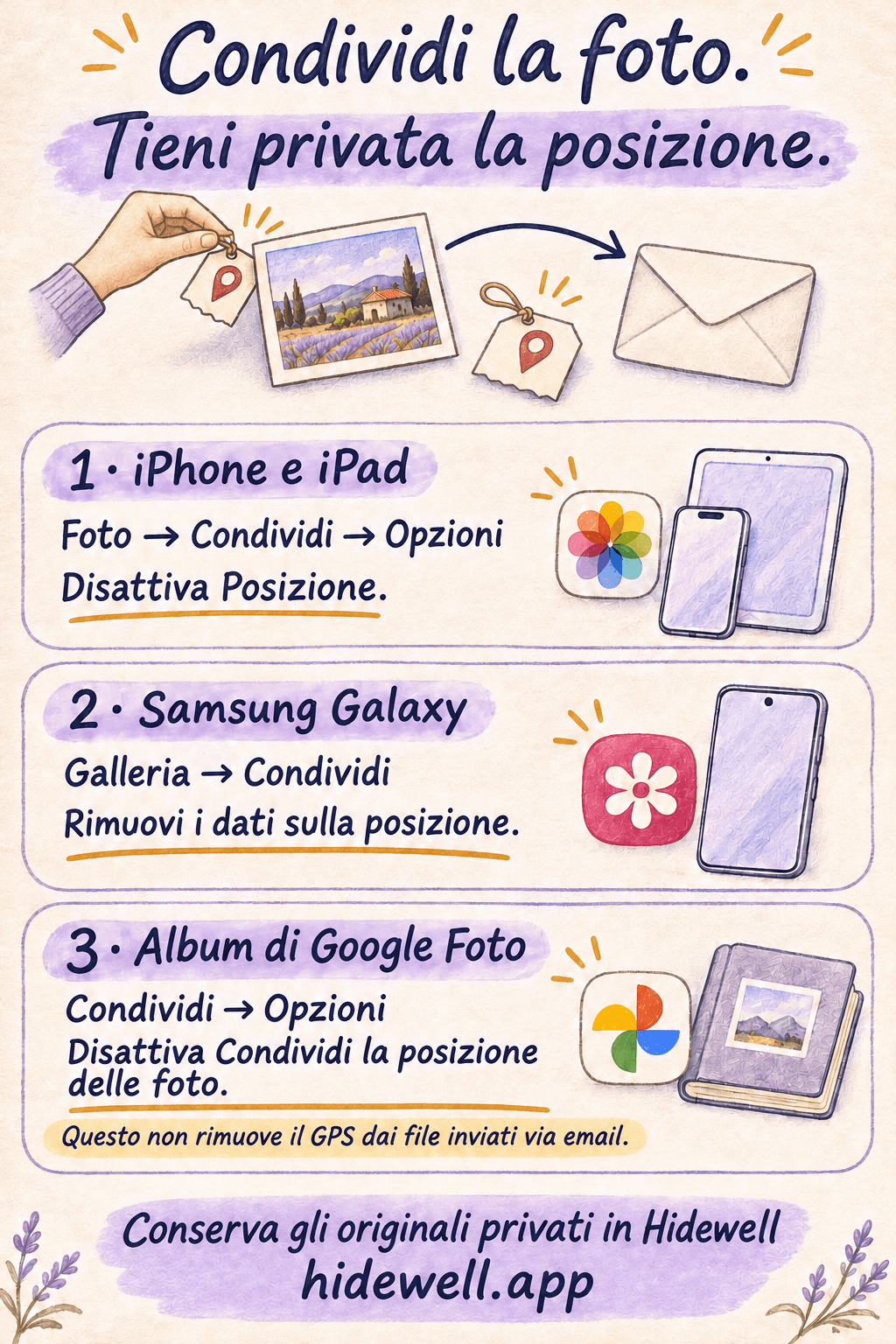
Su iPhone o iPad, scegli un’immagine in Foto, tocca Condividi → Opzioni e disattiva Posizione prima di inviarla. Su Samsung Galaxy, selezionala in Galleria, tocca Condividi e seleziona l’opzione per rimuovere i dati sulla posizione. Le impostazioni degli album di Google Foto controllano la condivisione della posizione all’interno dell’app.
Una foto può contenere il luogo in cui è stata scattata, oltre all’immagine stessa. È utile per ritrovare un album delle vacanze, ma spesso non serve quando invii la foto di un oggetto in vendita o condividi una foto di famiglia. Segui le istruzioni per l’app da cui vuoi inviarla.
| Da dove condividi | Cosa usare |
|---|---|
| Foto di Apple su iPhone o iPad | Disattiva Posizione nelle opzioni di condivisione. |
| Galleria di Samsung | Seleziona l’opzione per rimuovere i dati sulla posizione prima di scegliere l’app a cui inviare la foto. |
| Un album condiviso di Google Foto | Disattiva Condividi la posizione delle foto per quell’album. Questo controlla la condivisione all’interno di Google Foto. |
iPhone e iPad: condividi senza la posizione
- Apri Foto e seleziona le immagini che vuoi inviare.
- Tocca il pulsante Condividi, poi Opzioni.
- Disattiva Posizione. Sopra il pulsante Opzioni comparirà Posizione non inclusa.
- Scegli l’app a cui inviare le immagini e condividi la selezione.
È una soluzione comoda quando vuoi conservare la posizione nella tua libreria senza includerla in questo invio. Controlla l’opzione anche la prossima volta, soprattutto se usi un’altra app per condividere. Apple spiega questi controlli sulla posizione.
Per vedere prima quale posizione è associata alla foto, aprila in Foto e scorri verso l’alto oppure tocca il pulsante delle informazioni. Puoi controllare il luogo prima di decidere come inviarla.
Samsung Galaxy: rimuovi la posizione in Galleria
Per le foto che stai per inviare:
- Apri Galleria e seleziona la foto. Tieni premuta un’immagine se vuoi selezionarne più di una.
- Tocca Condividi.
- Seleziona l’opzione per rimuovere i dati sulla posizione.
- Scegli l’app con cui inviare le foto e completa la condivisione.
Le istruzioni di Samsung mostrano questa opzione nella schermata di condivisione di Galleria. È un controllo di Galleria di Samsung; altre app fotografiche per Android possono avere menu diversi.
Se la casella non compare, Samsung spiega anche come rimuovere la posizione dai dettagli dell’immagine: apri la foto, scegli Altre opzioni → Dettagli → Modifica, tocca il segno meno rosso accanto alla posizione e poi Salva. Condividi quindi la foto salvata. Questo metodo è utile quando vuoi modificare l’immagine prima di scegliere con quale app inviarla. Consulta la guida di Samsung a Galleria.
Google Foto: controlla come vuoi inviare l’immagine
Per un album condiviso su Android, apri Raccolte → Album, seleziona l’album e scegli Condividi → Opzioni. Disattiva Condividi la posizione delle foto, poi tocca Fine.
I dati GPS aggiunti dalla fotocamera sono un caso diverso: Google Foto non può rimuoverli dal file originale. Le sue impostazioni di condivisione non eliminano quella posizione neppure quando scarichi l’immagine e la invii via email. Per un file da inviare al di fuori di Google Foto, usa prima un’opzione per rimuovere la posizione, come quella di Galleria di Samsung. La guida di Google spiega queste differenze.
Conserva gli originali privati in Hidewell
Ci sono foto che vuoi conservare senza lasciarle nella libreria che usi ogni giorno. Hidewell salva le immagini che scegli in un vault cifrato su iPhone, iPad e Android. Puoi conservare lì un originale privato e preparare solo la foto che intendi condividere.
Per importare una foto, apri il vault e scegli + → Photos su iPhone o iPad, oppure Add → Photos and videos su Android. Se compare la schermata introduttiva del selettore, segui le indicazioni, scegli le immagini e attendi la fine dell’importazione. Apri la copia nel vault per controllarla prima di eliminare una copia dalla libreria che non vuoi più tenere.
Salvare una foto in Hidewell non rimuove i dati sulla posizione contenuti nel file. Per inviare una foto dal vault senza quelle informazioni:
- iPhone o iPad: apri l’immagine, tocca l’icona di esportazione in basso a sinistra e scegli Save to Photos. Prepara l’invio in Foto con Posizione disattivata.
- Android: apri l’immagine e tocca Save to gallery, il controllo con la freccia verso il basso. Prepara la copia salvata seguendo le istruzioni di Galleria o Google Foto adatte al tuo caso.
Conferma la richiesta di esportazione e consenti l’accesso alla libreria fotografica se richiesto. Il salvataggio crea una copia nella libreria normale: eliminala in seguito se non vuoi più conservarla lì.


Scarica Hidewell per iPhone e iPad o Android. Per sapere come vengono conservate le foto importate, leggi la pagina sulla qualità originale in Hidewell.
Dai un’occhiata anche al contenuto della foto
Prima di inviare, controlla la selezione e il destinatario. Cerca poi nell’immagine i dettagli che preferisci tenere privati: un numero civico, un’etichetta di spedizione, lo stemma di una scuola o un documento sul tavolo. Ritaglia il dettaglio che non vuoi mostrare oppure scegli un’altra foto. Rimuovere la posizione non cambia ciò che è visibile nell’immagine.
Se vuoi soltanto mostrare una foto a qualcuno di persona, la guida per mostrare una foto senza far scorrere la galleria spiega come farlo.
Salva la scheda di riferimento rapido
Tieni a portata di mano questi controlli per la prossima volta che condividi una foto.