Como remover a localização das fotos antes de compartilhar
Remova a localização de fotos no iPhone, iPad e Samsung Galaxy, entenda os ajustes do Google Fotos e guarde os originais privados no Hidewell.
No iPhone ou iPad, escolha uma imagem no Fotos, toque em Compartilhar → Opções e desative Localização antes de enviar. No Samsung Galaxy, selecione a imagem na Galeria, toque em Compartilhar e marque a opção para remover os dados de localização. Os ajustes dos álbuns do Google Fotos controlam o compartilhamento de localização dentro do aplicativo.
Uma foto pode levar o local onde foi tirada junto com a própria imagem. Isso ajuda a encontrar um álbum de férias mais tarde, mas pode ser desnecessário ao enviar a foto de um objeto à venda ou compartilhar uma imagem de família. Siga as instruções do aplicativo pelo qual você vai enviar.
| De onde você compartilha | O que usar |
|---|---|
| Fotos da Apple no iPhone ou iPad | Desative Localização nas opções de compartilhamento. |
| Galeria da Samsung | Marque a opção para remover os dados de localização antes de escolher o aplicativo de destino. |
| Um álbum compartilhado do Google Fotos | Desative Compartilhar os locais das fotos nesse álbum. Isso controla o compartilhamento dentro do Google Fotos. |
iPhone e iPad: compartilhe sem incluir a localização
- Abra o Fotos e selecione as imagens que deseja enviar.
- Toque no botão Compartilhar e depois em Opções.
- Desative Localização. A indicação Localização não incluída aparece acima do botão Opções.
- Escolha o aplicativo de destino e envie a seleção.
É uma opção prática para manter o local na sua própria fototeca sem incluí-lo nesse envio. Confira o ajuste quando preparar outro compartilhamento, principalmente se usar um aplicativo diferente. A Apple explica esses controles de localização.
Para conferir primeiro o local associado à foto, abra a imagem no Fotos e deslize para cima ou toque no botão de informações. Assim você pode verificar a localização antes de decidir como enviar.
Samsung Galaxy: remova a localização na Galeria
Para as fotos que você vai enviar:
- Abra a Galeria e selecione a foto. Mantenha uma imagem pressionada para selecionar várias, se precisar.
- Toque em Compartilhar.
- Marque a opção para remover os dados de localização.
- Escolha o aplicativo que deseja usar e conclua o compartilhamento.
As instruções da Samsung mostram essa opção na tela de compartilhamento da Galeria. É um controle da Galeria da Samsung; outros aplicativos de fotos para Android podem ter menus diferentes.
Se a caixa não aparecer, a Samsung também explica como remover o local nos detalhes da imagem: abra a foto, escolha Mais opções → Detalhes → Editar, toque no sinal de menos vermelho ao lado do local e depois em Salvar. Em seguida, compartilhe a foto salva. Esse caminho é útil quando você quer alterar a imagem antes de escolher por qual aplicativo enviar. Veja o guia da Galeria da Samsung.
Google Fotos: confira como você vai enviar
Para um álbum compartilhado no Android, abra Coleções → Álbuns, selecione o álbum e escolha Compartilhar → Opções. Desative Compartilhar os locais das fotos e toque em Concluir.
O GPS adicionado pela câmera é diferente: o Google Fotos não consegue removê-lo do arquivo original. Seus ajustes de compartilhamento também não retiram essa localização quando você baixa a imagem e a envia por e-mail. Para enviar um arquivo fora do Google Fotos, use antes uma opção de remoção de localização, como a da Galeria da Samsung. A ajuda do Google explica essas diferenças.
Guarde os originais privados no Hidewell
Algumas fotos merecem ser guardadas sem ficar na sua galeria do dia a dia. O Hidewell armazena as imagens que você escolher em um cofre criptografado no iPhone, iPad e Android. Você pode guardar um original privado ali e preparar só a foto que pretende compartilhar.
Para importar uma foto, abra o cofre e escolha + → Photos no iPhone ou iPad, ou Add → Photos and videos no Android. Avance pela apresentação do seletor, caso apareça, escolha as imagens e espere a importação terminar. Abra a cópia no cofre para conferir antes de excluir uma cópia da galeria que você não quer mais manter.
Guardar uma foto no Hidewell não remove os dados de localização que estão no arquivo. Para enviar uma foto do cofre sem essas informações:
- iPhone ou iPad: abra a imagem, toque no ícone de exportação no canto inferior esquerdo e escolha Save to Photos. Prepare o envio no Fotos com Localização desativada.
- Android: abra a imagem e toque em Save to gallery, o controle com uma seta para baixo. Prepare a cópia salva seguindo as instruções da Galeria ou do Google Fotos adequadas ao seu caso.
Avance pelo aviso de exportação e permita o acesso à fototeca se for solicitado. Salvar cria uma cópia na sua galeria normal; remova essa cópia depois se não quiser mais deixá-la ali.


Baixe o Hidewell para iPhone e iPad ou Android. Para saber mais sobre como as fotos importadas são preservadas, veja qualidade original no Hidewell.
Confira também o que aparece na imagem
Antes de enviar, confira as fotos selecionadas e o destinatário. Depois, procure detalhes que você prefere manter em sigilo: o número de uma casa, uma etiqueta de entrega, o emblema de uma escola ou um documento na mesa. Recorte o detalhe indesejado ou escolha outra foto. Remover a etiqueta de localização não altera o que aparece na imagem.
Se você só quer mostrar uma foto a alguém pessoalmente, o guia para mostrar uma foto sem deixar a pessoa percorrer a galeria explica como fazer isso.
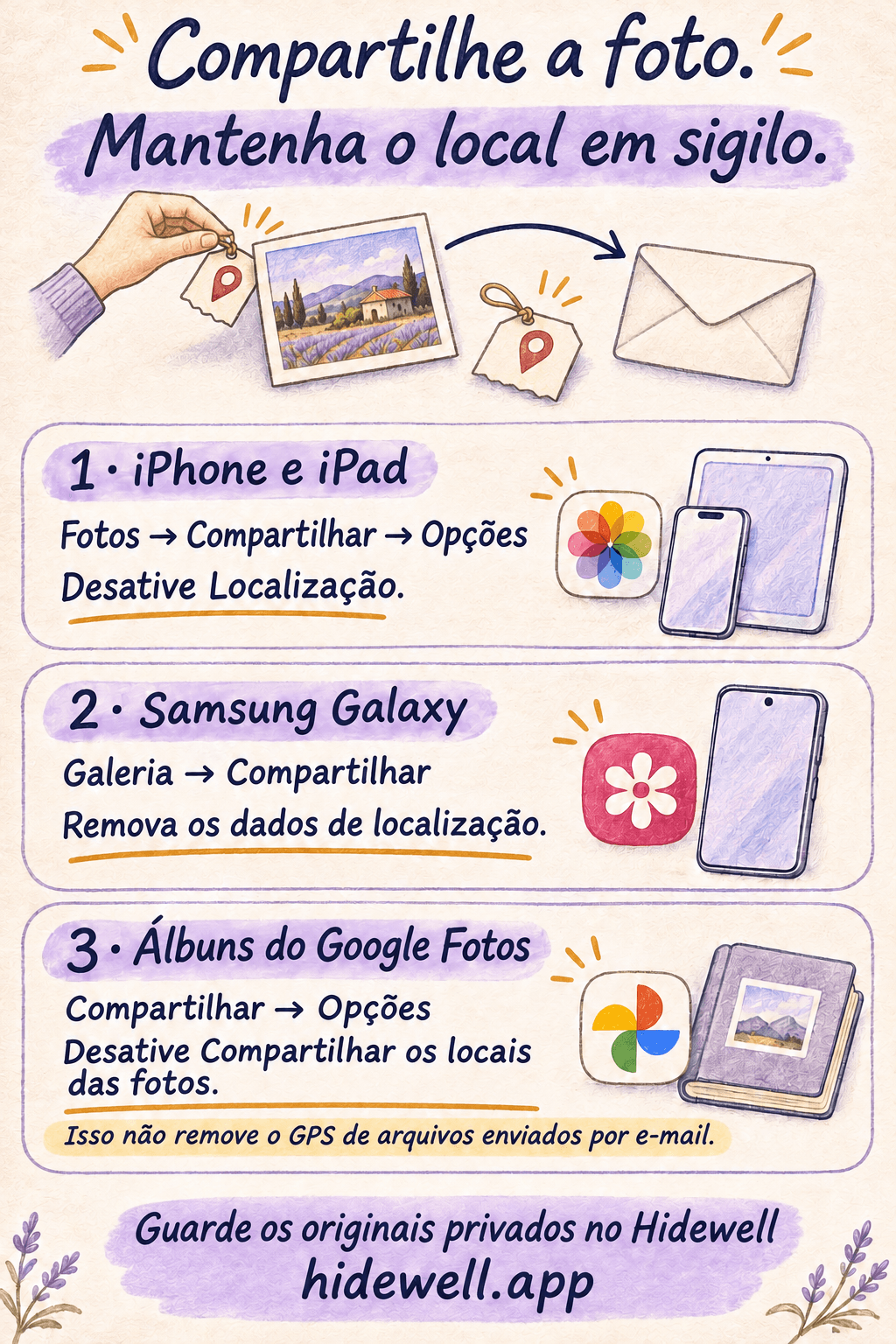
Salve o cartão de consulta rápida
Tenha estes controles de compartilhamento à mão para a próxima vez.