写真を共有する前に位置情報を削除する方法
iPhone、iPad、Samsung Galaxyで写真の位置情報を外す方法と、Google フォトの共有設定を解説。プライベートな元の写真はHidewellに保管できます。
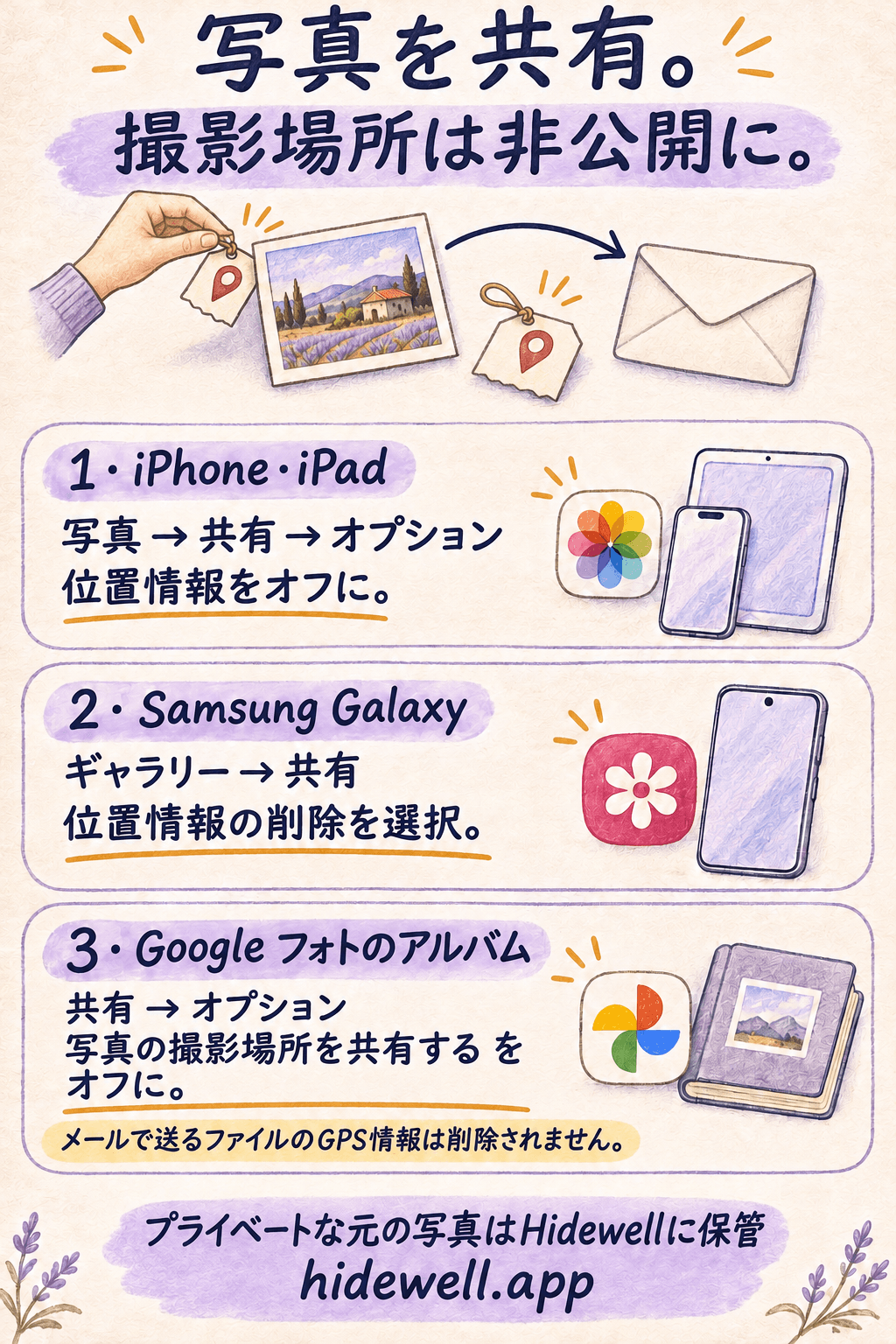
iPhone・iPadでは「写真」で画像を選び、「共有」→「オプション」で「位置情報」をオフにしてから送ります。Samsung Galaxyでは「ギャラリー」で画像を選び、「共有」で位置情報を削除する設定を選びます。 Google フォトのアルバム設定では、Google フォト内で撮影場所を共有するかどうかを指定できます。
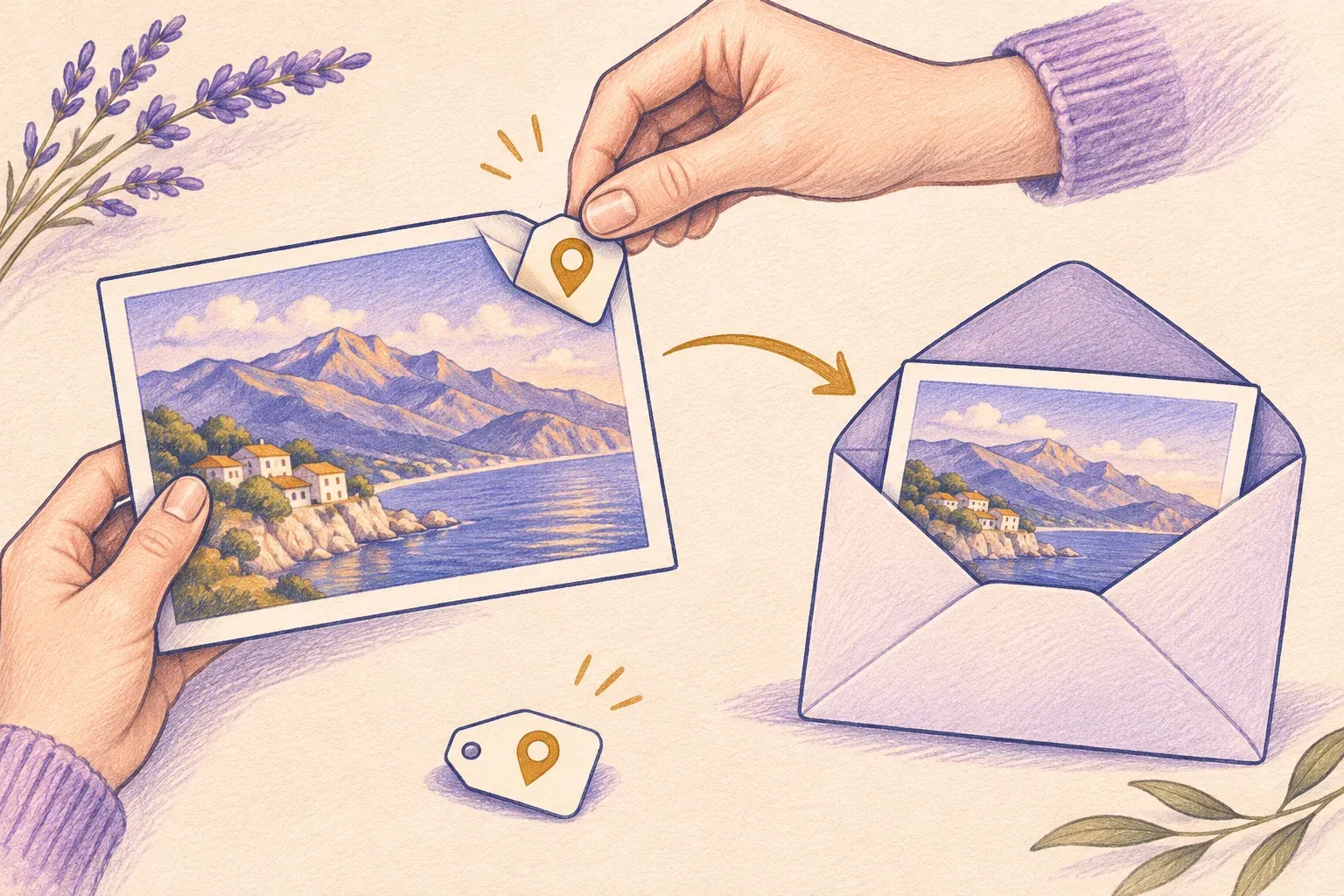
写真には、画像そのものと一緒に撮影場所が保存されていることがあります。旅行の写真を後で探すときには便利ですが、出品する商品の写真や家族の写真を送る際には、撮影場所まで伝える必要はないかもしれません。送信に使うアプリの手順を選んでください。
| 共有に使うアプリ | 使う設定 |
|---|---|
| iPhone・iPadの「写真」 | 共有オプションで「位置情報」をオフにします。 |
| Samsungの「ギャラリー」 | 送信先のアプリを選ぶ前に、位置情報を削除する設定を選びます。 |
| Google フォトの共有アルバム | そのアルバムの「写真の撮影場所を共有する」をオフにします。Google フォト内での共有に適用されます。 |
iPhone・iPad:位置情報を含めずに共有する
- 「写真」を開き、送りたい画像を1枚または複数枚選びます。
- 共有ボタンをタップし、「オプション」を開きます。
- 「位置情報」をオフにします。「オプション」ボタンの上に「位置情報なし」と表示されます。
- 送信先のアプリを選び、選択した画像を送ります。
自分の写真コレクションには撮影場所を残しつつ、今回の共有には含めたくないときに便利です。次に共有するときも、特に別のアプリから送る場合は、この設定を確認してください。Appleの写真の位置情報に関する説明もご覧いただけます。
どの場所が記録されているか先に確認したい場合は、「写真」で画像を開き、上にスワイプするか情報ボタンをタップします。撮影場所を確認してから、送り方を決められます。
Samsung Galaxy:「ギャラリー」で位置情報を削除する
これから送る写真については、次のように操作します。
- 「ギャラリー」を開き、写真を選びます。複数枚を選ぶ場合は、写真を長押ししてから必要な画像を追加で選択します。
- 「共有」をタップします。
- 位置情報を削除する設定を選びます。
- 送信に使うアプリを選び、そのアプリで送信を完了します。
Samsungの共有手順では、「ギャラリー」の共有画面にこの設定が表示されています。Samsungの「ギャラリー」の機能なので、ほかのAndroid用写真アプリではメニューが異なる場合があります。
チェックボックスが見つからない場合、Samsungは写真の詳細から位置情報を削除する方法も案内しています。写真を開き、その他のオプション → 詳細 → 編集と進み、撮影場所の横にある赤いマイナスをタップして保存します。その後、保存した写真を共有してください。送信に使うアプリを選ぶ前に写真を変更しておきたいときに便利です。Samsungのギャラリーガイドをご覧ください。
Google フォト:共有方法を確認する
Androidの共有アルバムでは、「コレクション」→「アルバム」から対象のアルバムを開き、「共有」→「オプション」を選びます。「写真の撮影場所を共有する」をオフにし、「完了」をタップしてください。
カメラが保存したGPS情報は、元のファイルに残ります。 Google フォトでは、この情報を元のファイルから削除できません。写真をダウンロードしてメールで送る場合も、共有設定によって撮影場所が削除されるわけではありません。Google フォト以外でファイルを送るなら、Samsungの「ギャラリー」などの位置情報削除機能を使ってから添付してください。Googleの位置情報ヘルプで、この違いを確認できます。
プライベートな元の写真をHidewellに保管する
残しておきたいけれど、普段の写真ライブラリには置きたくない写真もあるでしょう。Hidewellは、選んだ画像をiPhone、iPad、Androidの暗号化された保管庫に保存します。プライベートな元の写真はそこに保管し、共有する1枚だけを送信用に準備できます。
写真を読み込むには保管庫を開き、iPhone・iPadでは+ → Photos、AndroidではAdd → Photos and videosを選びます。写真選択の案内画面が表示されたら先に進み、画像を選んで読み込みが終わるまで待ちます。普段のライブラリにある不要なコピーを削除する前に、保管庫内のコピーを開いて確認してください。
Hidewellへの保存では、写真に埋め込まれた位置情報は削除されません。保管庫の写真からその情報を外して送りたいときは、次のように操作します。
- iPhone・iPad: 画像を開き、左下の書き出しアイコンからSave to Photosを選びます。「写真」で共有の準備をし、「位置情報」をオフにしてください。
- Android: 画像を開き、下向き矢印のSave to galleryをタップします。保存したコピーは、上記の「ギャラリー」またはGoogle フォトの手順に沿って共有の準備をしてください。
書き出し時の確認画面を進め、写真ライブラリへのアクセスを求められたら許可します。保存すると普段のライブラリにもコピーができるので、そこに残す必要がなくなったら削除してください。


HidewellをiPhone・iPadまたはAndroidにダウンロード。読み込んだ写真の保存方法については、Hidewellのオリジナル画質をご覧ください。
写真に写っているものも確認する
送信前に選んだ写真と宛先を確認し、画像の中にも見せたくない情報がないか目を向けましょう。玄関の番地表示、配送ラベル、学校の校章、机の上の書類などです。不要な部分を切り取るか、別の写真を選んでください。位置情報のタグを外しても、写真に写っているものは変わりません。
目の前にいる相手に写真を見せたいだけなら、ほかの写真にスワイプされずに1枚を見せるガイドが役立ちます。
早見カードを保存する
次に写真を共有するときのために、設定をまとめたカードを手元に残しておきましょう。