Cómo quitar la ubicación de las fotos antes de compartirlas
Quita la ubicación de tus fotos en iPhone, iPad y Samsung Galaxy, conoce los ajustes de Google Fotos y guarda los originales privados en Hidewell.
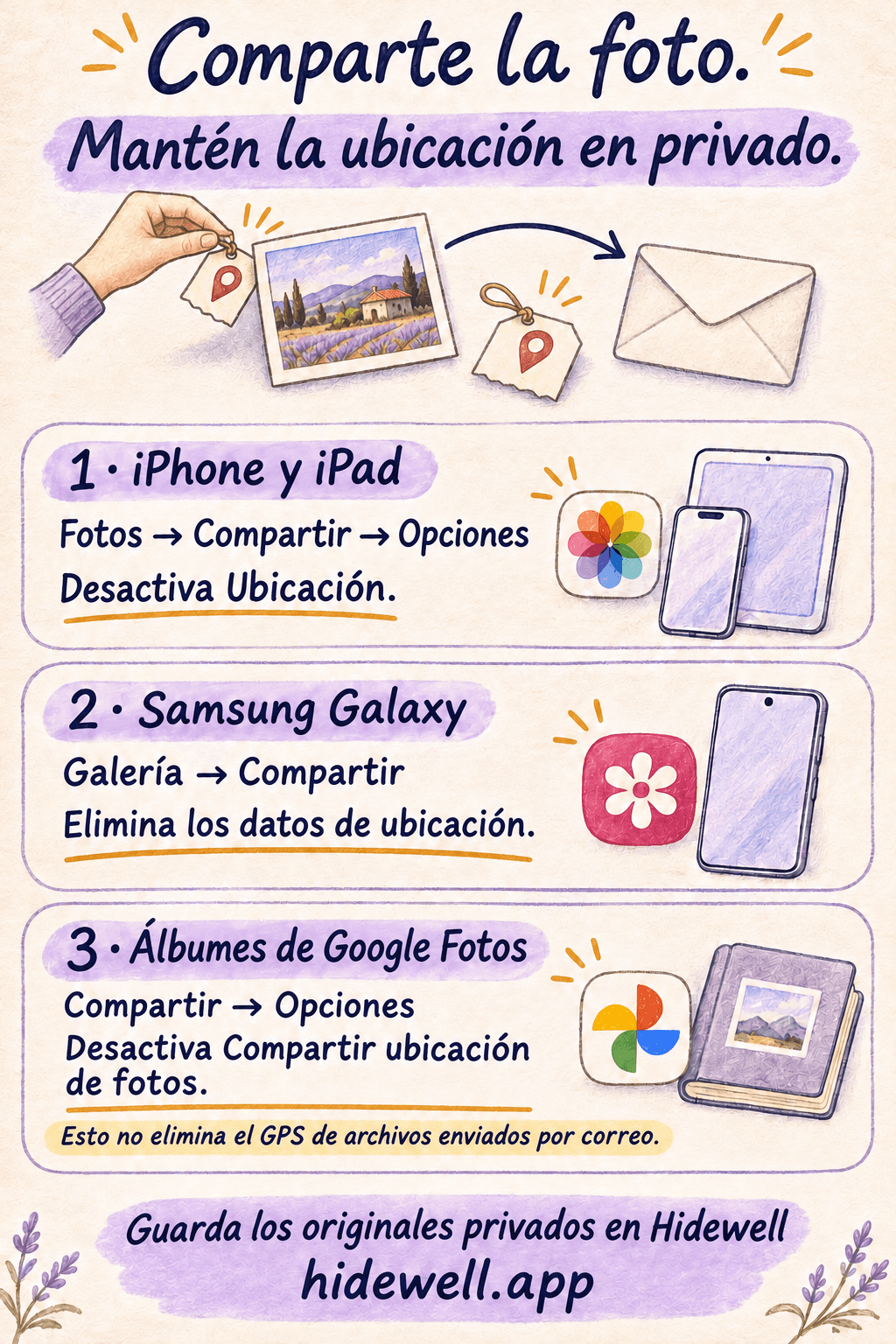
En iPhone o iPad, elige una imagen en Fotos, toca Compartir → Opciones y desactiva Ubicación antes de enviarla. En Samsung Galaxy, selecciónala en Galería, toca Compartir y marca la opción para eliminar los datos de ubicación. Los ajustes de los álbumes de Google Fotos controlan la ubicación que compartes dentro de esa aplicación.
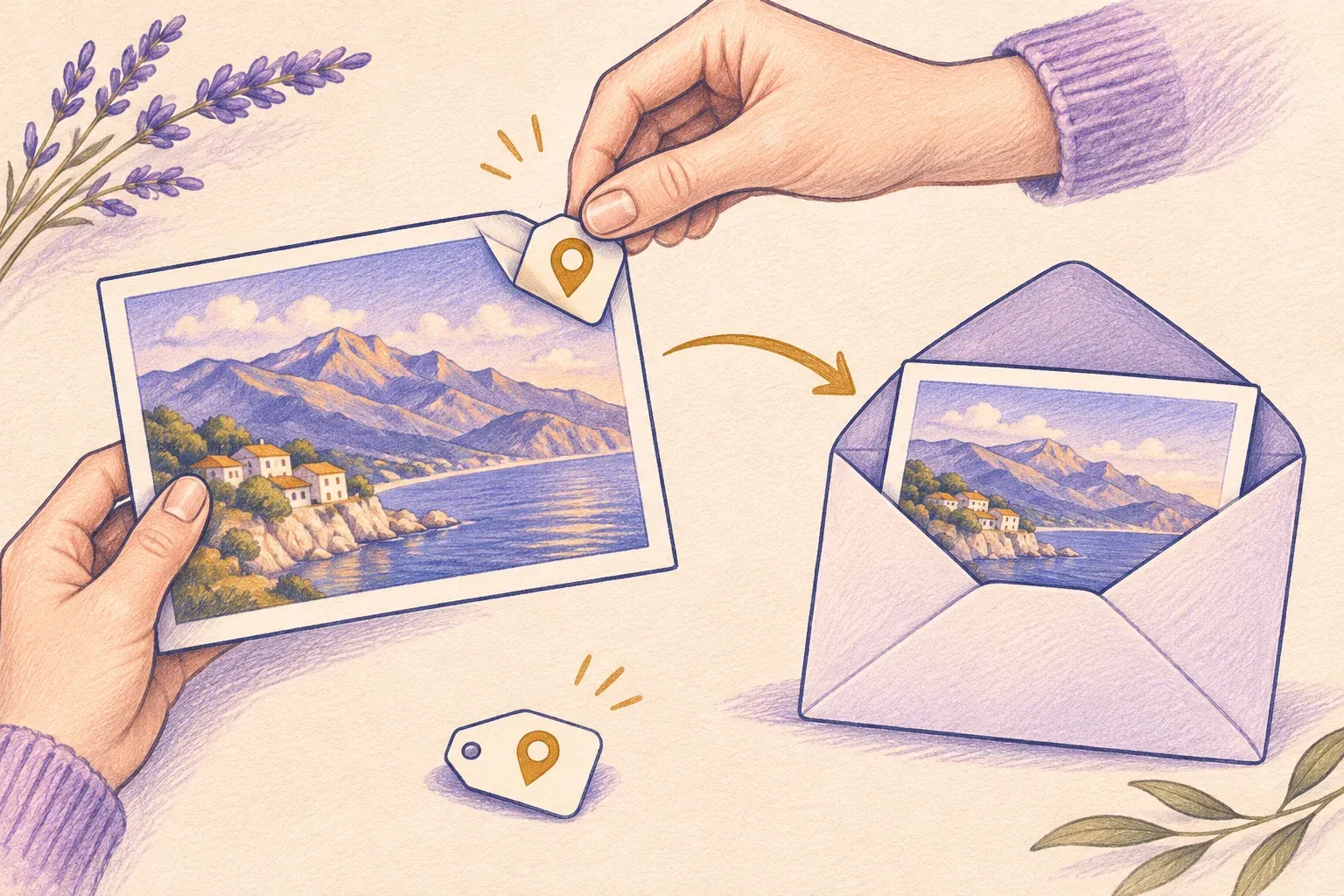
Una foto puede incluir el lugar donde la hiciste además de la propia imagen. Puede resultar útil para encontrar un álbum de vacaciones más adelante, pero no siempre hace falta al enviar la foto de algo que vendes o compartir una imagen familiar. Sigue las instrucciones de la aplicación desde la que vas a enviarla.
| Desde dónde compartes | Qué opción usar |
|---|---|
| Fotos de Apple en iPhone o iPad | Desactiva Ubicación en las opciones para compartir. |
| Galería de Samsung | Marca la opción para eliminar los datos de ubicación antes de elegir la aplicación de destino. |
| Un álbum compartido de Google Fotos | Desactiva Compartir ubicación de fotos para ese álbum. Esto controla lo que compartes dentro de Google Fotos. |
iPhone y iPad: comparte sin incluir la ubicación
- Abre Fotos y selecciona las imágenes que quieras enviar.
- Toca el botón Compartir y después Opciones.
- Desactiva Ubicación. Encima del botón Opciones aparecerá Ubicación no incluida.
- Elige la aplicación de destino y envía las fotos seleccionadas.
Es una opción práctica si quieres conservar la ubicación en tu propia fototeca sin incluirla en ese envío. Revísala cuando prepares otro envío, sobre todo si cambias de aplicación. Apple explica estos controles de ubicación.
Para comprobar primero qué ubicación tiene la foto, ábrela en Fotos y desliza hacia arriba o toca el botón de información. Así puedes revisar el lugar antes de decidir cómo enviarla.
Samsung Galaxy: elimina la ubicación desde Galería
Para las fotos que vas a enviar:
- Abre Galería y selecciona la foto. Mantén pulsada una imagen si quieres seleccionar varias.
- Toca Compartir.
- Marca la opción para eliminar los datos de ubicación.
- Elige la aplicación con la que quieras enviarlas y completa el envío.
Las instrucciones de Samsung muestran esta opción en la pantalla para compartir de Galería. Es un control de Galería de Samsung; otras aplicaciones de fotos de Android pueden tener menús diferentes.
Si no aparece la casilla, Samsung también explica cómo quitar la ubicación desde los detalles de la imagen: abre la foto, ve a Más opciones → Detalles → Editar, toca el signo menos rojo junto a la ubicación y pulsa Guardar. Después comparte la foto guardada. Esta opción es útil si quieres modificar la imagen antes de elegir con qué aplicación enviarla. Consulta la guía de Galería de Samsung.
Google Fotos: comprueba cómo vas a enviar la imagen
Para un álbum compartido en Android, abre Colecciones → Álbumes, selecciona el álbum y toca Compartir → Opciones. Desactiva Compartir ubicación de fotos y toca Hecho.
Los datos GPS añadidos por la cámara funcionan de otra manera: Google Fotos no puede quitarlos del archivo original. Sus ajustes para compartir tampoco eliminan esa ubicación cuando descargas la imagen y la envías por correo. Si vas a enviar un archivo fuera de Google Fotos, usa antes una opción para quitar la ubicación, como la de Galería de Samsung. La ayuda de Google explica estas diferencias.
Guarda los originales privados en Hidewell
Hay fotos que quieres conservar sin tenerlas en tu fototeca habitual. Hidewell guarda las imágenes que elijas en una caja fuerte cifrada en iPhone, iPad y Android. Puedes conservar allí un original privado y preparar solo la foto que quieras compartir.
Para importar una foto, abre tu caja fuerte y elige + → Photos en iPhone o iPad, o Add → Photos and videos en Android. Si aparece la presentación del selector, sigue las indicaciones, selecciona las imágenes y espera a que termine la importación. Abre la copia de la caja fuerte para comprobarla antes de eliminar una copia de tu fototeca que ya no quieras conservar.
Guardar una foto en Hidewell no elimina los datos de ubicación que contiene. Para enviar una foto de la caja fuerte sin esa información:
- iPhone o iPad: abre la imagen, toca el icono de exportación de la esquina inferior izquierda y elige Save to Photos. Prepara el envío en Fotos con Ubicación desactivada.
- Android: abre la imagen y toca Save to gallery, el control con una flecha hacia abajo. Prepara esa copia siguiendo las instrucciones de Galería o Google Fotos que correspondan.
Continúa cuando aparezca el aviso de exportación y permite el acceso a la fototeca si se solicita. Al guardar se crea una copia en tu fototeca habitual, así que puedes quitarla después si ya no quieres tenerla allí.


Descarga Hidewell para iPhone y iPad o Android. Para saber más sobre cómo se conservan las fotos importadas, consulta la calidad original en Hidewell.
Revisa también lo que se ve en la foto
Antes de enviar, comprueba la selección y el destinatario. Después, busca detalles de la imagen que prefieras mantener en privado: un número de portal, una etiqueta de envío, un escudo escolar o un documento sobre la mesa. Recorta el detalle que no quieras mostrar o elige otra foto. Quitar la etiqueta de ubicación no cambia lo que se ve en la imagen.
Si solo quieres enseñar una foto en persona, la guía para mostrar una foto sin que deslicen por tu galería explica cómo hacerlo.
Guarda la tarjeta de consulta rápida
Ten a mano estos controles para la próxima vez que compartas fotos.