Πώς να αφαιρέσετε την τοποθεσία από φωτογραφίες πριν τις μοιραστείτε
Αφαιρέστε την τοποθεσία από φωτογραφίες σε iPhone, iPad και Samsung Galaxy, ρυθμίστε την κοινοποίηση στις Φωτογραφίες Google και φυλάξτε τα πρωτότυπα στο Hidewell.
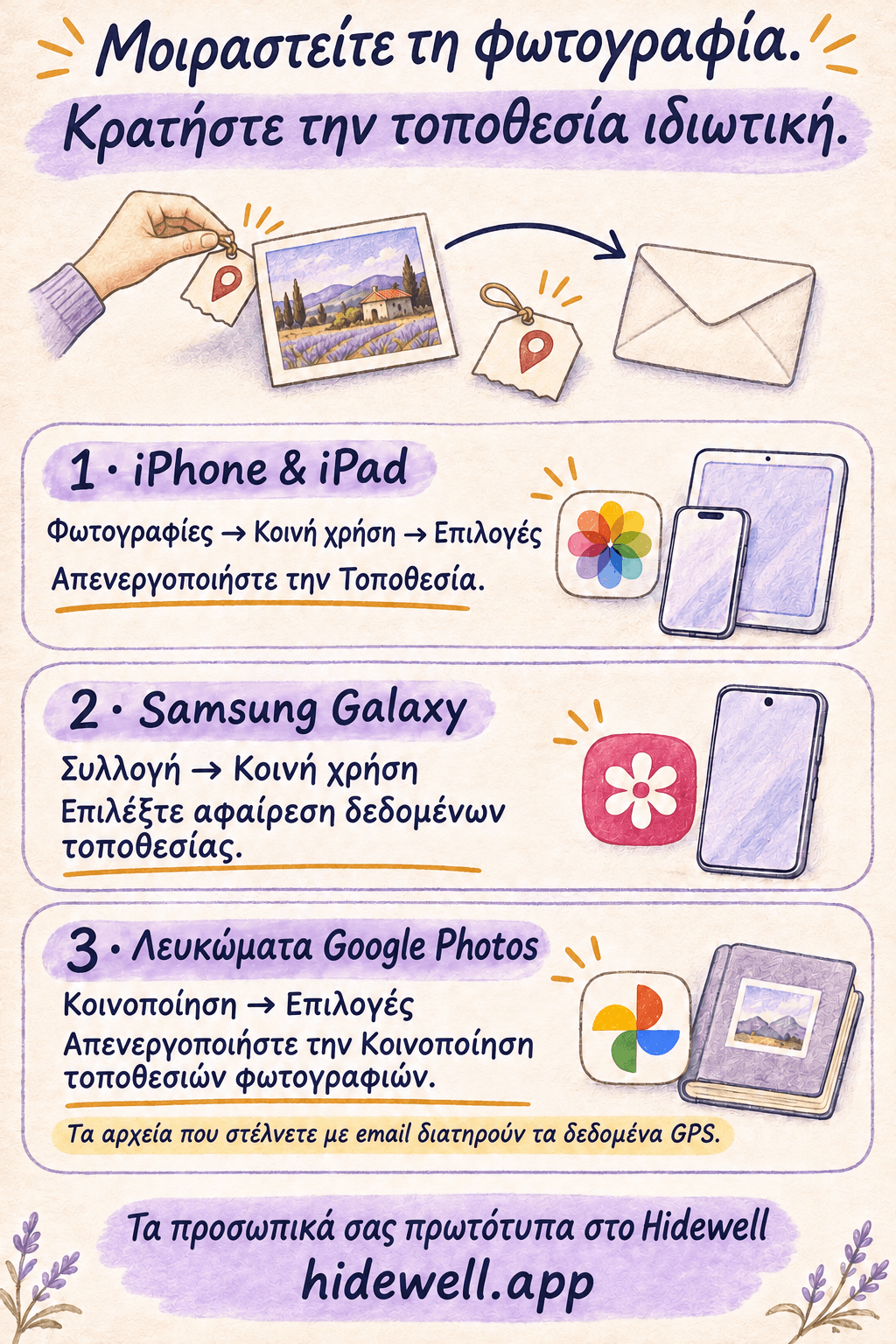
Σε iPhone ή iPad, επιλέξτε μια εικόνα στις Φωτογραφίες, πατήστε Κοινή χρήση → Επιλογές και απενεργοποιήστε την Τοποθεσία πριν τη στείλετε. Σε Samsung Galaxy, επιλέξτε τη στη Συλλογή, πατήστε Κοινή χρήση και ενεργοποιήστε την αφαίρεση δεδομένων τοποθεσίας. Οι ρυθμίσεις λευκωμάτων στις Φωτογραφίες Google ελέγχουν την κοινοποίηση της τοποθεσίας μέσα στην εφαρμογή.
Μια φωτογραφία μπορεί να περιέχει και την τοποθεσία όπου τραβήχτηκε. Αυτό βοηθά όταν ψάχνετε αργότερα τις φωτογραφίες των διακοπών, αλλά συνήθως δεν χρειάζεται όταν στέλνετε μια εικόνα για αγγελία ή μια οικογενειακή φωτογραφία. Ακολουθήστε τις οδηγίες για την εφαρμογή από την οποία θα τη στείλετε.
| Από πού στέλνετε τη φωτογραφία | Ποια ρύθμιση να χρησιμοποιήσετε |
|---|---|
| Φωτογραφίες της Apple σε iPhone ή iPad | Απενεργοποιήστε την Τοποθεσία στις επιλογές κοινής χρήσης. |
| Συλλογή της Samsung | Επιλέξτε την αφαίρεση δεδομένων τοποθεσίας πριν διαλέξετε εφαρμογή αποστολής. |
| Κοινόχρηστο λεύκωμα στις Φωτογραφίες Google | Απενεργοποιήστε την Κοινοποίηση τοποθεσιών φωτογραφιών για το λεύκωμα. Η ρύθμιση αφορά την κοινοποίηση μέσα στις Φωτογραφίες Google. |
iPhone και iPad: στείλτε τη φωτογραφία χωρίς την τοποθεσία
- Ανοίξτε τις Φωτογραφίες και επιλέξτε μία ή περισσότερες εικόνες που θέλετε να στείλετε.
- Πατήστε το κουμπί Κοινής χρήσης και μετά Επιλογές.
- Απενεργοποιήστε την Τοποθεσία. Πάνω από το κουμπί «Επιλογές» εμφανίζεται η ένδειξη Δεν περιλαμβάνεται η τοποθεσία.
- Επιλέξτε την εφαρμογή αποστολής και στείλτε τις εικόνες σας.
Είναι μια πρακτική λύση όταν θέλετε να κρατήσετε την τοποθεσία στη δική σας συλλογή, χωρίς να τη στείλετε μαζί με τη φωτογραφία. Ελέγξτε ξανά τη ρύθμιση την επόμενη φορά, ιδιαίτερα αν χρησιμοποιήσετε διαφορετική εφαρμογή αποστολής. Η Apple εξηγεί τις ρυθμίσεις τοποθεσίας των φωτογραφιών.
Για να δείτε πρώτα ποια τοποθεσία έχει καταγραφεί, ανοίξτε την εικόνα στις Φωτογραφίες και σαρώστε προς τα πάνω ή πατήστε το κουμπί πληροφοριών. Έτσι μπορείτε να ελέγξετε την τοποθεσία πριν αποφασίσετε πώς θα τη στείλετε.
Samsung Galaxy: αφαιρέστε την τοποθεσία από τη Συλλογή
Για φωτογραφίες που πρόκειται να στείλετε:
- Ανοίξτε τη Συλλογή και επιλέξτε τη φωτογραφία. Κρατήστε πατημένη μια εικόνα αν θέλετε να επιλέξετε περισσότερες.
- Πατήστε Κοινή χρήση.
- Ενεργοποιήστε την επιλογή αφαίρεσης δεδομένων τοποθεσίας.
- Διαλέξτε την εφαρμογή με την οποία θέλετε να στείλετε τις φωτογραφίες και ολοκληρώστε την αποστολή.
Οι οδηγίες κοινοποίησης της Samsung δείχνουν αυτή την επιλογή στην οθόνη κοινής χρήσης της Συλλογής. Πρόκειται για λειτουργία της Συλλογής της Samsung· άλλες εφαρμογές φωτογραφιών σε Android μπορεί να έχουν διαφορετικό μενού.
Αν δεν εμφανίζεται το πλαίσιο επιλογής, η Samsung περιγράφει και την αφαίρεση της τοποθεσίας από τις λεπτομέρειες της εικόνας: ανοίξτε τη φωτογραφία, επιλέξτε Περισσότερες επιλογές → Λεπτομέρειες → Επεξεργασία, πατήστε το κόκκινο σύμβολο μείον δίπλα στην τοποθεσία και μετά Αποθήκευση. Στείλτε έπειτα την αποθηκευμένη φωτογραφία. Αυτή η διαδρομή βολεύει όταν θέλετε να αλλάξετε τη φωτογραφία πριν επιλέξετε εφαρμογή αποστολής. Δείτε τον οδηγό της Samsung για τη Συλλογή.
Φωτογραφίες Google: σημασία έχει πώς στέλνετε την εικόνα
Για ένα κοινόχρηστο λεύκωμα σε Android, ανοίξτε Συλλογές → Λευκώματα, επιλέξτε το λεύκωμα και πατήστε Κοινοποίηση → Επιλογές. Απενεργοποιήστε την Κοινοποίηση τοποθεσιών φωτογραφιών και πατήστε Τέλος.
Τα δεδομένα GPS που πρόσθεσε η κάμερα παραμένουν στο αρχείο: οι Φωτογραφίες Google δεν μπορούν να τα αφαιρέσουν από το πρωτότυπο. Ούτε οι ρυθμίσεις κοινοποίησης αφαιρούν αυτή την τοποθεσία όταν κατεβάζετε τη φωτογραφία και τη στέλνετε με email. Αν πρόκειται να στείλετε το αρχείο εκτός των Φωτογραφιών Google, χρησιμοποιήστε πρώτα μια λειτουργία αφαίρεσης τοποθεσίας, όπως αυτή της Συλλογής της Samsung, και μετά επισυνάψτε το. Η βοήθεια της Google για την τοποθεσία εξηγεί αυτές τις διαφορές.
Φυλάξτε τα προσωπικά σας πρωτότυπα στο Hidewell
Ορισμένες φωτογραφίες αξίζει να τις κρατήσετε χωρίς να βρίσκονται στην καθημερινή σας συλλογή. Το Hidewell αποθηκεύει τις εικόνες που επιλέγετε σε κρυπτογραφημένο vault σε iPhone, iPad και Android. Μπορείτε να κρατήσετε εκεί το προσωπικό σας πρωτότυπο και να προετοιμάσετε για αποστολή μόνο την εικόνα που θέλετε να μοιραστείτε.
Για να εισαγάγετε μια φωτογραφία, ανοίξτε το vault σας και επιλέξτε + → Photos σε iPhone ή iPad ή Add → Photos and videos σε Android. Αν εμφανιστεί η εισαγωγική οθόνη επιλογής φωτογραφιών, προχωρήστε στο επόμενο βήμα. Επιλέξτε τις εικόνες και περιμένετε να ολοκληρωθεί η εισαγωγή. Ανοίξτε το αντίγραφο στο vault και ελέγξτε το πριν αφαιρέσετε ένα αντίγραφο που δεν θέλετε πια στην κανονική συλλογή σας.
Η αποθήκευση μιας φωτογραφίας στο Hidewell δεν αφαιρεί τα ενσωματωμένα δεδομένα τοποθεσίας της. Για να στείλετε μια φωτογραφία από το vault χωρίς αυτά τα στοιχεία:
- iPhone ή iPad: ανοίξτε την εικόνα, πατήστε το εικονίδιο εξαγωγής κάτω αριστερά και επιλέξτε Save to Photos. Προετοιμάστε την αποστολή στις Φωτογραφίες με την Τοποθεσία απενεργοποιημένη.
- Android: ανοίξτε την εικόνα και πατήστε το βέλος προς τα κάτω, Save to gallery. Προετοιμάστε το αποθηκευμένο αντίγραφο ακολουθώντας τις αντίστοιχες οδηγίες παραπάνω για τη Συλλογή ή τις Φωτογραφίες Google.
Ακολουθήστε τις οδηγίες στην οθόνη εξαγωγής και επιτρέψτε την πρόσβαση στη συλλογή φωτογραφιών, αν σας ζητηθεί. Η αποθήκευση δημιουργεί ένα αντίγραφο στην κανονική συλλογή σας, οπότε αφαιρέστε το μετά αν δεν θέλετε να παραμείνει εκεί.


Αποκτήστε το Hidewell για iPhone και iPad ή Android. Για περισσότερα σχετικά με τη διατήρηση των φωτογραφιών που εισάγετε, δείτε την αρχική ποιότητα στο Hidewell.
Ρίξτε μια ματιά και στην ίδια την εικόνα
Πριν στείλετε τη φωτογραφία, ελέγξτε την επιλογή και τον παραλήπτη. Έπειτα κοιτάξτε για στοιχεία στην εικόνα που προτιμάτε να κρατήσετε ιδιωτικά: έναν αριθμό σπιτιού, μια ετικέτα αποστολής, ένα σχολικό σήμα ή ένα έγγραφο πάνω στο τραπέζι. Κόψτε από το κάδρο μια ανεπιθύμητη λεπτομέρεια ή επιλέξτε άλλη φωτογραφία. Η αφαίρεση της ετικέτας τοποθεσίας δεν αλλάζει όσα φαίνονται μέσα στην εικόνα.
Αν θέλετε απλώς να δείξετε μια φωτογραφία σε κάποιον από κοντά, ο οδηγός προβολής φωτογραφίας χωρίς περιήγηση στη συλλογή καλύπτει αυτή τη διαφορετική περίπτωση.
Αποθηκεύστε την κάρτα γρήγορης αναφοράς
Κρατήστε αυτές τις ρυθμίσεις κοινοποίησης πρόχειρες για την επόμενη φορά.