Comment retirer la localisation de vos photos avant de les partager
Retirez la localisation de vos photos sur iPhone, iPad et Samsung Galaxy, utilisez les réglages de Google Photos et gardez vos originaux privés dans Hidewell.
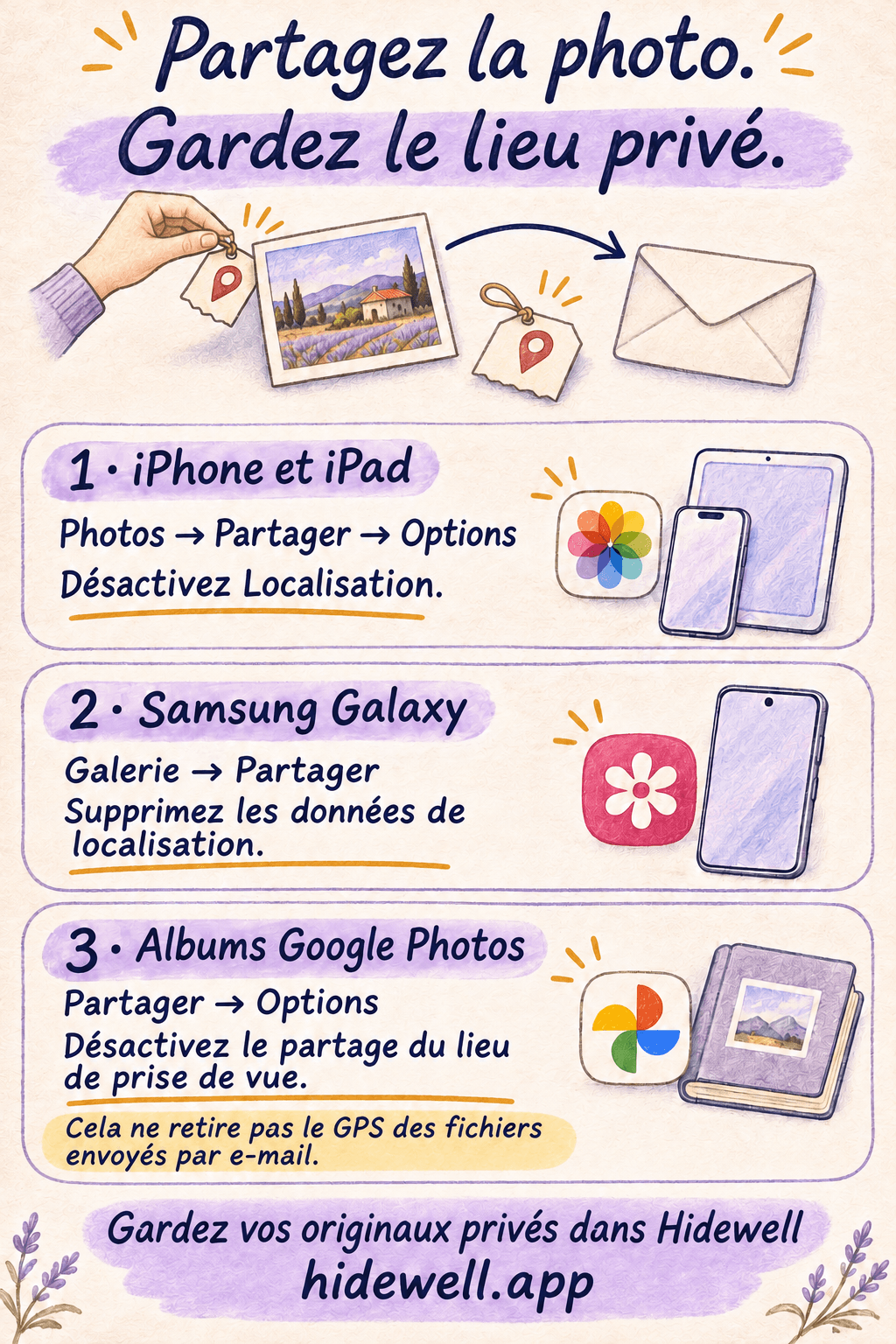
Sur iPhone ou iPad, sélectionnez une image dans Photos, touchez Partager → Options et désactivez Localisation avant l’envoi. Sur Samsung Galaxy, sélectionnez-la dans Galerie, touchez Partager et cochez l’option de suppression des données de localisation. Les réglages des albums Google Photos contrôlent le partage du lieu de prise de vue dans cette application.
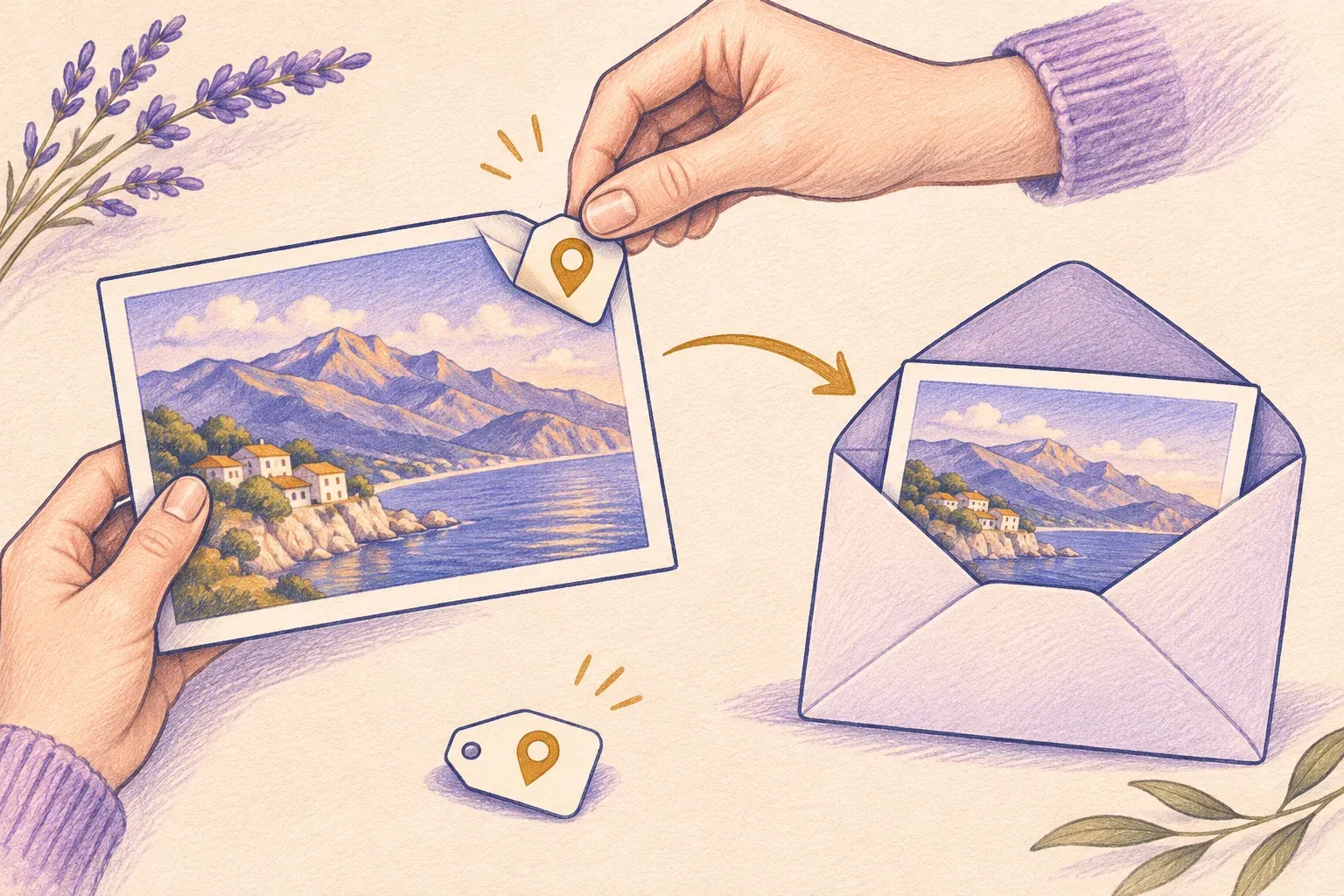
Une photo peut contenir le lieu où elle a été prise, en plus de l’image elle-même. C’est parfois pratique pour retrouver un album de vacances, mais inutile quand vous envoyez la photo d’un objet à vendre ou partagez une photo de famille. Suivez les étapes correspondant à l’application depuis laquelle vous l’envoyez.
| Application utilisée pour le partage | Réglage à utiliser |
|---|---|
| Photos d’Apple sur iPhone ou iPad | Désactivez Localisation dans les options de partage. |
| Galerie de Samsung | Cochez l’option de suppression des données de localisation avant de choisir l’application destinataire. |
| Un album partagé Google Photos | Désactivez Partager le lieu de prise de vue des photos pour cet album. Cela contrôle le partage dans Google Photos. |
iPhone et iPad : partagez sans le lieu de prise de vue
- Ouvrez Photos et sélectionnez les images à envoyer.
- Touchez le bouton Partager, puis Options.
- Désactivez Localisation. La mention Lieu non inclus apparaît au-dessus du bouton Options.
- Choisissez l’application destinataire et envoyez votre sélection.
C’est une solution pratique pour conserver le lieu dans votre propre photothèque sans le joindre à cet envoi. Vérifiez ce réglage lors d’un prochain partage, surtout si vous changez d’application. Apple explique ces réglages de localisation.
Pour voir d’abord le lieu associé à une image, ouvrez-la dans Photos, puis balayez vers le haut ou touchez le bouton d’informations. Vous pouvez ainsi vérifier sa localisation avant de décider comment l’envoyer.
Samsung Galaxy : retirez la localisation dans Galerie
Pour les photos que vous allez envoyer :
- Ouvrez Galerie et sélectionnez la photo. Faites un appui prolongé pour en sélectionner plusieurs si nécessaire.
- Touchez Partager.
- Cochez l’option de suppression des données de localisation.
- Choisissez l’application avec laquelle envoyer les photos et terminez le partage.
Les instructions de Samsung présentent cette option sur l’écran de partage de Galerie. Il s’agit d’un réglage de Galerie de Samsung ; les autres applications photo Android peuvent utiliser un menu différent.
Si la case n’apparaît pas, Samsung explique également comment retirer le lieu dans les détails de l’image : ouvrez la photo, choisissez Plus d’options → Détails → Modifier, touchez le signe moins rouge à côté du lieu, puis Enregistrer. Partagez ensuite l’image enregistrée. Cette méthode est pratique si vous voulez modifier la photo avant de choisir une application d’envoi. Consultez le guide Galerie de Samsung.
Google Photos : vérifiez votre mode d’envoi
Pour un album partagé sur Android, ouvrez Collections → Albums, sélectionnez l’album, puis Partager → Options. Désactivez Partager le lieu de prise de vue des photos, puis touchez OK.
Les données GPS ajoutées par l’appareil photo sont différentes : Google Photos ne peut pas les retirer du fichier original. Ses réglages de partage ne suppriment pas non plus ce lieu lorsque vous téléchargez l’image pour l’envoyer par e-mail. Pour envoyer un fichier en dehors de Google Photos, utilisez d’abord une option de suppression du lieu, comme celle de Galerie de Samsung. L’aide de Google explique ces différences.
Gardez vos originaux privés dans Hidewell
Certaines photos méritent d’être conservées sans rester dans votre photothèque habituelle. Hidewell garde les images que vous choisissez dans un coffre chiffré sur iPhone, iPad et Android. Vous pouvez y conserver un original privé et préparer uniquement la photo que vous souhaitez partager.
Pour importer une photo, ouvrez votre coffre et choisissez + → Photos sur iPhone ou iPad, ou Add → Photos and videos sur Android. Passez l’écran de présentation du sélecteur s’il apparaît, sélectionnez les images et attendez la fin de l’importation. Ouvrez la copie dans le coffre pour la vérifier avant de supprimer une copie de votre photothèque dont vous n’avez plus besoin.
L’enregistrement dans Hidewell ne retire pas les données de localisation intégrées à une photo. Pour envoyer une photo du coffre sans ces informations :
- iPhone ou iPad : ouvrez l’image, touchez l’icône d’exportation en bas à gauche et choisissez Save to Photos. Préparez l’envoi dans Photos en désactivant Localisation.
- Android : ouvrez l’image et touchez Save to gallery, le bouton avec une flèche vers le bas. Préparez cette copie en suivant les instructions Galerie ou Google Photos adaptées à votre cas.
Validez le message d’exportation et autorisez l’accès à la photothèque si nécessaire. L’enregistrement crée une copie dans votre photothèque habituelle : supprimez-la ensuite si vous ne voulez plus l’y conserver.


Téléchargez Hidewell pour iPhone et iPad ou Android. Pour en savoir plus sur la conservation des photos importées, consultez la qualité d’origine dans Hidewell.
Regardez aussi ce que montre la photo
Avant l’envoi, vérifiez votre sélection et le destinataire, puis repérez les détails de l’image que vous préféreriez garder privés : un numéro de rue, une étiquette de livraison, un écusson d’école ou un document posé sur la table. Recadrez pour retirer un détail gênant ou choisissez une autre photo. Retirer une étiquette de localisation ne change pas ce qui est visible dans l’image.
Si vous voulez simplement montrer une photo à quelqu’un en personne, le guide pour montrer une photo sans laisser parcourir votre galerie explique cette autre démarche.
Enregistrez la fiche pratique
Gardez ces réglages de partage de photos à portée de main pour la prochaine fois.