WhatsApp-Fotos nicht mehr in der Galerie speichern
So landen WhatsApp-Fotos nicht mehr in Ihrer Galerie: Einstellungen für iPhone, Android und einzelne Chats ändern und private Bilder in Hidewell aufbewahren.
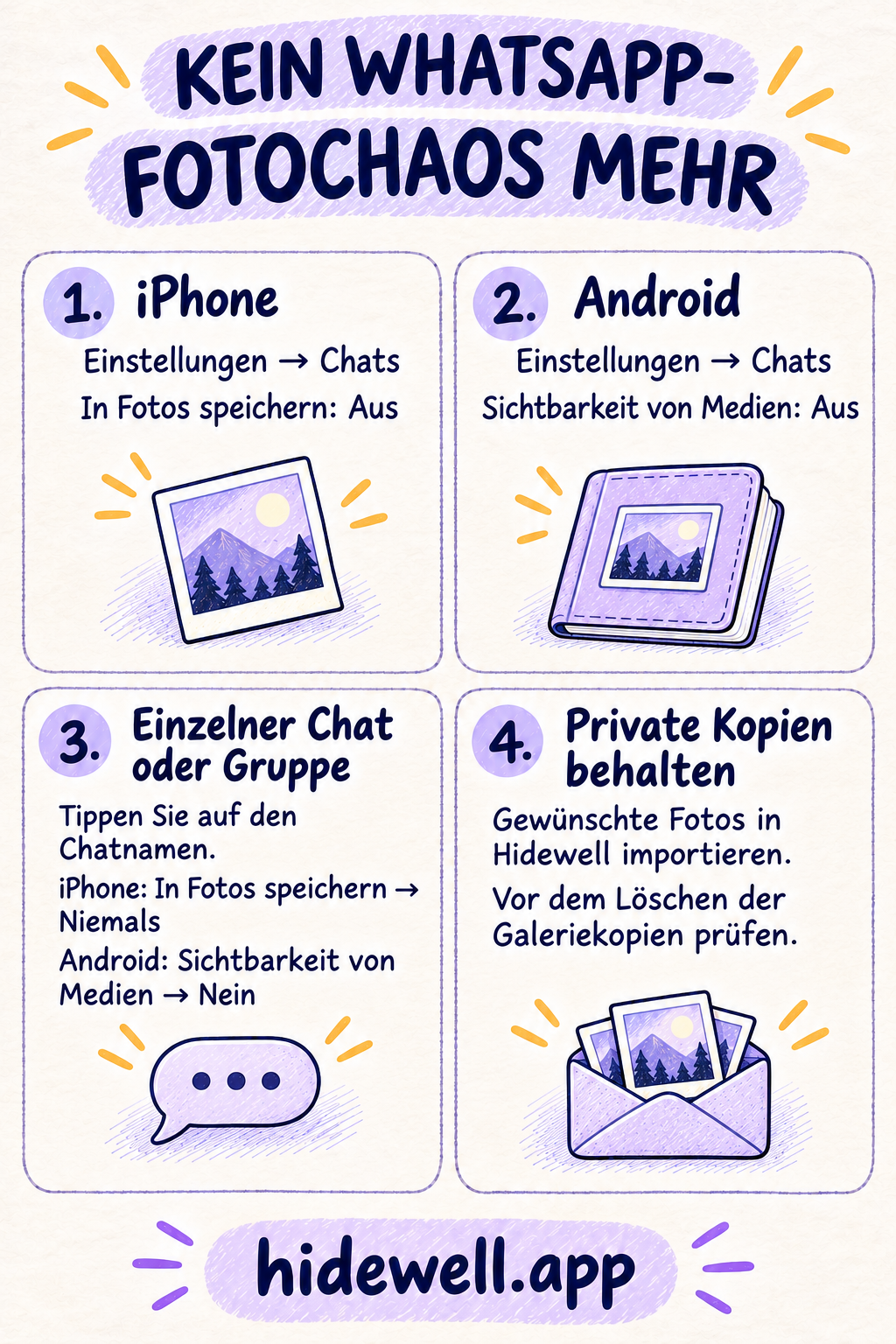
Damit WhatsApp-Fotos nicht mehr in Ihrer Galerie erscheinen, deaktivieren Sie auf dem iPhone „In Fotos speichern“ oder unter Android „Sichtbarkeit von Medien“. Beide Optionen finden Sie unter WhatsApp → Einstellungen → Chats.
Wenn sich bereits private Bilder zwischen Ihren übrigen Fotos befinden, können Sie ausgewählte Kopien in Hidewell aufbewahren, einem verschlüsselten Fototresor für iPhone, iPad und Android. Zunächst sorgen Sie dafür, dass nicht noch mehr WhatsApp-Bilder dazukommen.
Automatisches Speichern von WhatsApp-Fotos auf dem iPhone ausschalten
- Öffnen Sie WhatsApp und tippen Sie auf Einstellungen oder Ihr Profilbild.
- Öffnen Sie Chats.
- Deaktivieren Sie In Fotos speichern.
Weitere Informationen finden Sie in der WhatsApp-Anleitung für das iPhone.
WhatsApp-Fotos aus der Android-Galerie fernhalten
- Öffnen Sie WhatsApp und tippen Sie auf das Dreipunkt-Menü → Einstellungen.
- Öffnen Sie Chats.
- Deaktivieren Sie Sichtbarkeit von Medien.
Weitere Informationen finden Sie in der WhatsApp-Anleitung für Android.
Fotos aus einem einzelnen Chat oder einer Gruppe ausschließen
Familienfotos sollen weiterhin in der Galerie landen, die Bilderflut aus einer Gruppe aber nicht? Öffnen Sie die betreffende Unterhaltung, tippen Sie oben auf den Namen und wählen Sie:
| Telefon | Einstellung für diesen Chat |
|---|---|
| iPhone | In Fotos speichern → Niemals |
| Android | Sichtbarkeit von Medien → Nein → OK |
Prüfen Sie diese Einstellung, wenn weiterhin Bilder aus einer bestimmten Unterhaltung auftauchen: Die allgemeine Einstellung ersetzt keine Auswahl, die Sie zuvor für einzelne Chats getroffen haben. Die Optionen gelten für neu eingehende Medien. Bereits in der Galerie gespeicherte Bilder bleiben dort.
Auch automatische Downloads ausschalten?
Ob ein Bild in der Galerie erscheint und ob WhatsApp es herunterlädt, sind zwei verschiedene Einstellungen. Wenn Sie Fotos nur noch selbst zum Herunterladen auswählen möchten:
- iPhone: Öffnen Sie Einstellungen → Speicher und Daten. Wählen Sie unter Autom. Download von Medien die Option Fotos → Niemals. Dasselbe können Sie für Videos einstellen. WhatsApp-Download-Einstellungen für das iPhone.
- Android: Öffnen Sie Einstellungen → Speicher und Daten. Öffnen Sie unter Autom. Download von Medien nacheinander die Verbindungstypen. Entfernen Sie das Häkchen bei Fotos sowie bei weiteren Medien, die nicht automatisch heruntergeladen werden sollen, und tippen Sie auf OK. WhatsApp-Download-Einstellungen für Android.
Ausgewählte private Fotos in Hidewell aufbewahren
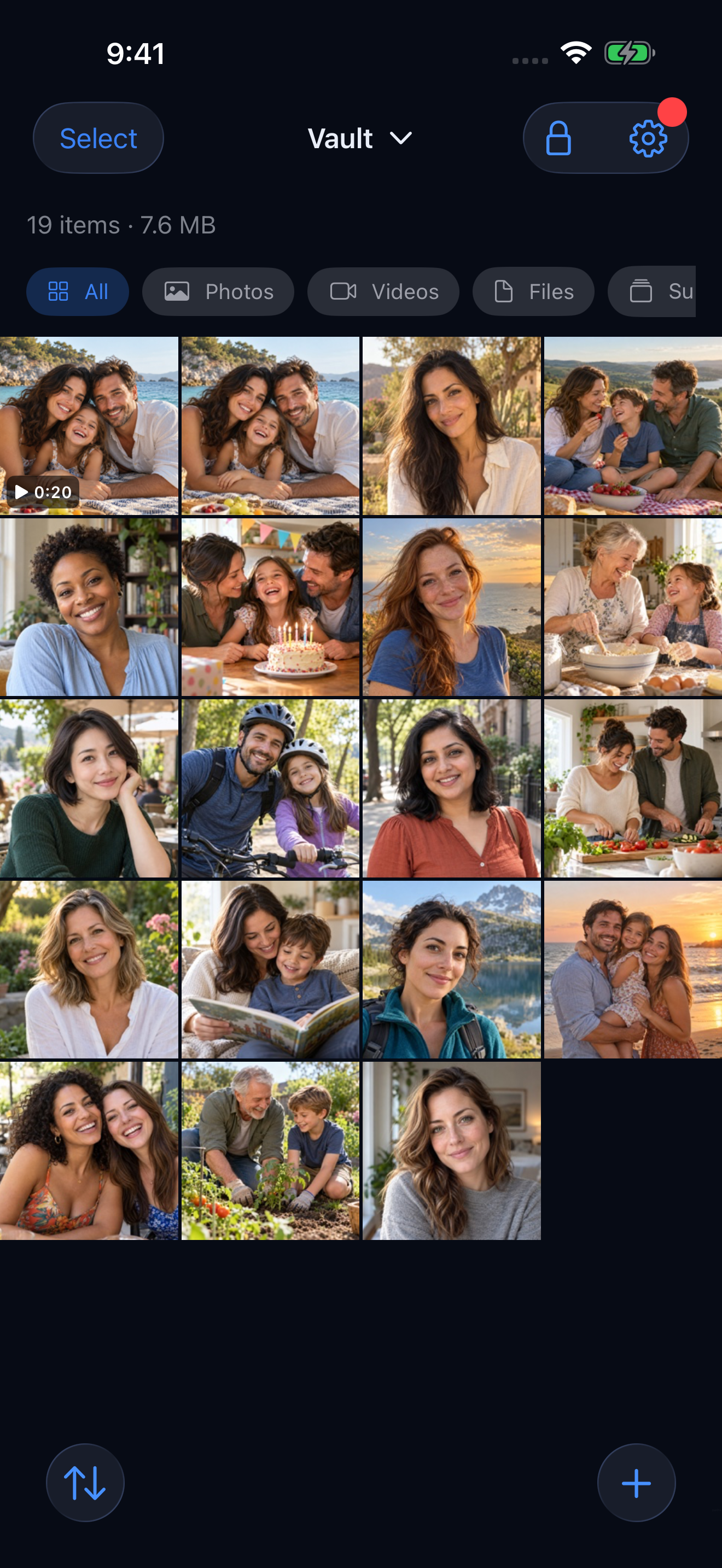
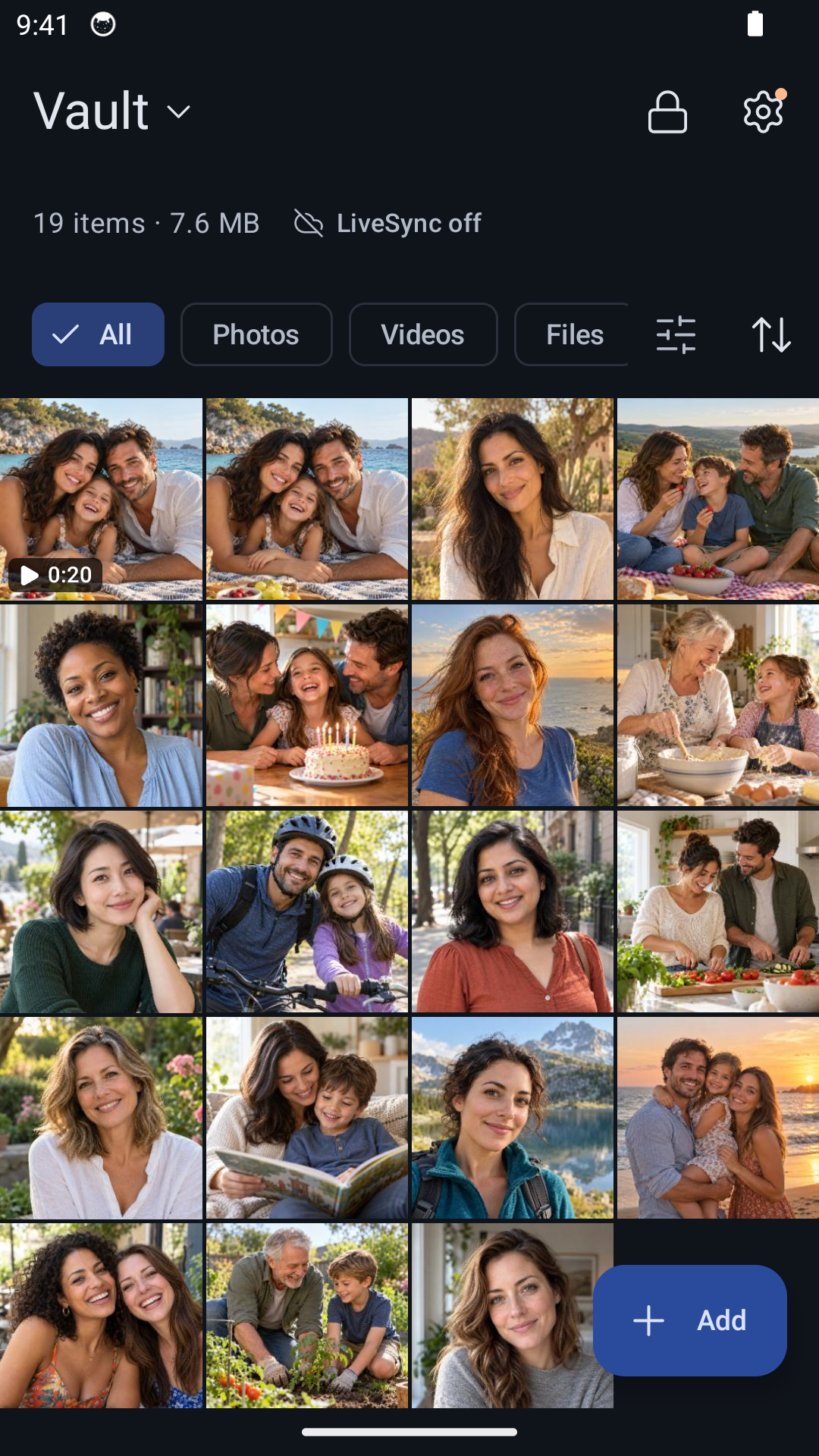
Manche Bilder möchten Sie behalten, ohne sie zwischen Ihren alltäglichen Fotos liegen zu lassen. Hidewell speichert importierte Bilder in einem verschlüsselten Tresor, den Sie mit Ihrem eigenen Muster öffnen.
Für Bilder, die bereits in der Fotomediathek Ihres Telefons gespeichert sind:
- Öffnen Sie Ihren Hidewell-Tresor.
- Wählen Sie die Fotos zum Importieren aus. Tippen Sie auf dem iPhone oder iPad auf + → Photos, unter Android auf Add → Photos and videos.
- Warten Sie, bis der Import abgeschlossen ist, und öffnen Sie die Bilder in Hidewell. Wenn Sie nach den Originalen gefragt werden, wählen Sie auf dem iPhone oder iPad Keep Originals, unter Android Keep originals, während Sie die Kopien prüfen. Wenn die gewünschten Bilder vorhanden sind, entfernen Sie die entsprechenden Fotos aus Ihrer normalen Galerie.
Durch den Import wird ein Bild nicht aus der WhatsApp-Unterhaltung entfernt. Sie entscheiden, welche Kopien Sie behalten oder löschen.
Laden Sie Hidewell für iPhone und iPad oder Android herunter.
Wenn Sie außerdem festlegen möchten, welche Apps auf Ihre vorhandene Fotomediathek zugreifen dürfen, lesen Sie unseren Leitfaden zum Einschränken des Fotozugriffs von Apps.
Die Kurzreferenz herunterladen
Mit dieser Übersicht haben Sie die WhatsApp-Einstellungen beim nächsten Aufräumen Ihrer Galerie griffbereit.