Como impedir que o WhatsApp salve fotos na galeria
Evite que o WhatsApp encha a galeria do iPhone ou Android. Desative o salvamento, ajuste cada conversa e guarde as fotos privadas que escolher no Hidewell.
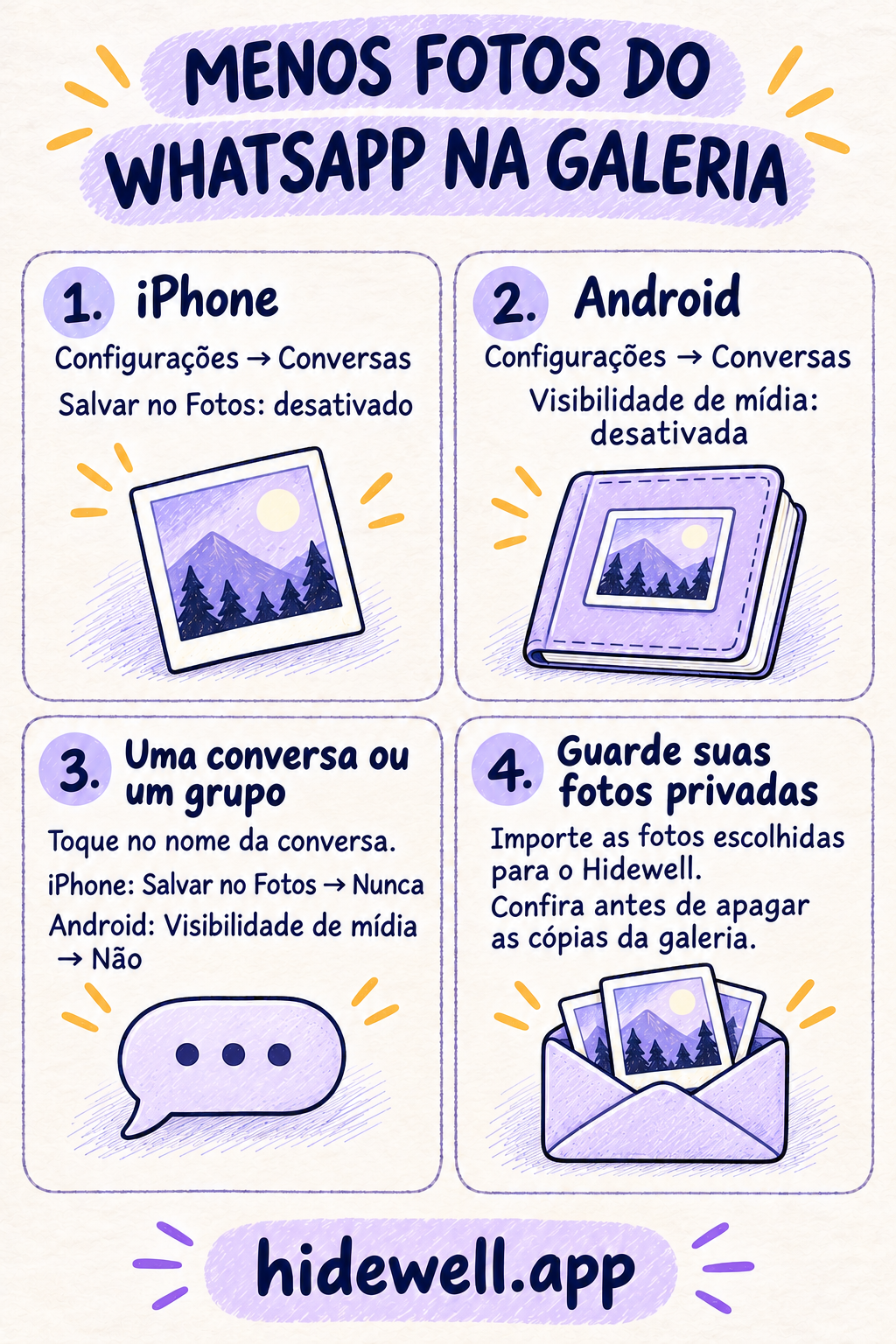
Para que as fotos do WhatsApp parem de aparecer na galeria, desative Salvar no Fotos no iPhone ou Visibilidade de mídia no Android. As duas opções ficam em WhatsApp → Configurações → Conversas.
Se você já tem fotos privadas misturadas com o restante da biblioteca, também pode levar as cópias que escolher para o Hidewell, um cofre de fotos criptografado para iPhone, iPad e Android. Primeiro, impeça que as novas fotos do WhatsApp continuem enchendo a galeria.
Impedir que o WhatsApp salve fotos no iPhone
- Abra o WhatsApp e toque em Configurações ou na sua foto do perfil.
- Abra Conversas.
- Desative Salvar no Fotos.
Veja as instruções do WhatsApp para iPhone.
Impedir que as fotos do WhatsApp apareçam na galeria do Android
- Abra o WhatsApp e toque no menu de três pontos → Configurações.
- Abra Conversas.
- Desative Visibilidade de mídia.
Veja as instruções do WhatsApp para Android.
Desativar o salvamento de uma conversa ou grupo
Quer continuar recebendo as fotos da família na galeria, mas impedir que um grupo movimentado a deixe lotada? Abra essa conversa, toque no nome dela na parte superior e escolha:
| Celular | Opção para essa conversa |
|---|---|
| iPhone | Salvar no Fotos → Nunca |
| Android | Visibilidade de mídia → Não → OK |
Confira essa opção se as fotos de uma conversa continuarem aparecendo: a configuração geral não substitui as escolhas que você já fez para conversas específicas. Esses ajustes valem para as mídias recebidas; as fotos já salvas na galeria continuam lá.
Quer parar também os downloads automáticos?
Impedir que as fotos apareçam na galeria e escolher quais arquivos o WhatsApp baixa são duas configurações diferentes. Para baixar fotos só quando você quiser:
- iPhone: abra Configurações → Armazenamento e dados. Em Baixar mídia automaticamente, escolha Fotos → Nunca. Você pode fazer o mesmo com os vídeos. Configurações de download do WhatsApp no iPhone.
- Android: abra Configurações → Armazenamento e dados. Em Baixar mídia automaticamente, abra cada tipo de conexão, desmarque Fotos e as outras mídias que não quiser baixar automaticamente e toque em OK. Configurações de download do WhatsApp no Android.
Guarde as fotos privadas que escolher no Hidewell
Algumas fotos merecem ser guardadas sem ficar entre as imagens do dia a dia. O Hidewell salva as fotos que você importa em um cofre criptografado, que você abre com seu próprio padrão.
Para as fotos que já estão na biblioteca do celular:
- Abra seu cofre no Hidewell.
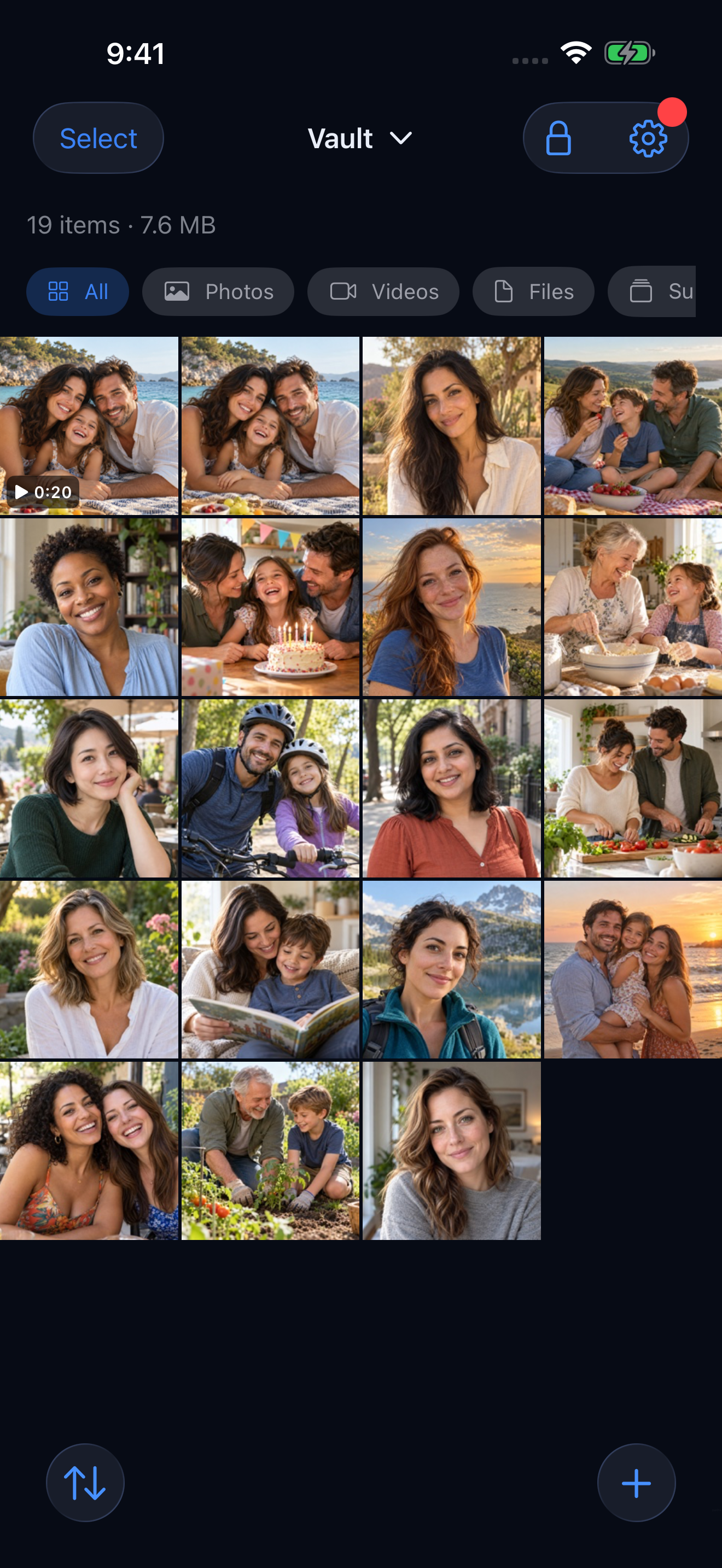
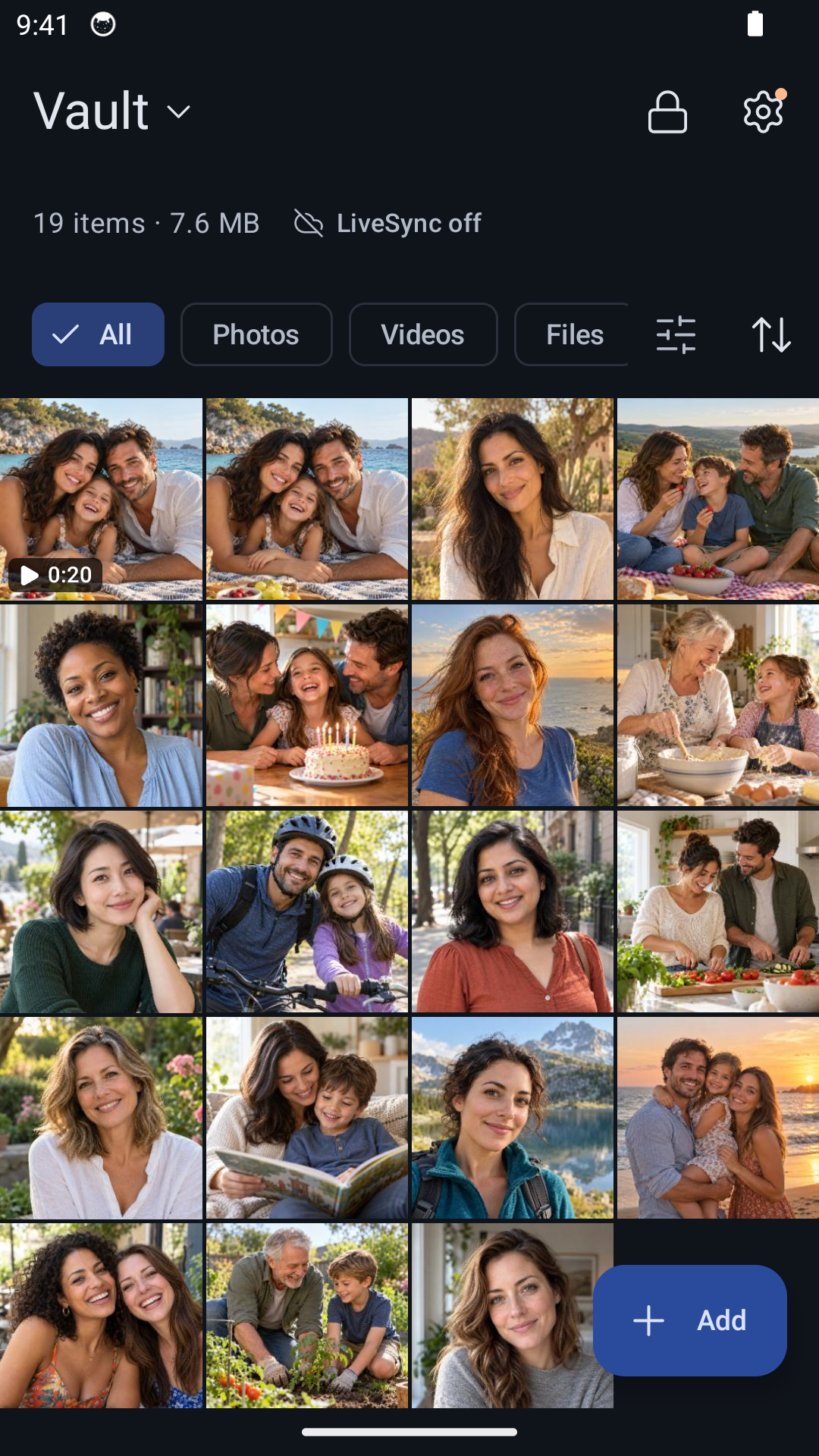
- Escolha as fotos que quer importar. No iPhone ou iPad, toque em + → Photos. No Android, toque em Add → Photos and videos.
- Espere a importação terminar e abra as fotos no Hidewell. Se o app perguntar o que fazer com os originais, escolha Keep Originals no iPhone ou iPad, ou Keep originals no Android, enquanto confere as cópias. Quando estiver com as cópias que quer guardar, apague as fotos correspondentes da galeria do celular.
Importar uma foto não a remove da conversa do WhatsApp. Você escolhe quais cópias guardar ou apagar.
Baixe o Hidewell para iPhone e iPad ou Android.
Para escolher também quais apps podem acessar sua biblioteca de fotos, veja nosso guia para impedir que os apps acessem suas fotos.
Salve o guia rápido
Tenha essas configurações do WhatsApp à mão na próxima vez que organizar a galeria.