WhatsAppの写真がスマホのアルバムに保存されないようにする方法
WhatsAppの写真でアルバムをいっぱいにしないための設定を、iPhone・Android別に紹介。チャットごとの設定と、選んだ写真をHidewellに保管する手順も解説します。
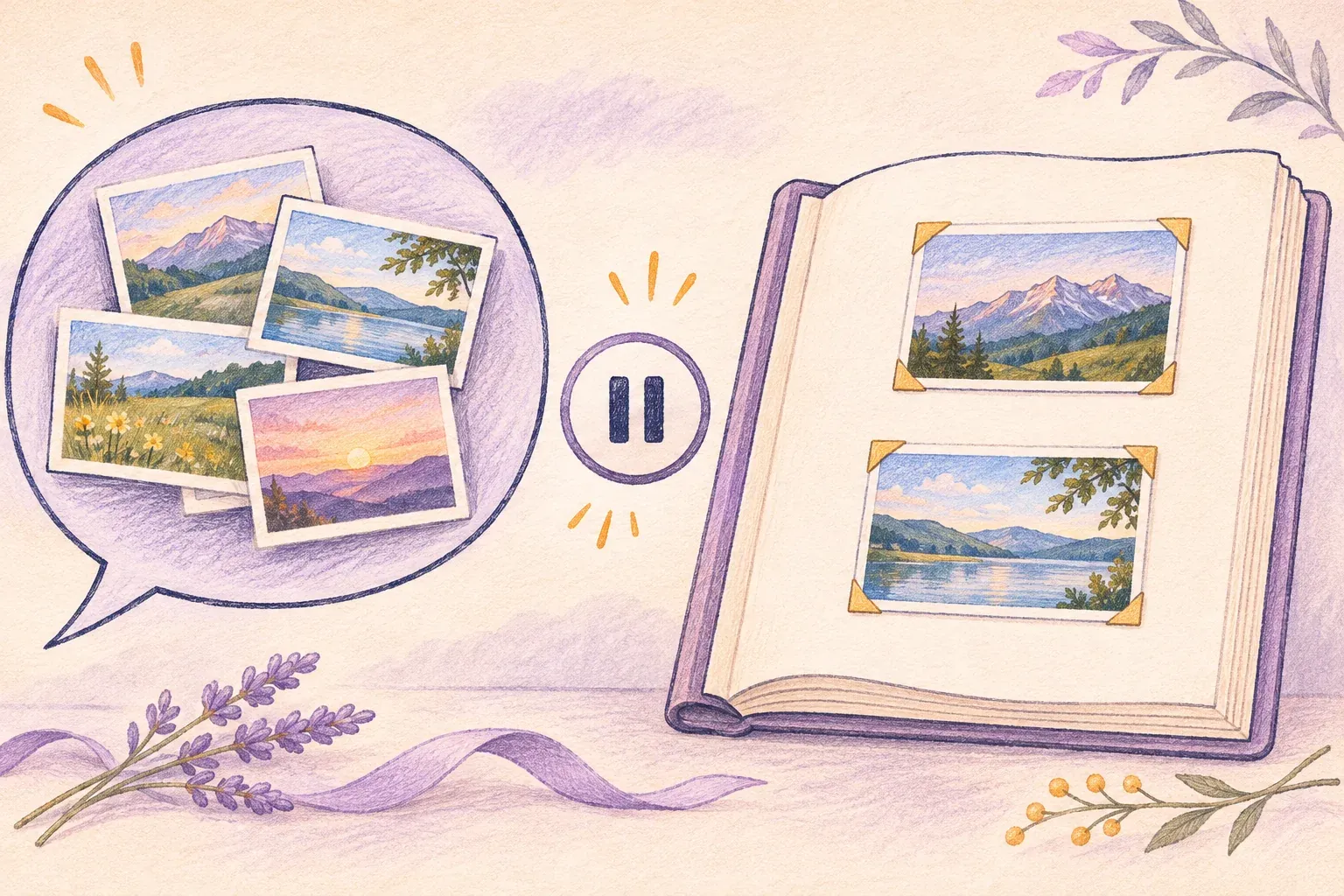
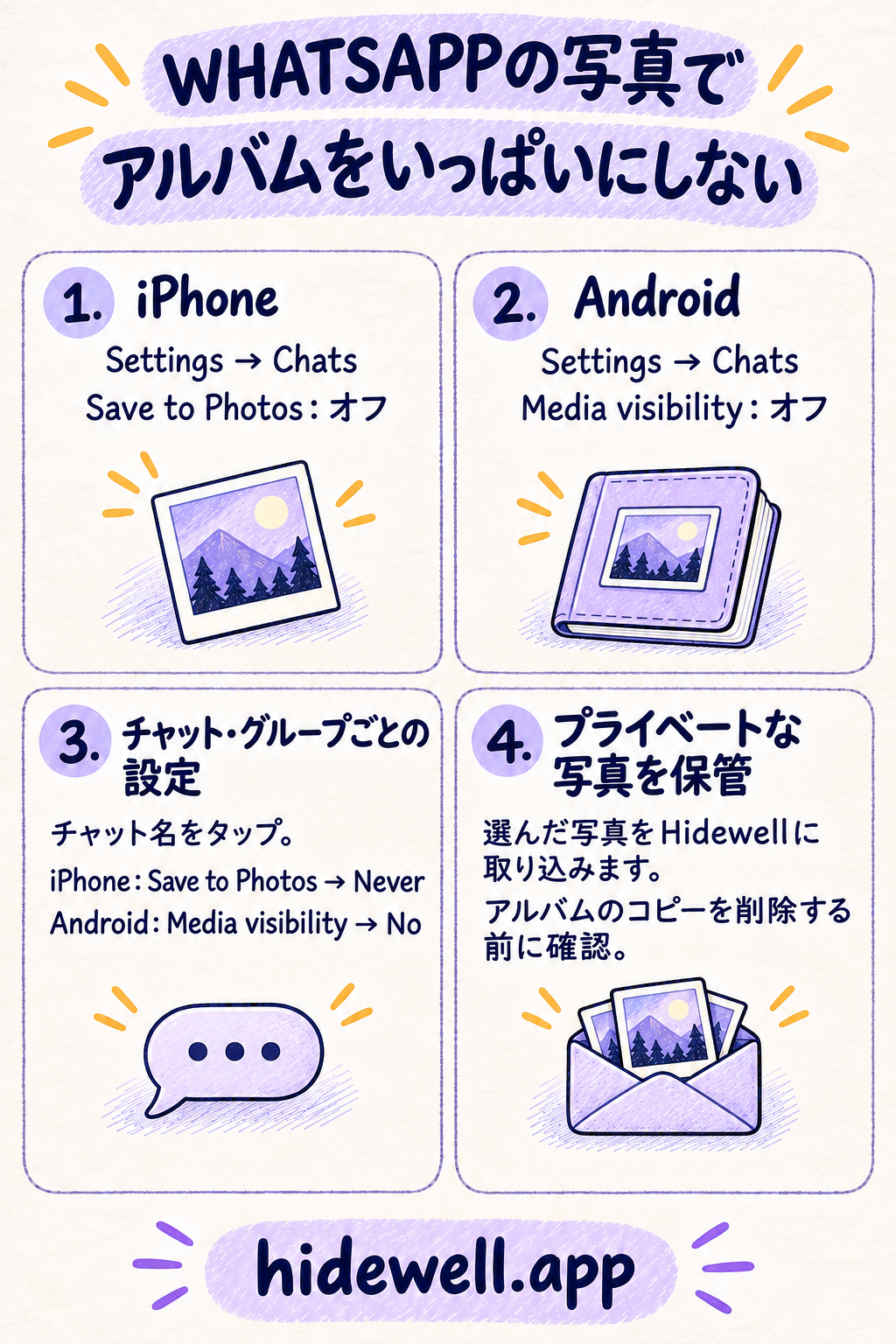
WhatsAppの写真をスマホのアルバムに表示させたくないときは、iPhoneでは「Save to Photos」、Androidでは「Media visibility」をオフにします。 どちらも WhatsApp → Settings → Chats の順に開くと設定できます。
すでにプライベートな写真が普段のアルバムに混ざっている場合は、残したい写真のコピーを Hidewell に保管できます。HidewellはiPhone・iPad・Androidで使える、暗号化された写真保管アプリです。まずは、新しいWhatsAppの写真がアルバムに増え続けないようにしましょう。
iPhoneでWhatsAppの写真の自動保存を止める
- WhatsAppを開き、Settings(設定)またはプロフィール写真をタップします。
- Chats(チャット)を開きます。
- 写真アプリへの保存設定 Save to Photos をオフにします。
WhatsApp公式のiPhone向け手順もご覧ください。
AndroidのギャラリーにWhatsAppの写真を表示しない
- WhatsAppを開き、点が3つ並んだメニュー → Settings をタップします。
- Chats を開きます。
- ギャラリーへの表示設定 Media visibility をオフにします。
WhatsApp公式のAndroid向け手順もご覧ください。
特定のチャットやグループの写真だけ保存しない
家族から届く写真は残したいけれど、にぎやかなグループの写真でアルバムを埋めたくない。そんなときは、そのチャットを開いて画面上部の名前をタップし、次のように設定します。
| 端末 | チャットごとの設定 |
|---|---|
| iPhone | Save to Photos → Never(保存しない) |
| Android | Media visibility → No → OK(表示しない) |
特定のチャットの写真だけが引き続き表示される場合は、この設定を確認してください。全体の設定を変えても、以前にチャットごとに選んだ設定は上書きされません。変更が適用されるのは新しく受信するメディアです。アルバムに保存済みの写真はそのまま残ります。
自動ダウンロードも止めたい場合
写真をアルバムに表示するかどうかと、WhatsAppがファイルをダウンロードするかどうかは、別々に設定します。自分で選んだときだけ写真をダウンロードするには、次のようにします。
- iPhone: Settings → Storage and data(ストレージとデータ)を開きます。Media auto-download(メディアの自動ダウンロード)で Photos → Never を選びます。動画も同じように設定できます。WhatsAppのiPhone向けダウンロード設定。
- Android: Settings → Storage and data を開きます。Media auto-download で接続の種類を一つずつ開き、Photos と、自動でダウンロードしたくないほかのメディアのチェックを外して OK をタップします。WhatsAppのAndroid向けダウンロード設定。
残したいプライベートな写真はHidewellへ
大切に残しておきたい写真でも、普段のアルバムには置きたくないことがあります。Hidewellは取り込んだ写真を暗号化された保管庫に保存します。保管庫は自分のパターンで開けます。
スマホの写真ライブラリにすでに保存されている写真は、次の手順で取り込めます。
- Hidewellの保管庫を開きます。
- 取り込む写真を選びます。 iPhone・iPadでは + → Photos、Androidでは Add → Photos and videos をタップします。
- 取り込みが終わったら、Hidewellで写真を開いて確認します。 元の写真をどうするか聞かれたら、確認が済むまではiPhone・iPadで Keep Originals、Androidで Keep originals を選びます。残したい写真がそろっていることを確認できたら、普段のアルバムにある同じ写真を削除します。
写真を取り込んでも、WhatsAppのチャットからその写真が消えるわけではありません。どのコピーを残すか、削除するかは自分で選べます。
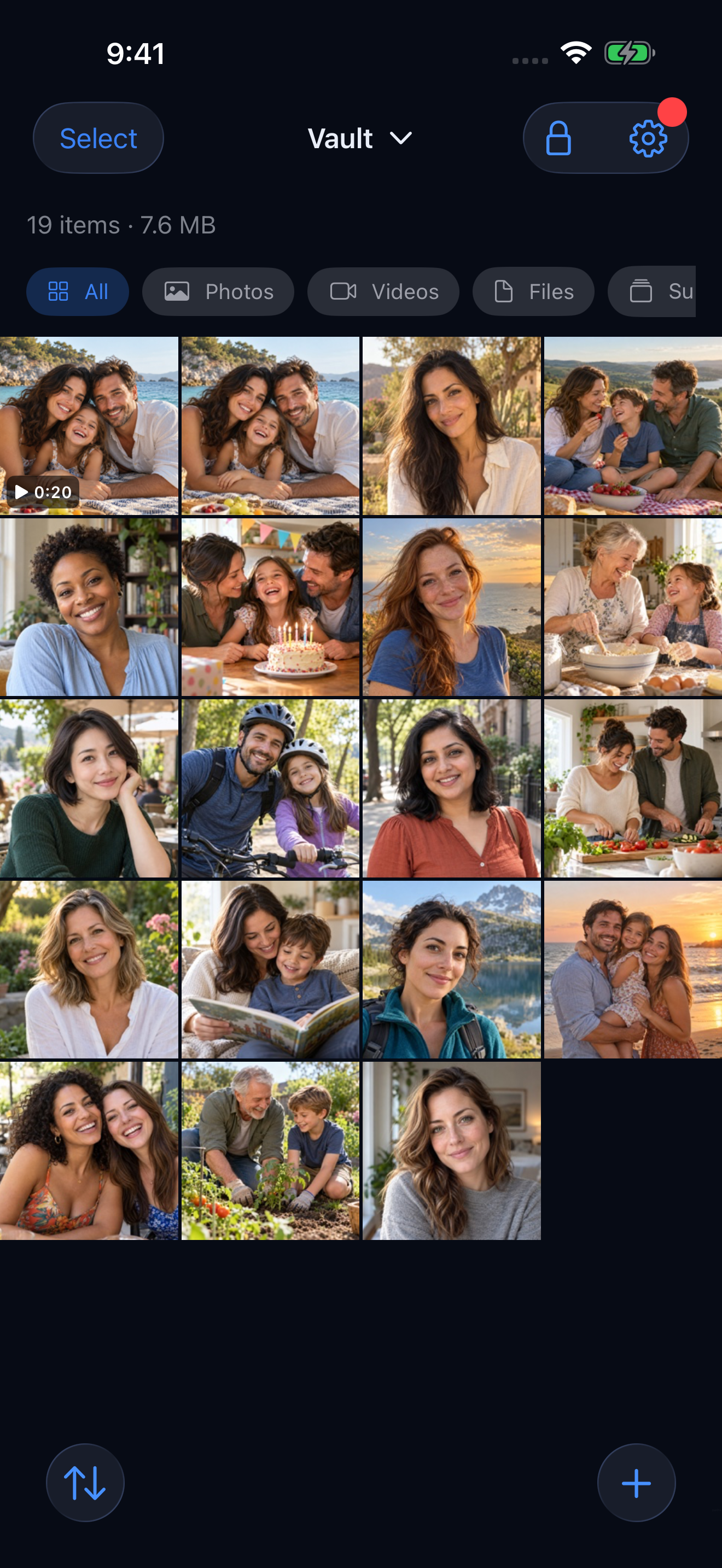
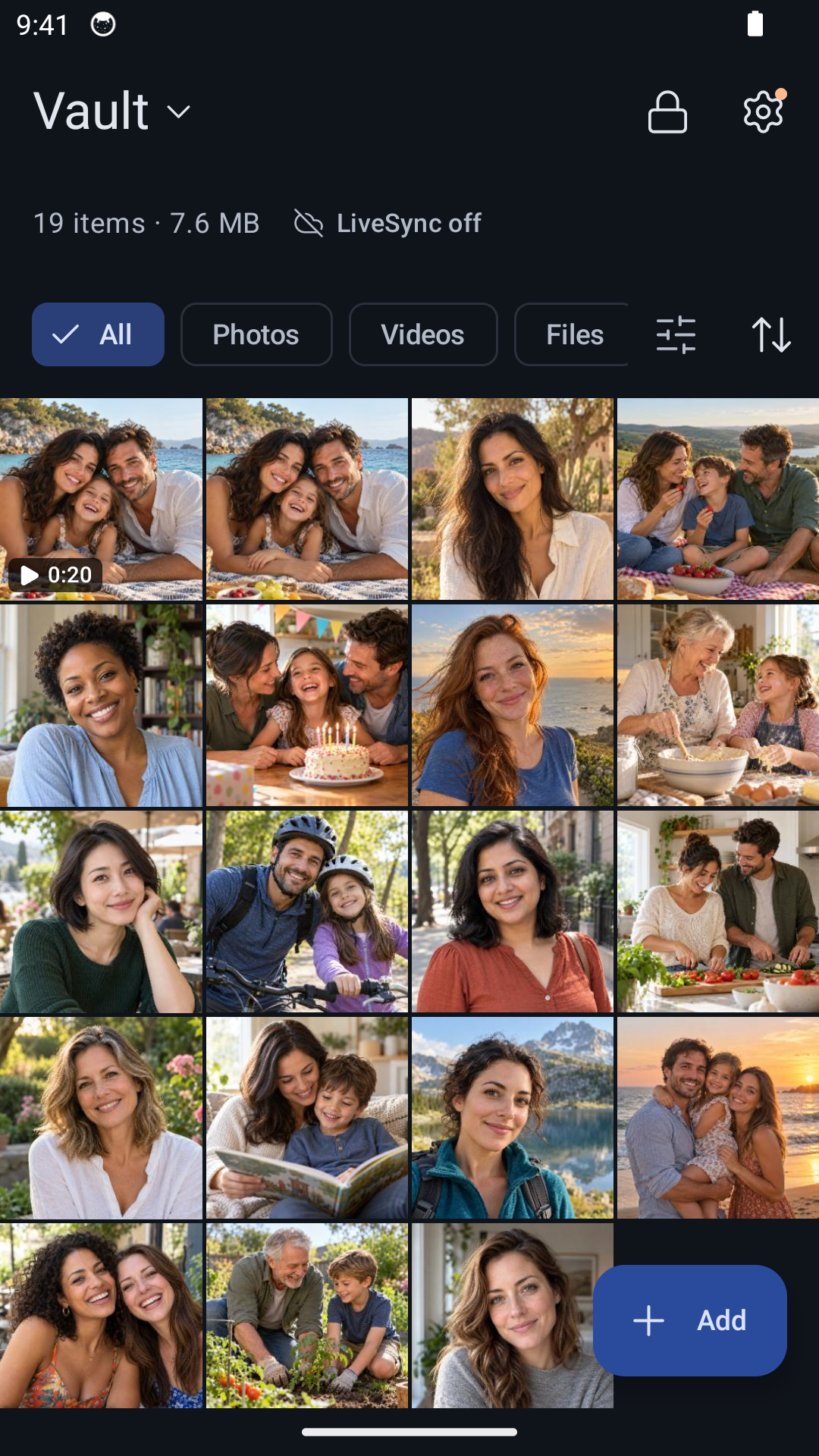
Hidewellのダウンロードはこちら:iPhone・iPad版/Android版。
写真ライブラリを読み取れるアプリも見直したい場合は、アプリの写真へのアクセスを制限する方法をご覧ください。
設定をまとめたカードを保存する
次にアルバムを整理するときに見返せるよう、WhatsAppの設定をまとめたカードを保存しておきましょう。