Cómo evitar que WhatsApp guarde fotos en la galería
Evita que WhatsApp llene la galería de tu iPhone o Android. Desactiva el guardado automático, ajusta cada chat y guarda tus fotos privadas en Hidewell.
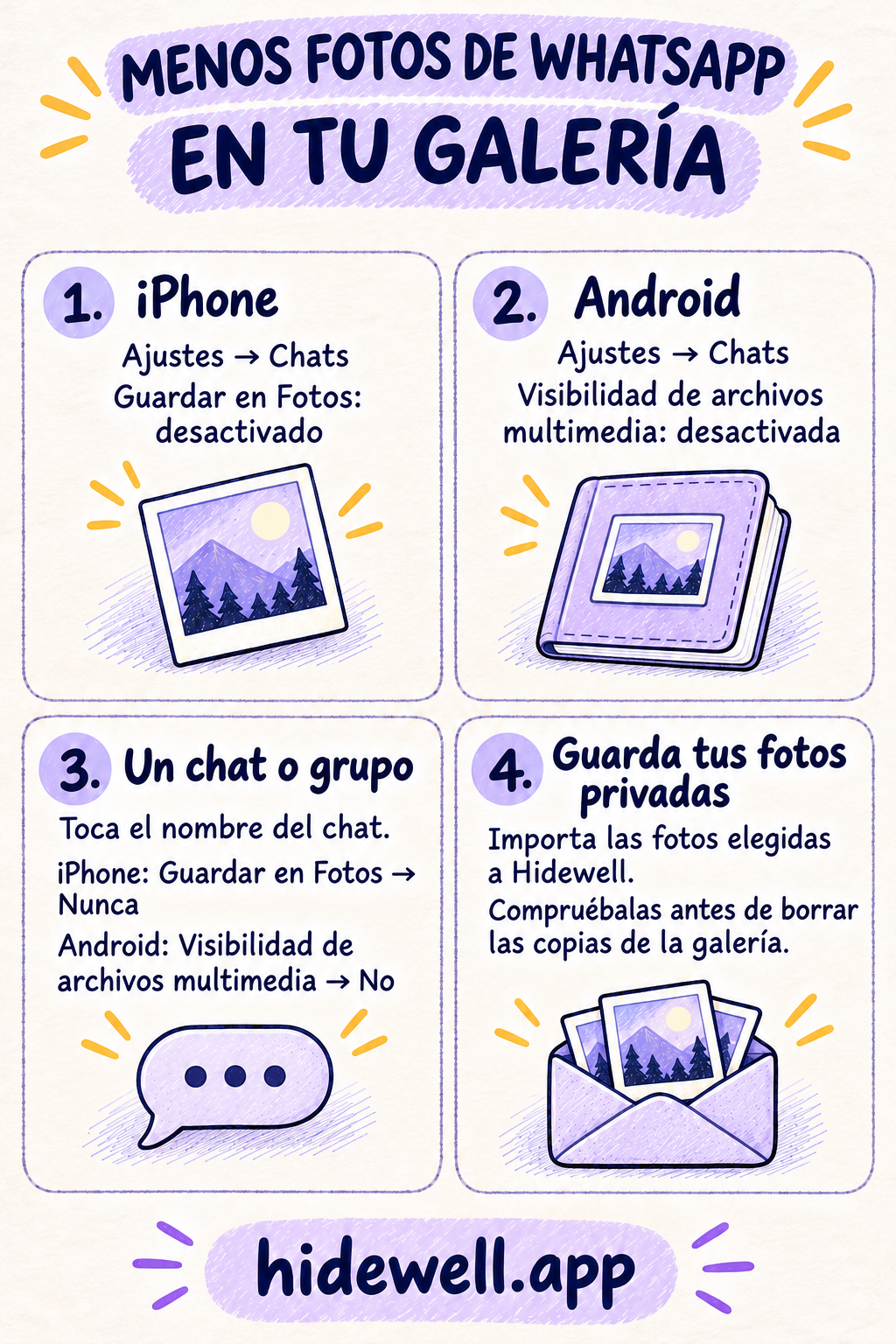
Para que las fotos de WhatsApp dejen de aparecer en tu galería, desactiva Guardar en Fotos en iPhone o Visibilidad de archivos multimedia en Android. Encontrarás ambas opciones en WhatsApp → Ajustes → Chats.
Si ya tienes fotos privadas mezcladas con el resto de tu biblioteca, también puedes llevar las copias que elijas a Hidewell, una caja fuerte de fotos cifrada para iPhone, iPad y Android. Primero, evita que las nuevas fotos de WhatsApp sigan llenando la galería.
Evita que WhatsApp guarde fotos en el iPhone
- Abre WhatsApp y toca Ajustes o tu foto de perfil.
- Entra en Chats.
- Desactiva Guardar en Fotos.
Consulta las instrucciones de WhatsApp para iPhone.
Evita que las fotos de WhatsApp aparezcan en la galería de Android
- Abre WhatsApp y toca el menú de tres puntos → Ajustes.
- Entra en Chats.
- Desactiva Visibilidad de archivos multimedia.
Consulta las instrucciones de WhatsApp para Android.
Desactiva el guardado para un chat o grupo
¿Quieres seguir guardando las fotos de la familia, pero evitar que un grupo muy activo llene tu galería? Abre esa conversación, toca su nombre en la parte superior y elige:
| Teléfono | Opción para ese chat |
|---|---|
| iPhone | Guardar en Fotos → Nunca |
| Android | Visibilidad de archivos multimedia → No → OK |
Revisa esta opción si siguen apareciendo fotos de una conversación concreta: el interruptor general no sustituye las opciones que ya habías elegido para cada chat. Estos ajustes se aplican a los archivos que recibes; las fotos que ya están guardadas en la galería seguirán allí.
¿También quieres detener las descargas automáticas?
Evitar que las fotos aparezcan en la galería y decidir qué archivos descarga WhatsApp son dos cosas distintas. Para descargar fotos solo cuando tú quieras:
- iPhone: abre Ajustes → Almacenamiento y datos. En Descarga automática de archivos, elige Fotos → Nunca. Puedes hacer lo mismo con los videos. Ajustes de descarga de WhatsApp para iPhone.
- Android: abre Ajustes → Almacenamiento y datos. En Descarga automática de archivos, entra en cada tipo de conexión, desmarca Fotos y los demás archivos que no quieras descargar automáticamente, y toca OK. Ajustes de descarga de WhatsApp para Android.
Guarda las fotos privadas que elijas en Hidewell
Hay fotos que quieres conservar sin dejarlas entre las imágenes de todos los días. Hidewell guarda las fotos que importas en una caja fuerte cifrada que abres con tu propio patrón.
Para las fotos que ya tienes en la biblioteca del teléfono:
- Abre tu caja fuerte de Hidewell.
- Elige las fotos que quieras importar. En iPhone o iPad, toca + → Photos. En Android, toca Add → Photos and videos.
- Espera a que termine la importación y abre las fotos en Hidewell. Si la aplicación te pregunta qué hacer con los originales, elige Keep Originals en iPhone o iPad, o Keep originals en Android mientras compruebas las copias. Cuando tengas las copias que quieres conservar, elimina las fotos correspondientes de tu galería habitual.
Importar una foto no la elimina de la conversación de WhatsApp. Tú decides qué copias conservar o borrar.
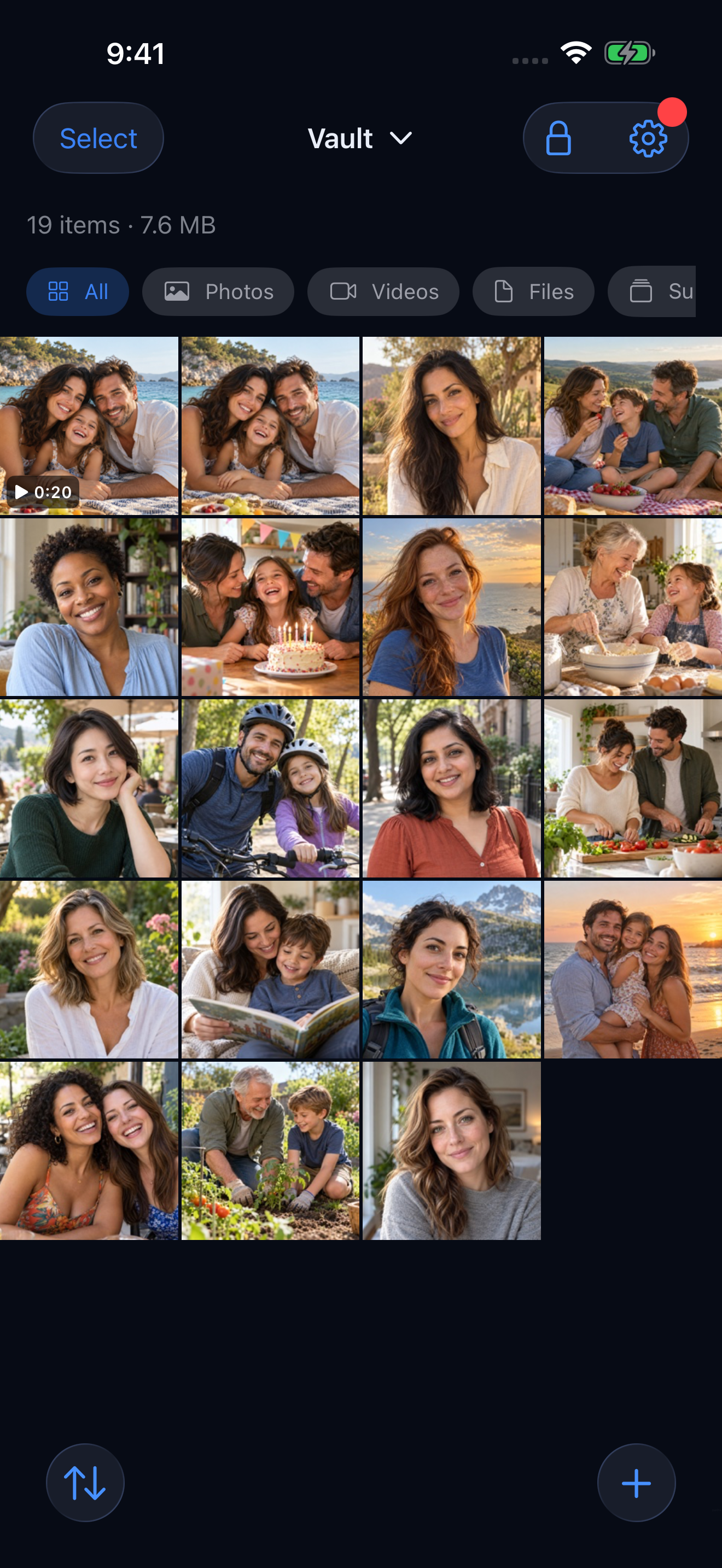
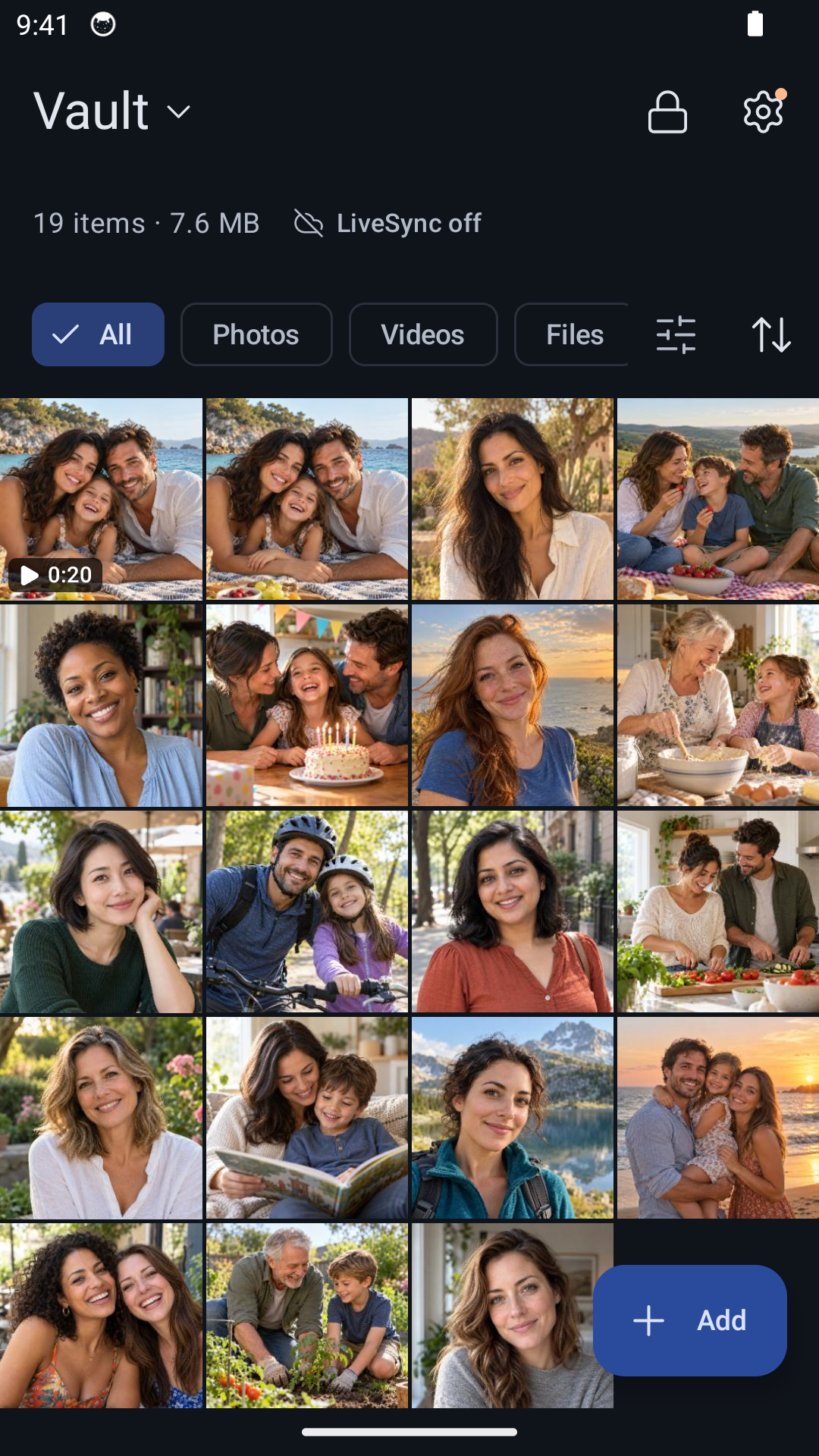
Descarga Hidewell para iPhone y iPad o Android.
Si también quieres decidir qué aplicaciones pueden acceder a tu biblioteca de fotos, consulta nuestra guía para impedir que las aplicaciones accedan a tus fotos.
Guarda la guía rápida
Ten estos ajustes de WhatsApp a mano la próxima vez que ordenes tu galería.