So verhindern Sie, dass Apps auf alle Ihre Fotos zugreifen
Prüfen Sie Fotoberechtigungen auf iPhone, iPad und Android, geben Sie nur ausgewählte Bilder frei und bewahren Sie private Fotos verschlüsselt in Hidewell auf.
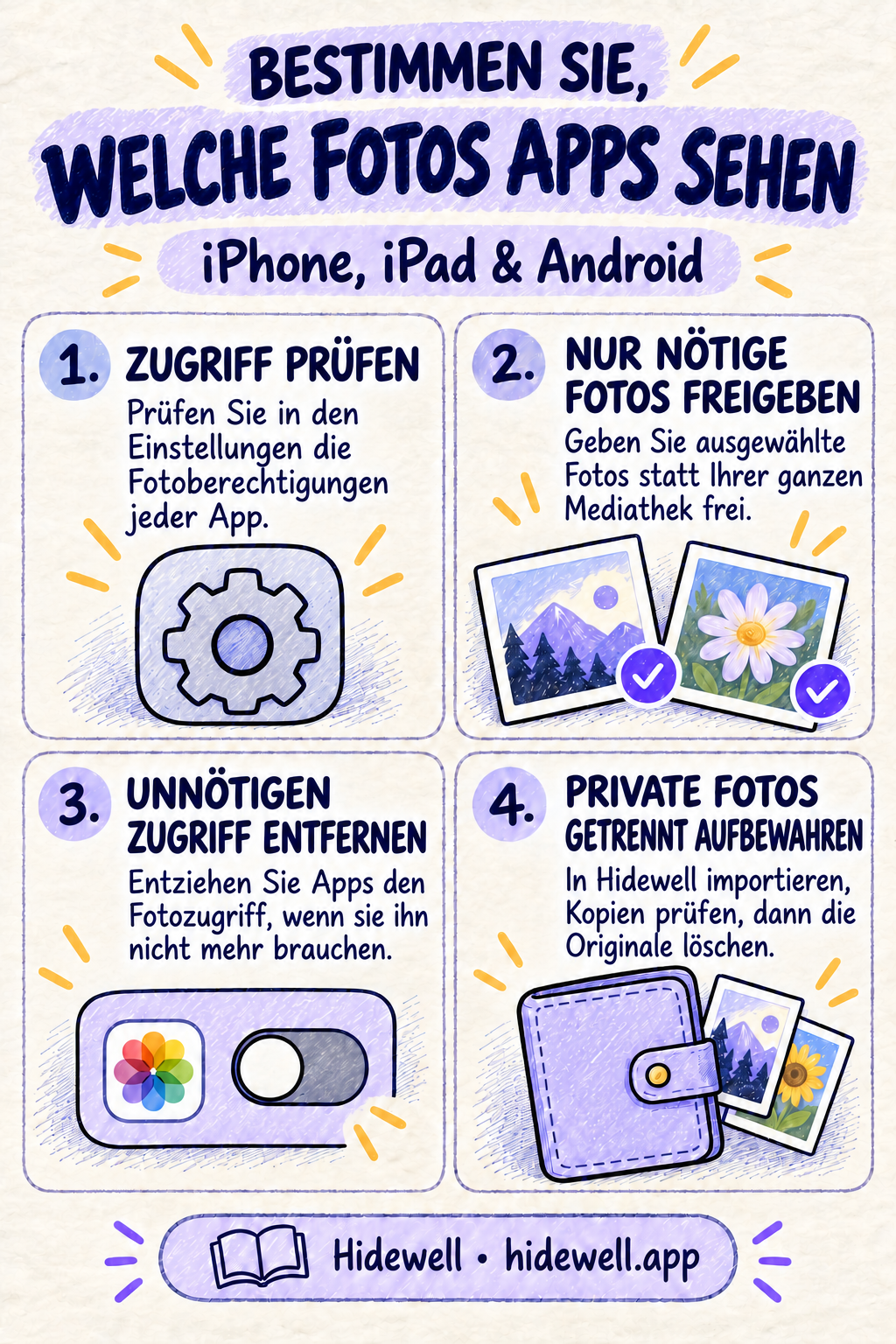
Damit eine App nicht auf Ihre gesamte Fotomediathek zugreifen kann, ändern Sie ihre Fotoberechtigung in den Einstellungen. Erlauben Sie nur ausgewählte Fotos, wenn diese Option angeboten wird, oder deaktivieren Sie den Fotozugriff. So können Sie die benötigten Bilder teilen, ohne einen umfassenden Zugriff dauerhaft zu erlauben.
Für sensible Bilder außerhalb Ihrer gewöhnlichen Mediathek bietet Hidewell eine separate verschlüsselte Sammlung auf iPhone, iPad und Android, die Sie mit Ihrem eigenen Muster öffnen. Nutzen Sie die folgenden Berechtigungen für das alltägliche Teilen und bewahren Sie private Fotos in ihrer eigenen Sammlung auf.
Fotozugriff auf iPhone und iPad prüfen
- Öffnen Sie Einstellungen → Datenschutz & Sicherheit → Fotos.
- Tippen Sie auf eine App, um ihren Zugriff zu prüfen.
- Wählen Sie eingeschränkten Zugriff und die benötigten Bilder aus. Mit Keine deaktivieren Sie den Zugriff auf die Fotomediathek.
- Kehren Sie hierher zurück, wenn Sie die Auswahl ändern oder den Zugriff entziehen möchten.
Beginnen Sie mit einmal ausprobierten Apps, alten Bildbearbeitungsprogrammen und sozialen Netzwerken, die nur gelegentlich ein Foto brauchen. Mit Apples Einstellungen lassen sich bereits erteilte Berechtigungen ändern, auf dem iPhone ebenso wie auf dem iPad.
Bei eingeschränktem Zugriff erhält eine App die von Ihnen ausgewählten Fotos und Videos statt eines umfassenden Zugriffs auf die Mediathek. Fehlt ein Bild in der Galerie einer App, fügen Sie es der Auswahl hinzu. Sie müssen dafür nicht gleich vollständigen Zugriff erlauben. Apple erklärt, wie der Zugriff auf ausgewählte Fotos funktioniert.
Fotozugriff unter Android prüfen
- Öffnen Sie Einstellungen → Apps und wählen Sie die App. Tippen Sie bei Bedarf auf Alle Apps anzeigen.
- Öffnen Sie Berechtigungen → Fotos und Videos.
- Erlauben Sie den Zugriff auf ausgewählte Fotos und Videos, falls diese Option angeboten wird, oder wählen Sie Nicht zulassen, um den umfassenden Zugriff zu entziehen.
- Wiederholen Sie dies für weitere Apps, die Ihre Fotosammlung nicht mehr durchsuchen sollen.
Sie können Apps auch gemeinsam unter Einstellungen → Sicherheit und Datenschutz → Datenschutz → Berechtigungsmanager prüfen. Wählen Sie dort Fotos und Videos. Die Menünamen können je nach Smartphone abweichen. Googles Anleitung zu Berechtigungen beschreibt beide Wege.
Ob sich einzelne Fotos freigeben lassen, hängt von der App und dem Smartphone ab. Wählen Sie, wenn möglich, nur die Bilder für die jeweilige Aufgabe aus. Andernfalls entziehen Sie den umfassenden Zugriff und versuchen Sie es über die Fotoauswahl der App: Apps mit Androids Systemauswahl können ausgewählte Bilder erhalten, ohne auf die gesamte Mediathek zuzugreifen. Google erklärt den Zugriff auf ausgewählte Fotos und die Fotoauswahl.
Nur so viel Zugriff wie nötig erlauben
| Was Sie tun möchten | Ein sinnvoller Einstieg |
|---|---|
| Ein Profilbild hinzufügen oder einen Beleg anhängen | Wählen Sie nur dieses Bild in der Fotoauswahl des Systems. |
| Mehrere Urlaubsfotos bearbeiten | Geben Sie dem Bildbearbeitungsprogramm Zugriff auf diese ausgewählten Fotos. |
| Ihre gewöhnliche Fotomediathek sichern | Entscheiden Sie, ob die vertrauenswürdige Backup-App umfassenderen Zugriff erhalten soll. |
| Die Fotofunktionen einer App nicht mehr nutzen | Deaktivieren Sie ihre Fotoberechtigung. |
Die Fotoauswahl des Systems kann Ihre Mediathek anzeigen und der App trotzdem nur die von Ihnen gewählten Bilder übergeben. Dass Sie dort alle Fotos sehen, bedeutet daher nicht automatisch, dass die App vollständigen Zugriff hat. Sowohl Apples Fotoauswahl als auch die von Android unterstützen dieses Vorgehen.
Berechtigungen steuern den Zugriff auf Ihrem Smartphone. Möchten Sie ein bereits gepostetes oder verschicktes Bild entfernen, kümmern Sie sich auch um die Kopie in der App, über die Sie es geteilt haben.
Private Bilder in Hidewell aufbewahren
Fotoberechtigungen helfen Ihnen, weniger Bilder mit jeder App zu teilen. Für Bilder, die Sie getrennt aufbewahren möchten, bietet Hidewell einen eigenen verschlüsselten Tresor. Der Import nutzt auf beiden Plattformen die Fotoauswahl des Systems. Sie wählen aus, was Sie hinzufügen möchten, ohne für den Import Zugriff auf die gesamte Mediathek zu gewähren.
- Öffnen Sie Ihren Tresor. Schließen Sie bei der ersten Nutzung die Einrichtung ab und zeichnen Sie anschließend Ihr Muster, um die Sammlung zu öffnen.
- Wählen Sie Ihre Bilder. Tippen Sie auf iPhone oder iPad auf + → Photos, unter Android auf Add → Photos and videos. Falls die Erklärung zum ersten Import erscheint, fahren Sie dort fort.
- Warten Sie den Import ab und prüfen Sie die Kopien. Öffnen Sie die importierten Bilder in Hidewell.
- Entfernen Sie die Originale aus Ihrer gewöhnlichen Fotomediathek. Beim Import entstehen verschlüsselte Kopien im Tresor; die Originale werden nicht automatisch gelöscht. Nach der Kontrolle können Sie sie in Ihrer gewohnten Foto-App entfernen.
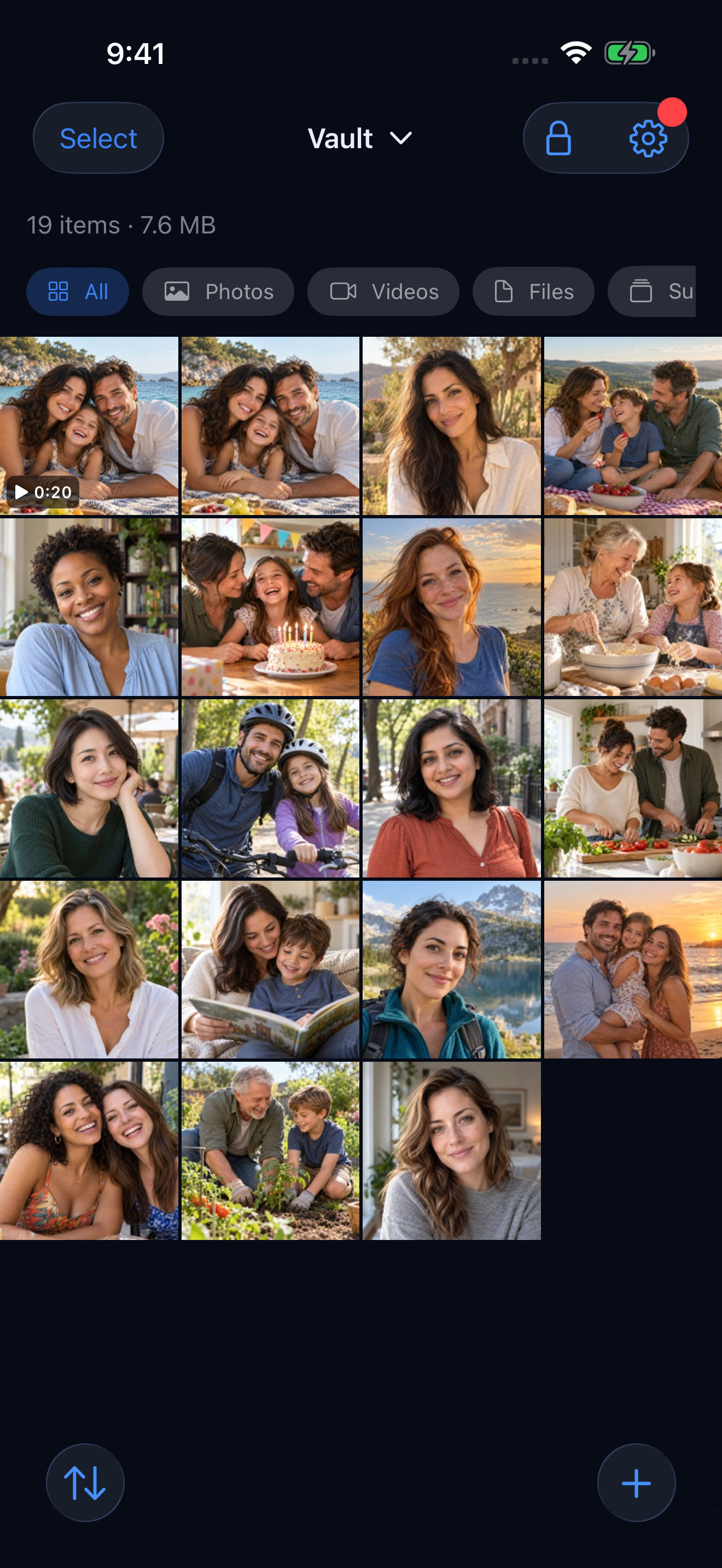
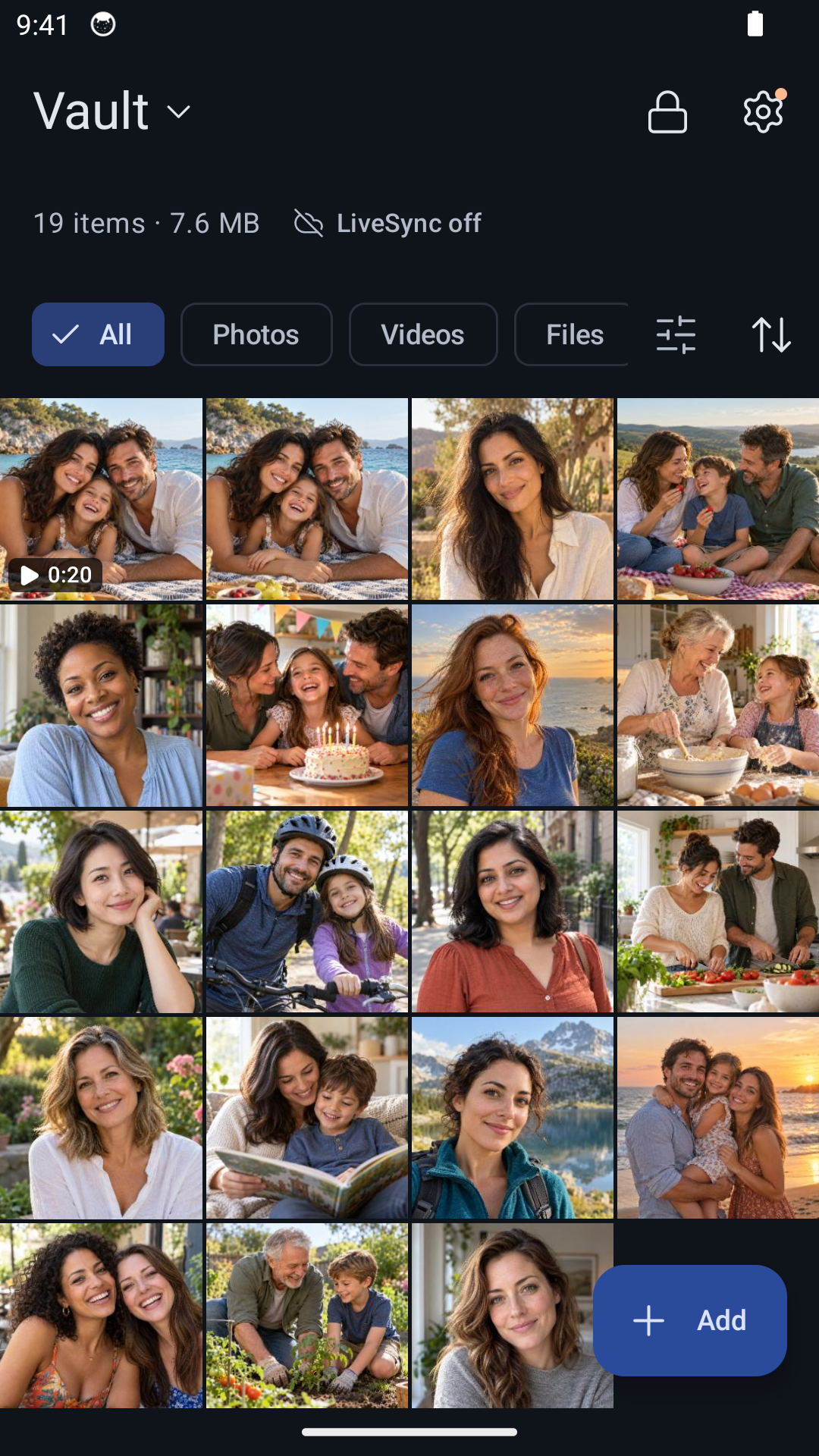
Die integrierten Möglichkeiten zum Ausblenden erklären unsere Anleitungen für iPhone und Android. Möchten Sie neue Bilder direkt in Ihrer privaten Sammlung aufnehmen, lesen Sie Fotos direkt in Hidewell aufnehmen.
Laden Sie Hidewell für iPhone und iPad oder Android herunter.
Die Kurzreferenz speichern
Halten Sie diese Checkliste bereit, wenn Sie die Apps auf Ihrem Smartphone durchgehen.