Empêcher WhatsApp d’enregistrer les photos dans la galerie
Arrêtez l’enregistrement des photos WhatsApp sur iPhone et Android. Réglez chaque discussion et gardez les photos privées de votre choix dans Hidewell.
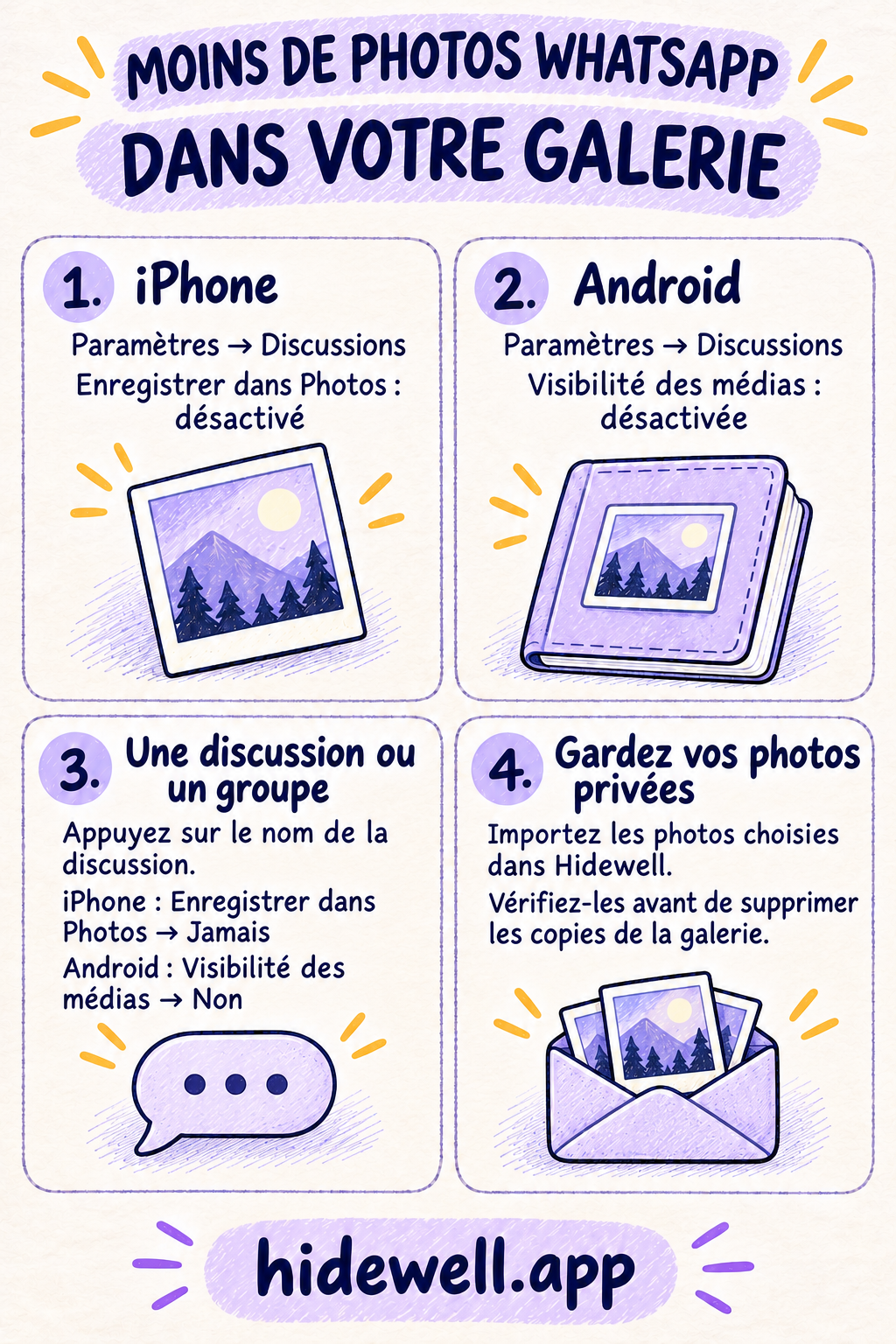
Pour que les photos WhatsApp n’apparaissent plus dans votre galerie, désactivez Enregistrer dans Photos sur iPhone ou Visibilité des médias sur Android. Ces deux options se trouvent dans WhatsApp → Paramètres → Discussions.
Si des photos privées sont déjà mélangées au reste de votre photothèque, vous pouvez aussi placer les copies de votre choix dans Hidewell, un coffre-fort photo chiffré pour iPhone, iPad et Android. Commencez par empêcher les nouvelles photos WhatsApp d’encombrer votre galerie.
Empêcher WhatsApp d’enregistrer les photos sur iPhone
- Ouvrez WhatsApp et appuyez sur Paramètres ou sur votre photo de profil.
- Ouvrez Discussions.
- Désactivez Enregistrer dans Photos.
Consultez les instructions de WhatsApp pour iPhone.
Empêcher les photos WhatsApp d’apparaître dans la galerie Android
- Ouvrez WhatsApp et appuyez sur le menu à trois points → Paramètres.
- Ouvrez Discussions.
- Désactivez Visibilité des médias.
Consultez les instructions de WhatsApp pour Android.
Désactiver l’enregistrement pour une discussion ou un groupe
Vous souhaitez garder les photos de famille, mais éviter qu’un groupe très actif remplisse votre galerie ? Ouvrez cette discussion, appuyez sur son nom en haut, puis choisissez :
| Téléphone | Réglage pour cette discussion |
|---|---|
| iPhone | Enregistrer dans Photos → Jamais |
| Android | Visibilité des médias → Non → OK |
Vérifiez ce réglage si les images d’une discussion continuent d’apparaître : le réglage général ne remplace pas les choix que vous avez déjà faits pour chaque discussion. Ces options concernent les médias reçus ; les photos déjà enregistrées dans votre galerie y restent.
Vous souhaitez aussi arrêter les téléchargements automatiques ?
Empêcher les photos d’apparaître dans la galerie et choisir les fichiers que WhatsApp télécharge sont deux réglages distincts. Pour télécharger les photos uniquement quand vous le décidez :
- iPhone : ouvrez Paramètres → Stockage et données. Sous Téléchargement automatique des médias, choisissez Photos → Jamais. Vous pouvez faire de même pour les vidéos. Réglages de téléchargement WhatsApp sur iPhone.
- Android : ouvrez Paramètres → Stockage et données. Sous Téléchargement automatique des médias, ouvrez chaque type de connexion, décochez Photos et les autres médias que vous ne souhaitez pas télécharger automatiquement, puis appuyez sur OK. Réglages de téléchargement WhatsApp sur Android.
Garder les photos privées de votre choix dans Hidewell
Certaines photos méritent d’être conservées sans rester parmi vos images du quotidien. Hidewell enregistre les photos que vous importez dans un coffre-fort chiffré que vous ouvrez avec votre propre schéma.
Pour les photos déjà présentes dans la photothèque de votre téléphone :
- Ouvrez votre coffre-fort Hidewell.
- Choisissez les photos à importer. Sur iPhone ou iPad, appuyez sur + → Photos. Sur Android, appuyez sur Add → Photos and videos.
- Attendez la fin de l’importation, puis ouvrez les photos dans Hidewell. Si l’application vous demande quoi faire des originaux, choisissez Keep Originals sur iPhone ou iPad, ou Keep originals sur Android, le temps de vérifier vos copies. Une fois les copies souhaitées bien présentes, supprimez les photos correspondantes de votre galerie habituelle.
Importer une photo ne la supprime pas de la discussion WhatsApp. Vous choisissez les copies à garder ou à supprimer.
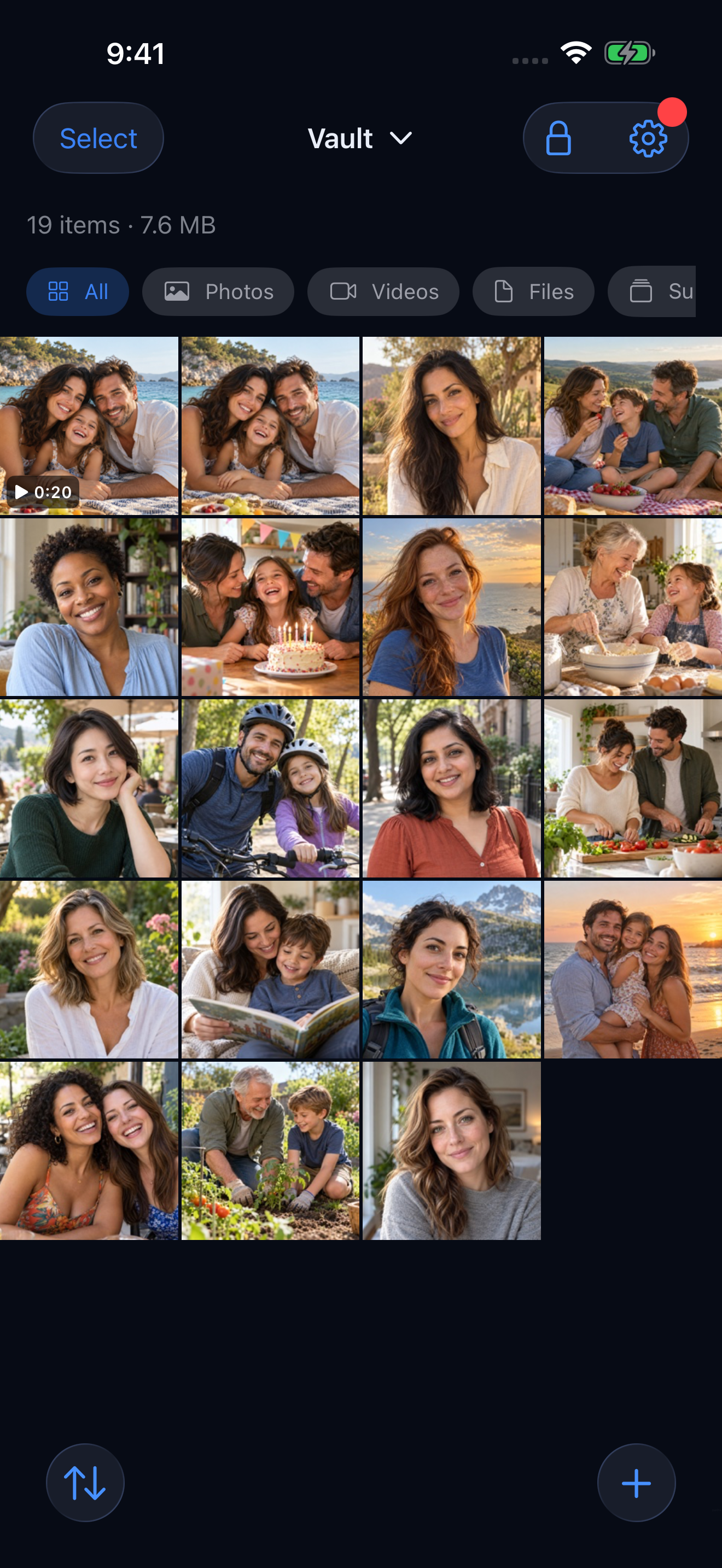
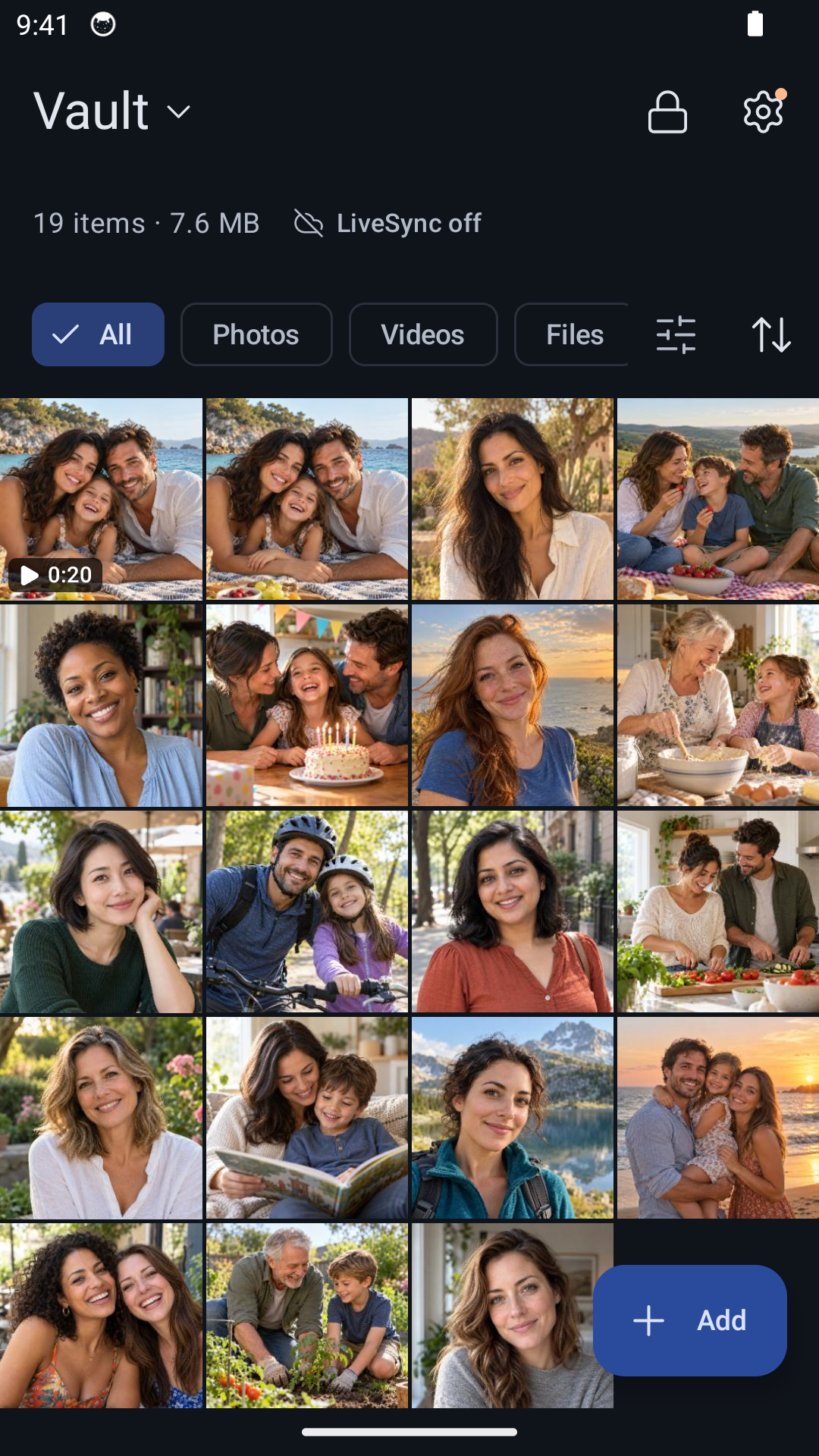
Téléchargez Hidewell pour iPhone et iPad ou Android.
Pour choisir également les applications autorisées à consulter votre photothèque, suivez notre guide pour empêcher les applications d’accéder à vos photos.
Gardez la fiche pratique
Retrouvez facilement ces réglages WhatsApp lors de votre prochain tri dans la galerie.