Come evitare che WhatsApp salvi le foto nella galleria
Evita che WhatsApp riempia la galleria su iPhone e Android. Disattiva il salvataggio, regola ogni chat e conserva le foto private in Hidewell.
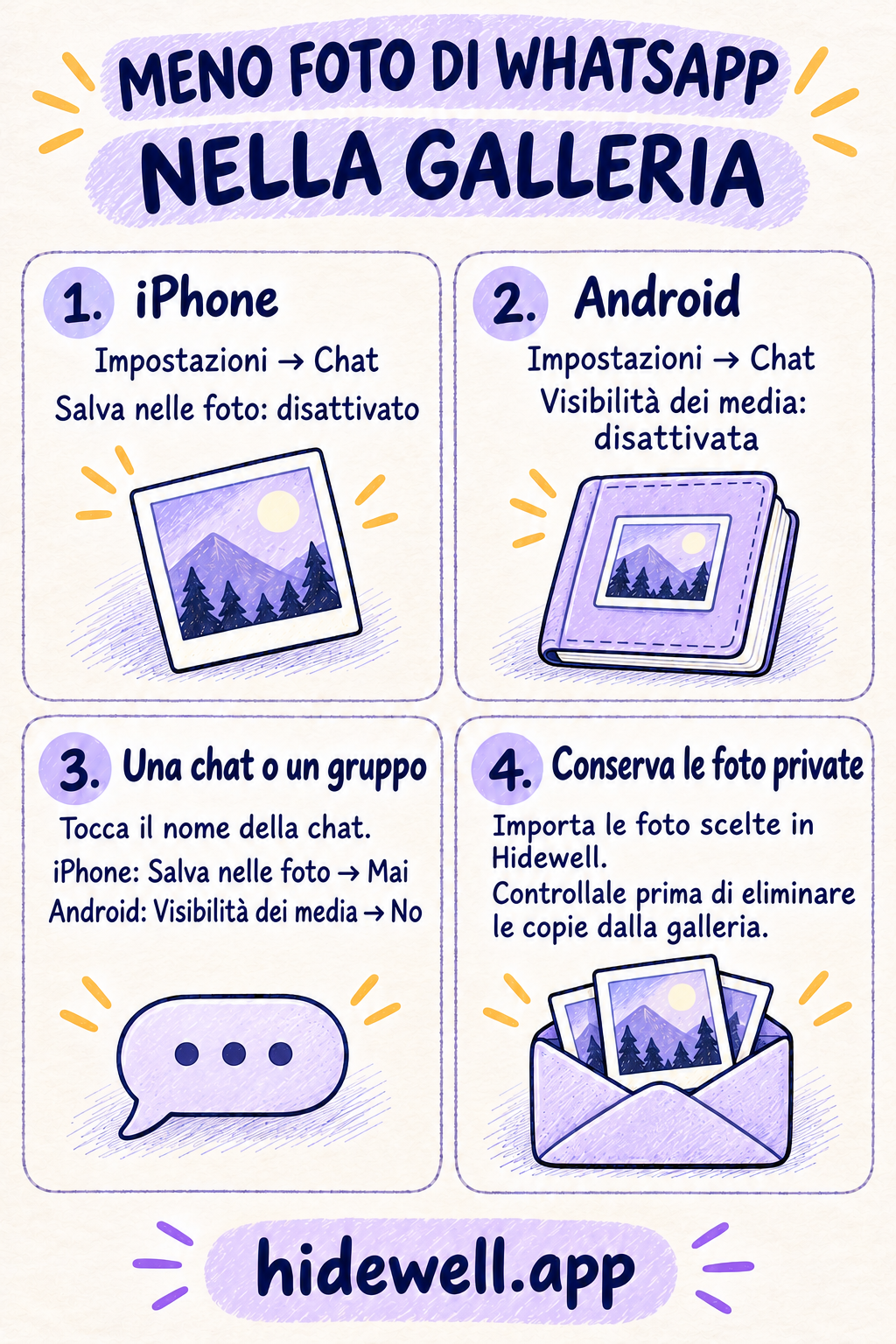
Per evitare che le foto di WhatsApp compaiano nella galleria, disattiva Salva nelle foto su iPhone o Visibilità dei media su Android. Trovi entrambe le opzioni in WhatsApp → Impostazioni → Chat.
Se nella tua libreria ci sono già foto private mescolate alle altre, puoi anche trasferire le copie che scegli in Hidewell, una cassaforte fotografica crittografata per iPhone, iPad e Android. Per prima cosa, evita che le nuove foto di WhatsApp continuino a riempire la galleria.
Evitare che WhatsApp salvi le foto su iPhone
- Apri WhatsApp e tocca Impostazioni o la tua immagine del profilo.
- Apri Chat.
- Disattiva Salva nelle foto.
Consulta le istruzioni di WhatsApp per iPhone.
Evitare che le foto di WhatsApp compaiano nella galleria Android
- Apri WhatsApp e tocca il menu con i tre puntini → Impostazioni.
- Apri Chat.
- Disattiva Visibilità dei media.
Consulta le istruzioni di WhatsApp per Android.
Disattivare il salvataggio per una chat o un gruppo
Vuoi continuare a salvare le foto di famiglia, ma evitare che un gruppo molto attivo riempia la galleria? Apri quella conversazione, tocca il nome in alto e scegli:
| Telefono | Impostazione per la chat |
|---|---|
| iPhone | Salva nelle foto → Mai |
| Android | Visibilità dei media → No → OK |
Controlla questa impostazione se continuano a comparire immagini di una conversazione: l’interruttore generale non sostituisce le scelte già fatte per le singole chat. Queste opzioni riguardano i contenuti che ricevi; le foto già salvate nella galleria restano dove sono.
Vuoi fermare anche i download automatici?
Evitare che le foto compaiano nella galleria e scegliere quali file scarica WhatsApp sono due cose diverse. Per scaricare le foto solo quando decidi tu:
- iPhone: apri Impostazioni → Spazio e dati. In Download automatico media, scegli Foto → Mai. Puoi fare lo stesso per i video. Impostazioni di download di WhatsApp su iPhone.
- Android: apri Impostazioni → Spazio e dati. In Download automatico media, apri ogni tipo di connessione, deseleziona Foto e gli altri contenuti che non vuoi scaricare automaticamente, poi tocca OK. Impostazioni di download di WhatsApp su Android.
Conserva le foto private che scegli in Hidewell
Ci sono foto che vuoi tenere senza lasciarle tra le immagini di tutti i giorni. Hidewell salva le foto che importi in una cassaforte crittografata che apri con il tuo schema personale.
Per le foto già presenti nella libreria del telefono:
- Apri la tua cassaforte Hidewell.
- Scegli le foto da importare. Su iPhone o iPad, tocca + → Photos. Su Android, tocca Add → Photos and videos.
- Attendi la fine dell’importazione, poi apri le foto in Hidewell. Se l’app ti chiede cosa fare degli originali, scegli Keep Originals su iPhone o iPad, oppure Keep originals su Android, mentre controlli le copie. Quando hai le copie che desideri conservare, elimina le foto corrispondenti dalla galleria abituale.
Importare una foto non la elimina dalla conversazione di WhatsApp. Sei tu a scegliere quali copie tenere o eliminare.
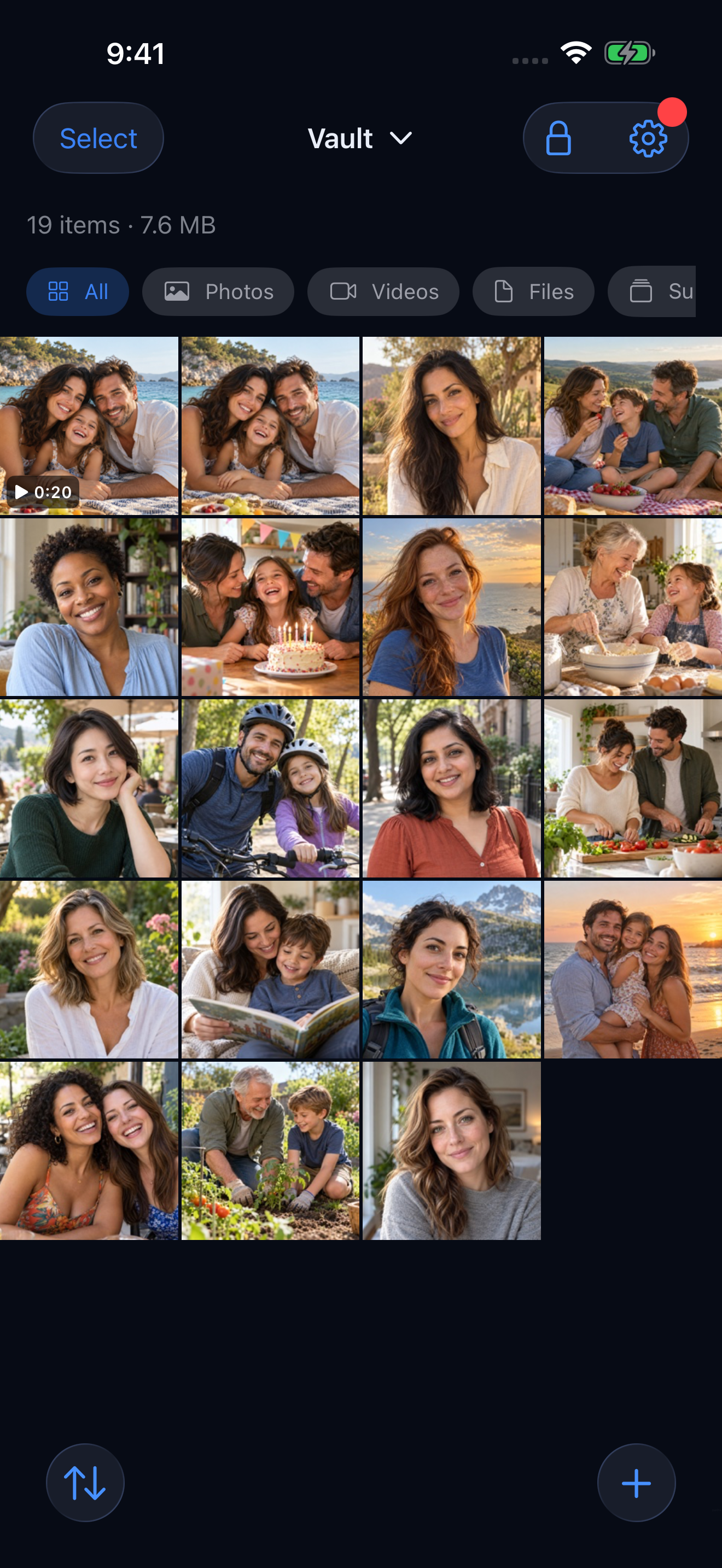
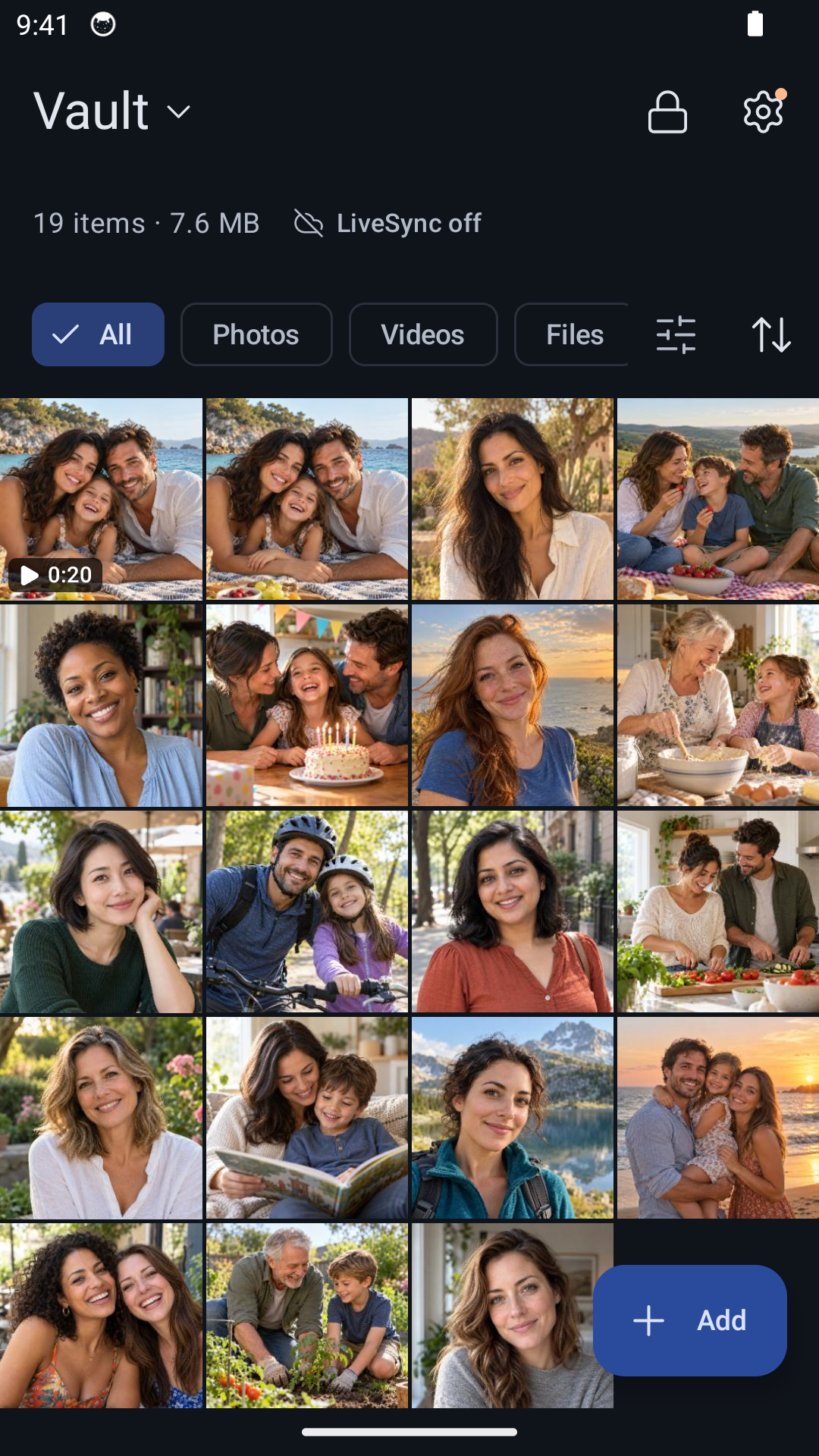
Scarica Hidewell per iPhone e iPad o Android.
Se vuoi anche decidere quali app possono accedere alla libreria del telefono, leggi la nostra guida per impedire alle app di accedere alle tue foto.
Salva il promemoria
Tieni a portata di mano queste impostazioni di WhatsApp per la prossima volta che metti ordine nella galleria.