Πώς να μη γεμίζει η συλλογή σας με φωτογραφίες WhatsApp
Σταματήστε την αυτόματη αποθήκευση φωτογραφιών WhatsApp σε iPhone και Android. Ρυθμίστε κάθε συνομιλία και κρατήστε ιδιωτικές φωτογραφίες στο Hidewell.
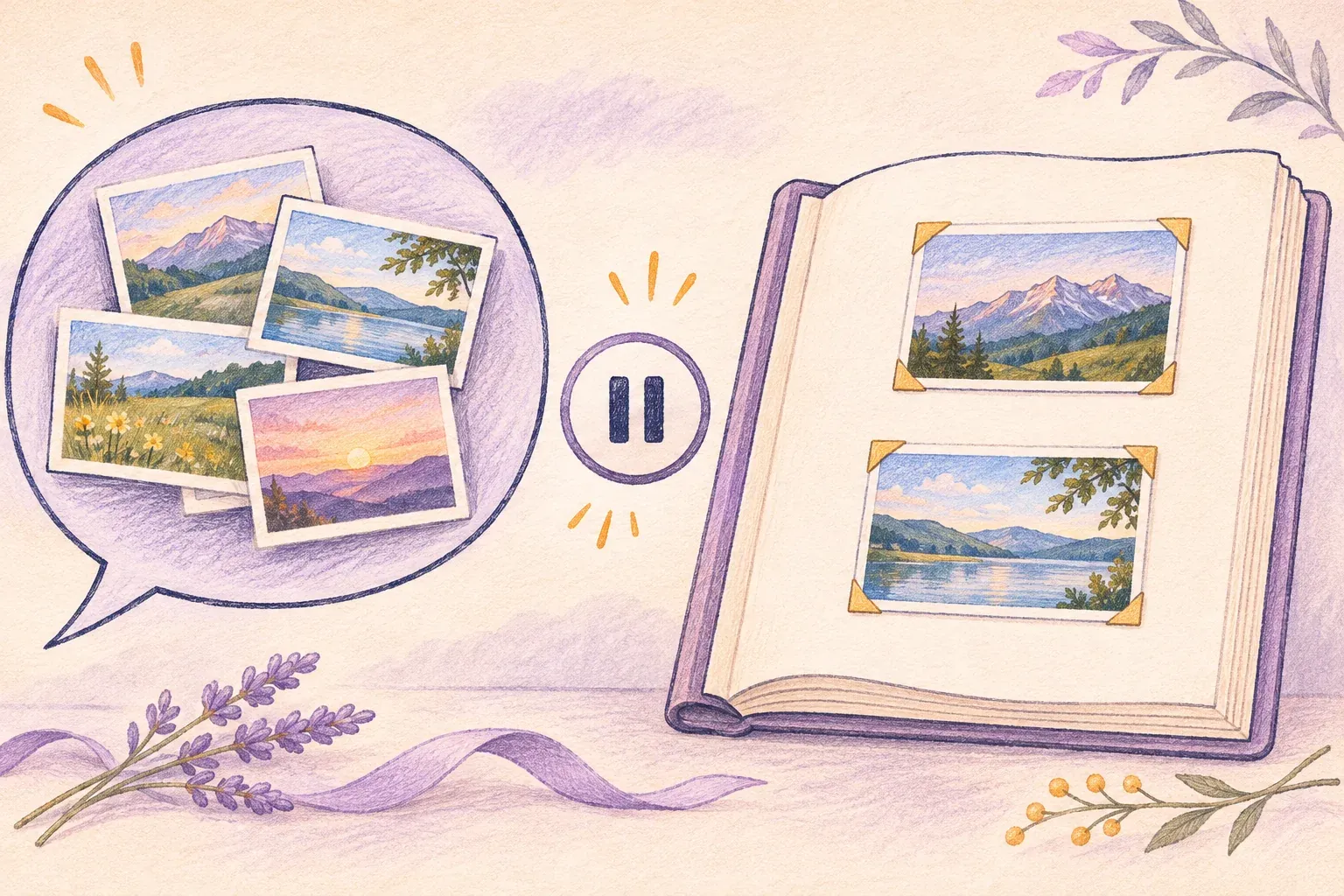
Για να μην εμφανίζονται φωτογραφίες του WhatsApp στη συλλογή σας, απενεργοποιήστε το Save to Photos στο iPhone ή το Media visibility στο Android. Θα βρείτε και τις δύο επιλογές στις ρυθμίσεις συνομιλιών: WhatsApp → Settings → Chats.
Αν έχετε ήδη ιδιωτικές φωτογραφίες ανάμεσα στις υπόλοιπες, μπορείτε να κρατήσετε επιλεγμένα αντίγραφα στο Hidewell, έναν κρυπτογραφημένο χώρο φωτογραφιών για iPhone, iPad και Android. Πρώτα, ας φροντίσουμε να μη γεμίζει η συλλογή σας με νέες φωτογραφίες του WhatsApp.
Σταματήστε την αυτόματη αποθήκευση φωτογραφιών WhatsApp στο iPhone
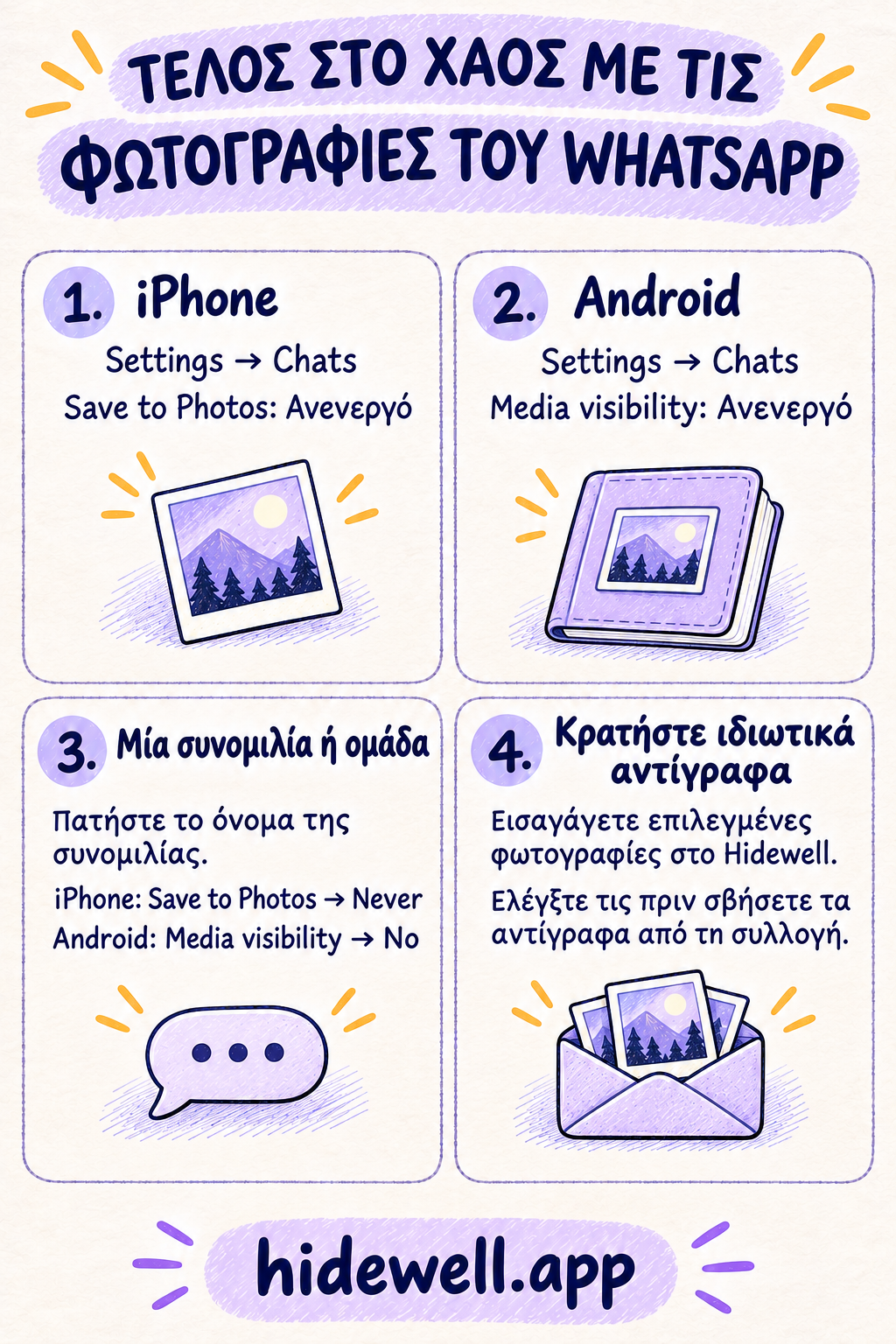
- Ανοίξτε το WhatsApp και πατήστε Settings ή τη φωτογραφία προφίλ σας.
- Ανοίξτε τις συνομιλίες, Chats.
- Απενεργοποιήστε το Save to Photos, την επιλογή αποθήκευσης στις Φωτογραφίες.
Δείτε τις οδηγίες του WhatsApp για iPhone.
Μην εμφανίζετε τις φωτογραφίες WhatsApp στη συλλογή του Android
- Ανοίξτε το WhatsApp και πατήστε το μενού με τις τρεις τελείες → Settings.
- Ανοίξτε τις συνομιλίες, Chats.
- Απενεργοποιήστε το Media visibility, την επιλογή εμφάνισης πολυμέσων στη συλλογή.
Δείτε τις οδηγίες του WhatsApp για Android.
Αποκλείστε από τη συλλογή τις φωτογραφίες μιας συνομιλίας ή ομάδας
Θέλετε να συνεχίσετε να βλέπετε τις οικογενειακές φωτογραφίες, αλλά να μη γεμίζει η συλλογή σας από μια πολυάσχολη ομάδα; Ανοίξτε τη συγκεκριμένη συνομιλία, πατήστε το όνομά της στο επάνω μέρος και επιλέξτε:
| Τηλέφωνο | Ρύθμιση για τη συγκεκριμένη συνομιλία |
|---|---|
| iPhone | Save to Photos → Never (ποτέ) |
| Android | Media visibility → No → OK (όχι) |
Ελέγξτε αυτή τη ρύθμιση αν συνεχίζουν να εμφανίζονται φωτογραφίες από μία συγκεκριμένη συνομιλία: η αλλαγή της γενικής επιλογής δεν αντικαθιστά τις επιλογές που είχατε ήδη κάνει για επιμέρους συνομιλίες. Οι ρυθμίσεις αφορούν τα νέα πολυμέσα που λαμβάνετε. Οι φωτογραφίες που έχουν ήδη αποθηκευτεί στη συλλογή παραμένουν εκεί.
Θέλετε να σταματήσετε και την αυτόματη λήψη;
Η εμφάνιση φωτογραφιών στη συλλογή και η λήψη αρχείων από το WhatsApp είναι δύο διαφορετικές ρυθμίσεις. Για να κατεβάζετε φωτογραφίες μόνο όταν το επιλέγετε:
- iPhone: Ανοίξτε Settings → Storage and data, τις ρυθμίσεις αποθηκευτικού χώρου και δεδομένων. Στην ενότητα Media auto-download επιλέξτε Photos → Never. Μπορείτε να κάνετε το ίδιο και για τα βίντεο. Ρυθμίσεις λήψης του WhatsApp για iPhone.
- Android: Ανοίξτε Settings → Storage and data. Στην ενότητα Media auto-download ανοίξτε κάθε τύπο σύνδεσης, αποεπιλέξτε Photos και όποια άλλα πολυμέσα δεν θέλετε να κατεβαίνουν αυτόματα και πατήστε OK. Ρυθμίσεις λήψης του WhatsApp για Android.
Κρατήστε επιλεγμένες ιδιωτικές φωτογραφίες στο Hidewell
Κάποιες φωτογραφίες θέλετε να τις κρατήσετε χωρίς να εμφανίζονται ανάμεσα στις καθημερινές σας λήψεις. Το Hidewell αποθηκεύει τις φωτογραφίες που εισάγετε σε ένα κρυπτογραφημένο θησαυροφυλάκιο, το οποίο ανοίγετε με το δικό σας μοτίβο.
Για φωτογραφίες που έχουν ήδη αποθηκευτεί στη βιβλιοθήκη του τηλεφώνου σας:
- Ανοίξτε το θησαυροφυλάκιό σας στο Hidewell.
- Επιλέξτε τις φωτογραφίες που θέλετε να εισαγάγετε. Σε iPhone ή iPad πατήστε + → Photos. Σε Android πατήστε Add → Photos and videos.
- Περιμένετε να ολοκληρωθεί η εισαγωγή και ανοίξτε τις φωτογραφίες στο Hidewell. Αν εμφανιστεί ερώτηση για τα αρχικά αρχεία, επιλέξτε Keep Originals σε iPhone ή iPad ή Keep originals σε Android, όσο ελέγχετε τα αντίγραφα. Αφού βεβαιωθείτε ότι έχετε τις φωτογραφίες που θέλετε, αφαιρέστε τις αντίστοιχες από την κανονική συλλογή σας.
Η εισαγωγή μιας φωτογραφίας δεν την αφαιρεί από τη συνομιλία στο WhatsApp. Εσείς επιλέγετε ποια αντίγραφα θα κρατήσετε και ποια θα διαγράψετε.
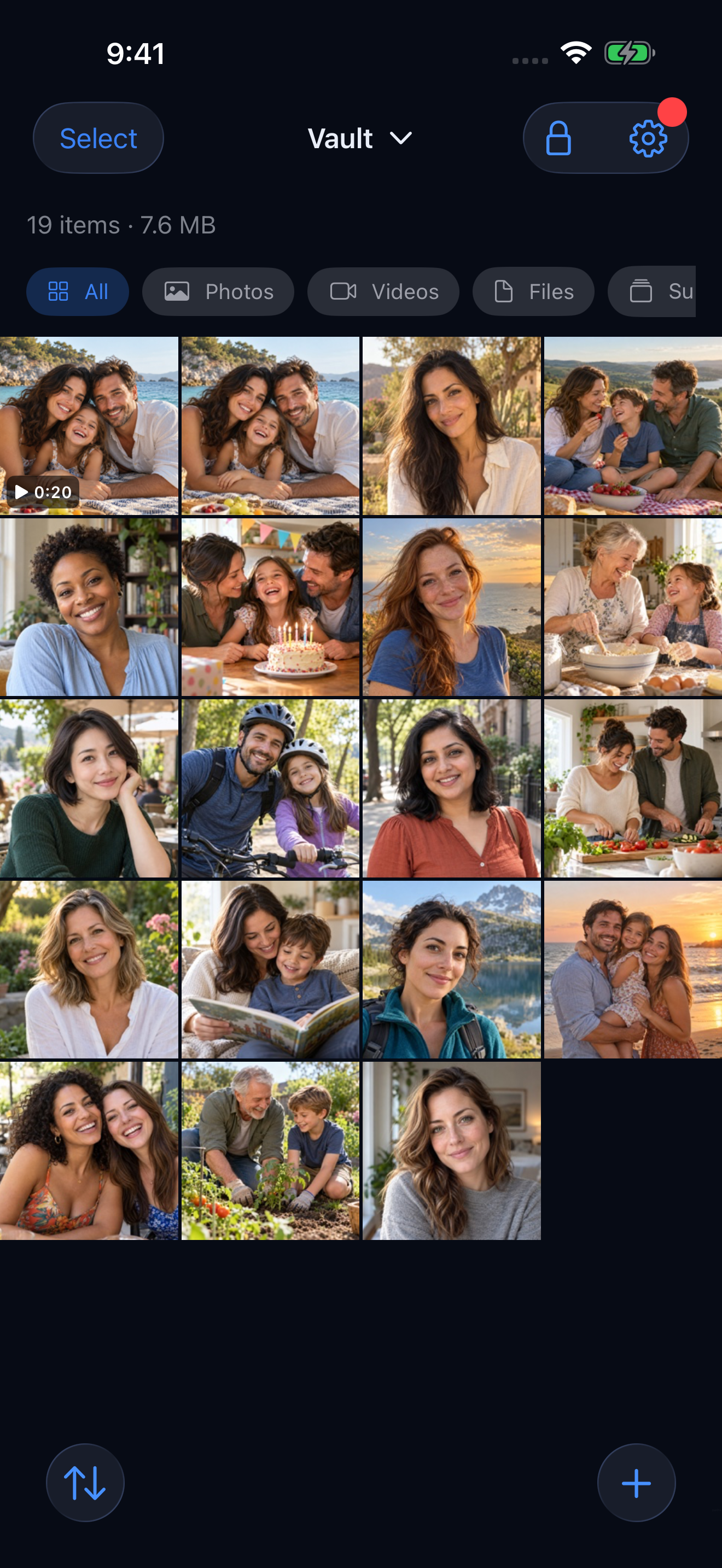
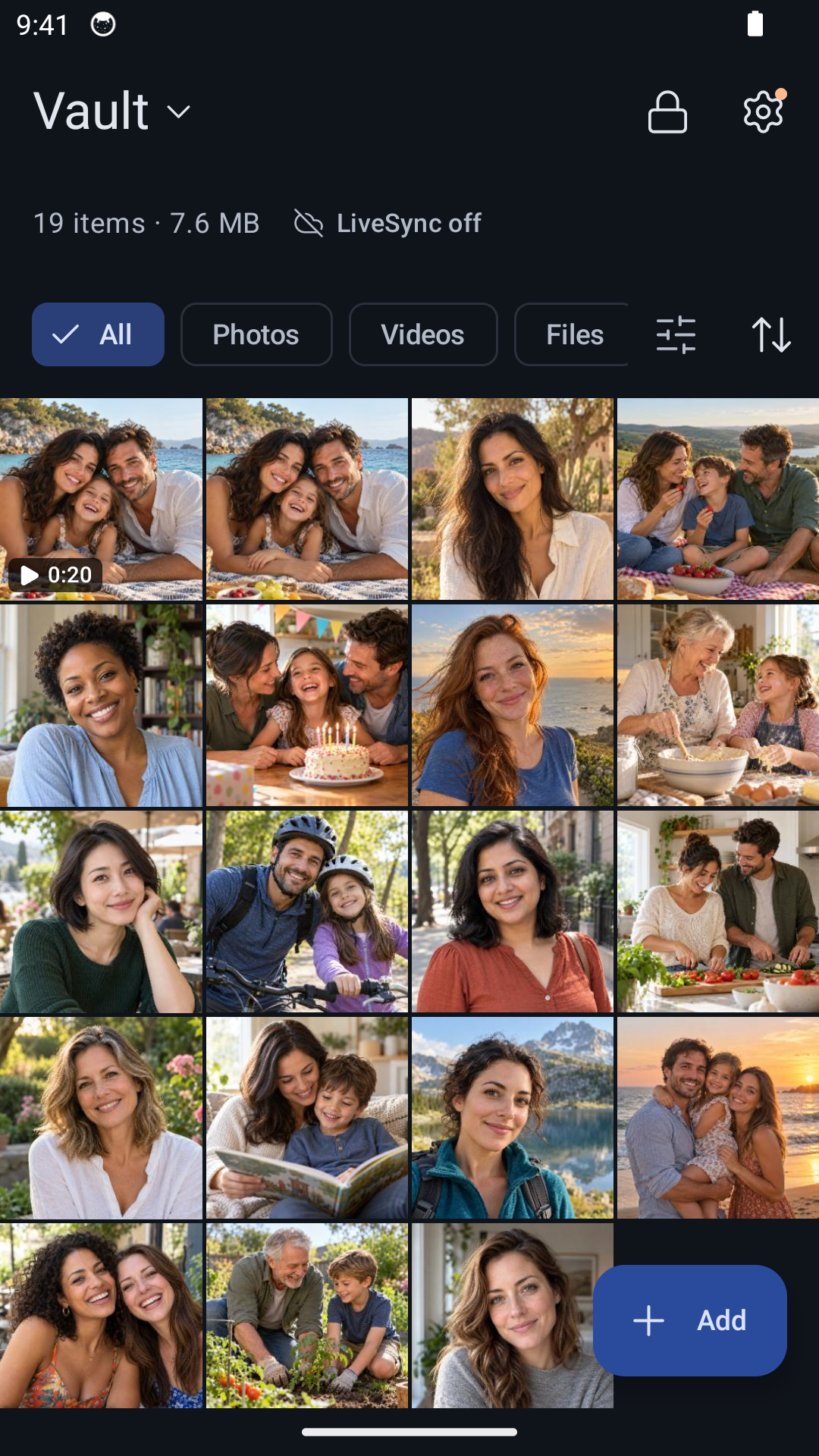
Κατεβάστε το Hidewell για iPhone και iPad ή για Android.
Αν θέλετε επίσης να ελέγξετε ποιες εφαρμογές μπορούν να διαβάζουν τη βιβλιοθήκη φωτογραφιών σας, ακολουθήστε τον οδηγό μας για τον περιορισμό της πρόσβασης εφαρμογών στις φωτογραφίες σας.
Αποθηκεύστε την κάρτα γρήγορης αναφοράς
Κρατήστε αυτές τις ρυθμίσεις του WhatsApp πρόχειρες για την επόμενη φορά που θα τακτοποιήσετε τη συλλογή σας.